
 Chrome に追加
AIチャットをObsidianにエクスポートする方法
AIとの会話はその場では便利ですが、いざ後から見返そうとすると、大事なやり取りがチャット履歴に埋もれてしまいがちです。
研究、執筆、学習、プロジェクトノートにObsidianを使っているなら、役立つAI会話はvault内のMarkdownノートになるべきです。SurfMindはコピー&ペーストなしでそれを実現します:ブラウジング中にチャットし、保存すべきメッセージを選択し、Obsidianに直接エクスポートできます。
このガイドでは、SurfMindをObsidianに接続し、選択したAIチャットメッセージをエクスポートし、結果を整理してノートシステムの一部にする方法を紹介します。
なぜAIチャットをObsidianにエクスポートするのか?
Obsidianはローカルのマークダウンファイル、内部リンク、バックリンク、タグ、ノートの長期的な所有権を中心に構築されています。そのため、AIを活用した思考の整理に最適な場所です。
AIチャットをObsidianにエクスポートすると、以下を保存できます:
- 研究の要約
- 学習の説明
- プロジェクトの決定事項
- 執筆のアウトライン
- 技術ノート
- 再利用可能なプロンプト
- アクションプラン
大切なのは、後から思考・執筆・学習・意思決定に役立てられる部分だけを残すことです。
ObsidianのノートはMarkdownファイルなので、エクスポートしたチャットもポータブルです。構文の復習が必要な場合は、Markdown Guideが参考になります。
選択的メッセージエクスポートが重要な理由
AIチャットの全文記録は通常ノイズが多いです。繰り返しのプロンプト、実験、確認、半分しか役に立たない下書きが含まれます。
SurfMindでは、エクスポートしたいメッセージだけを選択できます。例えば、元の質問、最良の最終回答、チェックリスト、要約、決定メモだけを残し、残りは省略できます。
これによりObsidian vaultがきれいに保たれます。会話のすべてのステップでノートを埋めることなく、有用なコンテキストだけを得られます。
SurfMindをObsidianに接続する方法
SurfMindはObsidianのLocal REST API コミュニティプラグインを通じてObsidianに接続します。このプラグインはコンピュータ上でローカルAPIを公開し、SurfMindが選択したチャットメッセージをvaultに送信できるようにします。
1. Local REST APIプラグインをインストール
Obsidianを開き、Settings -> Community pluginsに移動します。
コミュニティプラグインがまだ有効になっていない場合は、まず有効にしてください。Obsidianのコミュニティプラグインガイドにインストール方法が説明されています。
Local REST APIを検索し、インストールして有効にします。
2. 証明書をダウンロード
Local REST APIプラグインの設定を開き、証明書をダウンロードします。
プラグインは自己署名証明書を使用してローカルマシンでHTTPSを使用します。SurfMindが確実に接続できるよう、ブラウザがそのローカルAPIを信頼する必要があります。
3. ブラウザでローカルAPIを信頼する
SurfMindを接続する前に、ブラウザで一度これを行います:
- 新しいタブを開きます。
https://127.0.0.1:27124/にアクセスします。- この接続ではプライバシーが保護されませんという警告が表示された場合、詳細設定をクリックします。
- **127.0.0.1にアクセスする(安全ではありません)**をクリックします。
- APIステータスを示す小さなJSONレスポンスが表示されるはずです。
- タブを閉じます。
このURLは公開ウェブサイトではなく、自分のコンピュータを指しています。Local REST APIが自己署名証明書を使用しているため、警告が表示されます。
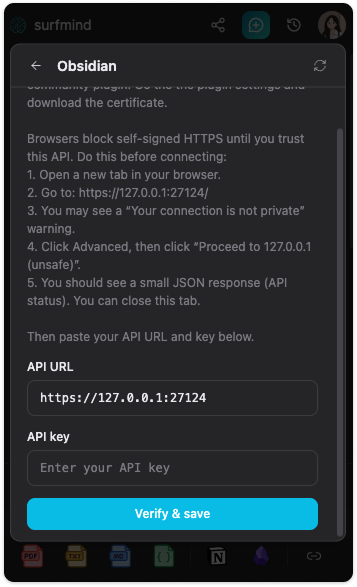
4. API URLとキーをコピー
Local REST APIプラグインの設定で、以下をコピーします:
- API URL(通常は
https://127.0.0.1:27124/) - APIキー
APIキーは秘密にしてください。Obsidianが実行中の間、プラグインを通じてローカルのObsidian vaultへのアクセスを提供します。
5. SurfMindに貼り付ける
SurfMindのObsidianエクスポート設定を開き、API URLとAPIキーを貼り付けます。
エクスポート時はObsidianが開いていることを確認してください。Local REST APIはコンピュータ上のObsidianアプリを通じて動作します。
ステップバイステップ:AIチャットをObsidianにエクスポート
接続の準備ができたら、エクスポートフローはシンプルです。
1. 有用なAIチャットから始める
ブラウジング中にSurfMindを使います。記事の要約、技術ページの説明、ツールの比較、決定事項の抽出、研究のアウトライン化などができます。
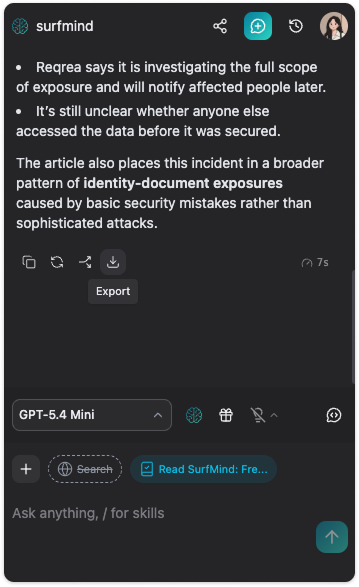
2. 保存すべきメッセージを選択
エクスポートフローを開き、含めたい特定のメッセージを選択します。
研究チャットの場合、元の質問、メインの要約、限界点、最終的なポイントかもしれません。会話中にだけ役立った部分はスキップできます。
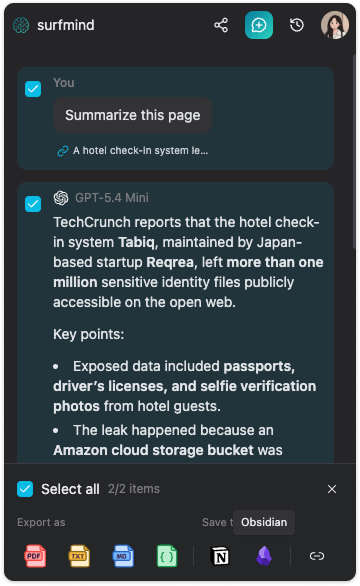
3. Obsidianを選択
エクスポート先からObsidianを選択します。
接続が失敗した場合は、Obsidianが開いているか、Local REST APIプラグインが有効か、ブラウザがhttps://127.0.0.1:27124/を既に信頼しているか確認してください。
4. vaultにノートを保存
Obsidianでノートの保存先を選択します。
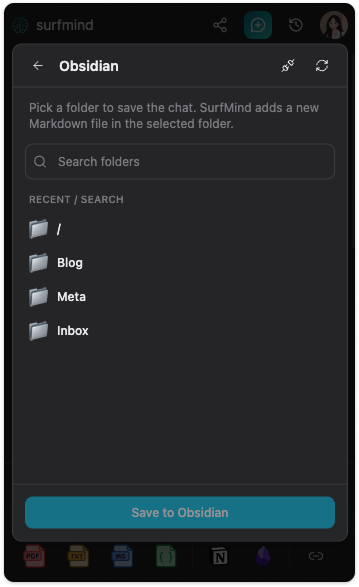
シンプルなアプローチは、まず新しいエクスポートをAI Inboxフォルダに送ることです。後で確認し、リンクを付け、適切なプロジェクトやトピックフォルダに移動できます。
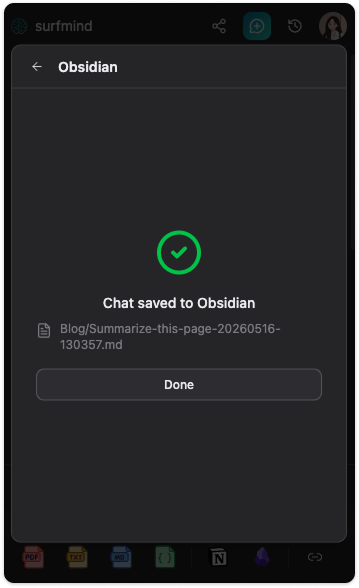
エクスポートしたAIノートを整理する
複雑なシステムは必要ありません。いくつかの実用的なフォルダから始めましょう:
| フォルダ | 用途 |
|---|---|
AI Inbox |
レビュー待ちの新しいエクスポート |
Research |
要約、ソース、比較 |
Projects |
計画、決定、アクションアイテム |
Writing |
アウトライン、下書き、タイトル、例 |
Learning |
説明、学習ノート、質問 |
Prompts |
再利用可能なプロンプトとワークフロー |
エクスポートを繰り返し行う場合は、各ノートの冒頭にプロパティブロックを追加しておくと便利です:
---
source: SurfMind
type: ai-chat-export
status: raw
topic: research
---ステータス、プロジェクト、ソース、トピックでノートを構造化したい場合は、Obsidianのプロパティガイドが参考になります。
Graph Viewでアイデアをつなげる
Obsidianにエクスポートする本当の価値は、ノートがvaultに入った後に生まれます。
内容が頭に入っているうちに、関連するノートへの内部リンクを追加しましょう。エクスポートしたチャットを、それが支えるソースノート、プロジェクトページ、概念ノート、決定記録にリンクします。
ObsidianのGraph Viewはノート間の関係を視覚化できます。これはAIチャットのエクスポートに特に有用です。1つの会話がしばしば複数の関連事項に触れるからです:ソース記事、研究質問、プロジェクト、次のアクション。
時間が経つと、Graph ViewはどのAI支援ノートが重要な仕事につながっているか、どれが孤立しているかを示します。レビューが容易になり、vault全体で有用な関係を見つけやすくなります。
ワークフロー例
研究: SurfMindに記事の要約、主張の比較、リスクの抽出を依頼します。最良の回答をResearchにエクスポートし、ソースノートと関連トピックノートにリンクします。
執筆: SurfMindを使って角度、タイトル、アウトラインをブレインストーミングします。最終的なアウトラインと最も強い例をWritingにエクスポートし、Obsidianで編集を続けます。
学習: SurfMindに難しいセクションの説明や復習問題の作成を依頼します。最も明快な説明をLearningにエクスポートし、関連する概念にリンクします。
技術ノート: ドキュメントを読む際に、SurfMindに例の説明や実装ステップの要約を依頼します。有用な回答をエクスポートし、プロジェクトノートにリンクします。
これはObsidian Web Clipperの使用とは異なります。ウェブクリッピングはソースページそのものを保存しますが、SurfMindエクスポートはブラウジング、研究、計画の中で発生した選択されたAI会話を保存します。
きれいなエクスポートのためのヒント
エクスポート前に最終要約を求める。 長いチャットの最後に、AIにキーアイデア、決定、次のステップを要約してもらいます。
プロンプトも一緒に残す。 後から見返したときに意味が伝わるよう、元のプロンプト(質問)も一緒に残しておきましょう。
すぐにノートをリンクする。 エクスポート後に少なくとも1つの内部リンクを追加し、ノートが孤立しないようにします。
インボックスを使う。 AI Inboxに素早くエクスポートし、ノートは後で処理します。
すべてをエクスポートしない。 目的は有用な知識を保存することであり、テキストを集めることではありません。
ObsidianかNotionか?
Obsidianは、ローカルのMarkdownファイル、内部リンク、長期的な所有権、個人のナレッジグラフが欲しい場合に最適です。
Notionは、データベース、共有ワークスペース、ダッシュボード、コラボレーティブなプロジェクトシステムが欲しい場合に適しています。そちらのワークフローが合う場合は、AIチャットをNotionにエクスポートする方法のガイドをお読みください。
SurfMindは両方をサポートしています。会話が個人のナレッジvaultに属する場合はObsidianを使い、共有ワークスペースやデータベースに属する場合はNotionを使います。
よくある質問
AIチャットの一部だけをObsidianにエクスポートできますか?
はい。SurfMindではエクスポートしたいメッセージを選択できるので、有用なプロンプト、回答、要約、チェックリスト、アクションアイテムだけを保存できます。
SurfMindはAIチャットをMarkdownでエクスポートしますか?
はい。ObsidianはMarkdownファイルを中心に構築されており、SurfMindは選択したAIチャットメッセージをMarkdownノートとしてvaultに保存できます。
Obsidian Local REST APIプラグインは必要ですか?
はい。SurfMindからObsidianに直接エクスポートするには、Local REST APIコミュニティプラグインをインストールして有効にし、ローカルのAPI URLとAPIキーをSurfMindに貼り付けてください。
ブラウザが127.0.0.1に対して警告を表示するのはなぜですか?
Local REST APIプラグインは自己署名HTTPS証明書を使用しています。ブラウザはローカルAPIを信頼するまで警告を表示します。https://127.0.0.1:27124/にアクセスしてJSONステータスレスポンスが表示された後、SurfMindは接続できます。
Obsidianを開いておく必要がありますか?
はい。SurfMindが選択したチャットメッセージをvaultにエクスポートする間、Obsidianを開いておく必要があります。
最高のAI会話をObsidianに保存する準備はできましたか?
SurfMindを使って選択したAIチャットメッセージをObsidianにエクスポートし、有用なAIインサイトをMarkdownナレッジベースに保管しましょう。
関連記事
すべて表示
AI チャットを Notion にエクスポートする方法
SurfMind で選択した AI チャットメッセージを Notion にエクスポートし、役立つ会話を整理された知識に変える方法を紹介します。
AI意思決定モデルとは?Jevがブラウザ自動化のコストを50倍安くする仕組み
文章を書かずに答えだけを返すAI意思決定モデル。システム1とシステム2の視点から、Jevでブラウザ自動化のコストを最大50倍削減する方法を解説します。

LM StudioとOllamaを比較:あなたに合うローカルAIツールは?
2026年にローカルでAIモデルを実行するためのOllamaとLM Studioを、誇張なしで実践的に比較。さらに、どちらを選んでもあらゆるウェブページとチャットする方法を解説します。