
 Zu Chrome hinzufügen
So exportierst du KI-Chats nach Notion
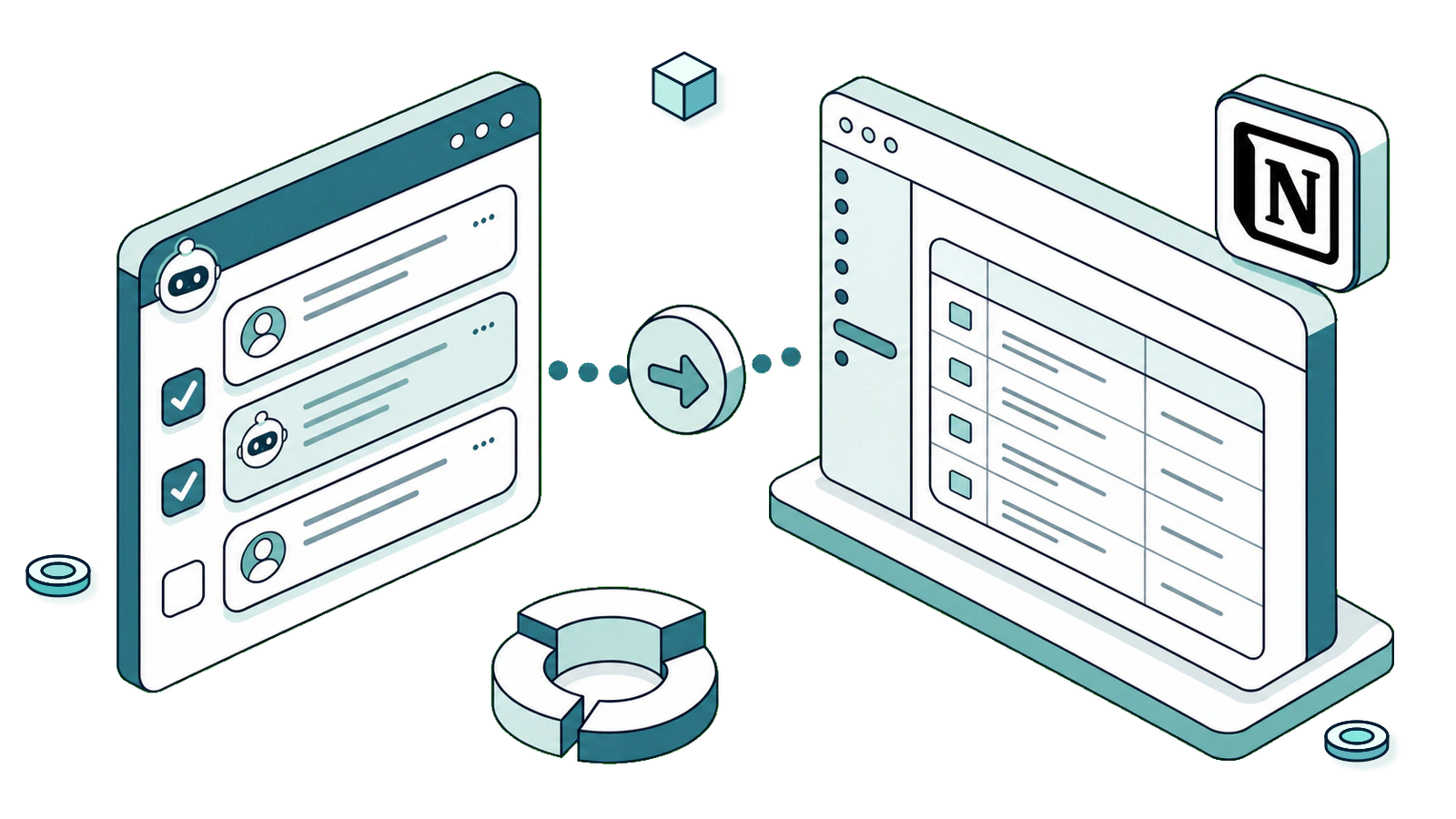
KI-Chats sind im Moment nützlich, aber die besten Antworten gehen leicht verloren.
Wenn du Notion für Projekte, Recherche, Lernnotizen, Content-Planung oder Teamdokumentation nutzt, sollten deine nützlichen KI-Gespräche dort leben, wo deine Arbeit ohnehin stattfindet. Mit SurfMind kannst du beim Browsen chatten, die Nachrichten auswählen, die du behalten möchtest, und sie ohne Kopieren und Einfügen direkt nach Notion exportieren.
Diese Anleitung zeigt, wie du KI-Chats nach Notion exportierst, das richtige Ziel auswählst und deinen Notion-Arbeitsbereich sauber hältst.
Warum KI-Chats nach Notion exportieren?
Notion ist nützlich, weil es Notizen in strukturierte Arbeit verwandeln kann. Eine einzelne KI-Antwort kann zu einem Rechercheeintrag, einem Content-Briefing, einer Projektentscheidung, einer Lernnotiz oder einer Aufgabenliste werden.
Der Export von KI-Chats nach Notion ist besonders hilfreich für:
- Forschungszusammenfassungen
- Produktideen
- Meeting-Vorbereitung
- Lernerklärungen
- Content-Gliederungen
- Strategieentwürfe
- Entscheidungsnotizen
- Wiederverwendbare Prompts
Wenn du deine Arbeit bereits mit Notion-Datenbanken organisierst, gibt der Export von KI-Chats dorthin jedem Gespräch nützlichen Kontext: Projekt, Status, Tags, Verantwortliche, Datum oder nächste Aktion.
Warum der Export ausgewählter Nachrichten wichtig ist
Alle Nachrichten aus einem KI-Chat zu exportieren, erzeugt oft Unordnung. Ein normales Gespräch enthält wiederholte Fragen, grobe Entwürfe, Klarstellungen und Ideen, die du nicht mehr brauchst.
Mit SurfMind exportierst du nur die ausgewählten Nachrichten, die wichtig sind. Du kannst den ursprünglichen Prompt, die stärkste finale Antwort, eine Zusammenfassung, eine Checkliste oder eine Entscheidungsnotiz behalten und den Rest auslassen.
So wird die exportierte Notion-Seite leichter zu überfliegen und leichter in echte Arbeit zu verwandeln.
Schritt für Schritt: KI-Chats nach Notion exportieren
1. Beginne mit einem nützlichen KI-Chat
Nutze SurfMind beim Browsen. Du könntest einen langen Artikel zusammenfassen, Optionen vergleichen, eine Webseite erklären, einen Plan entwerfen oder Recherche in Aufgaben verwandeln.
Wenn das Gespräch etwas hervorbringt, das sich zu speichern lohnt, öffne den Exportfluss.
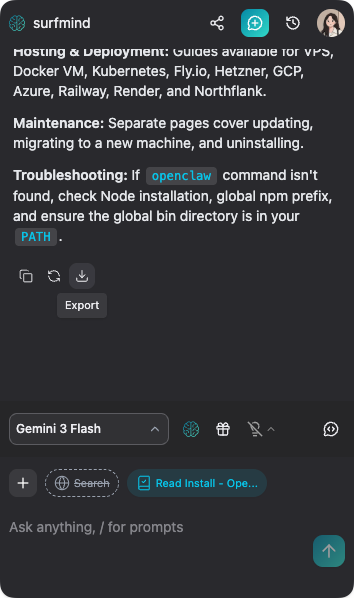
2. Wähle die Nachrichten aus, die du behalten möchtest
Wähle die konkreten Nachrichten aus, die im Export enthalten sein sollen.
Wenn du KI zum Beispiel für die Recherche einer Produktidee genutzt hast, könntest du die ursprüngliche Frage, den Wettbewerbsvergleich, die Positionierungszusammenfassung, die Launch-Checkliste und den finalen Aktionsplan exportieren. Du brauchst nicht jede kleine Klarstellung aus der Mitte des Chats.
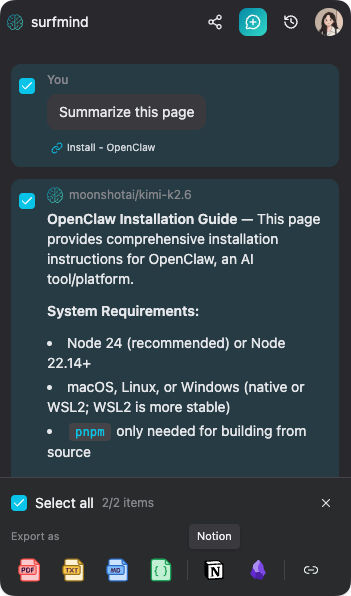
3. Wähle Notion
Wähle Notion als Exportziel.
Wenn du die Notion-Integration zum ersten Mal nutzt, bittet SurfMind dich, deinen Arbeitsbereich zu verbinden. Notion steuert, auf welche Seiten und Datenbanken Integrationen zugreifen dürfen. Stelle also sicher, dass die Zielseite oder Zieldatenbank die SurfMind-Verbindung erlaubt.
Notions Anleitung zum Hinzufügen und Verwalten von Integrationen ist hilfreich, wenn du verstehen möchtest, wie Seitenzugriff funktioniert.
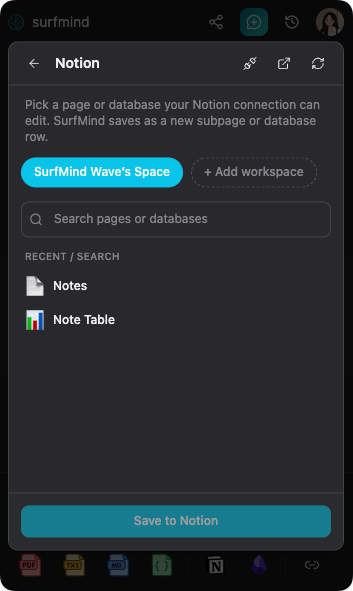
4. Wähle eine Seite oder Datenbank
Durchsuche deinen Notion-Arbeitsbereich im Export-Picker und wähle dann eine Seite oder Datenbank, die SurfMind bearbeiten darf.
SurfMind kann die ausgewählten KI-Chatnachrichten je nach gewähltem Ziel als neue Unterseite oder neue Datenbankzeile speichern.
5. Prüfe die exportierte Notiz
Öffne nach dem Export die neue Notion-Seite und ergänze den Kontext, der sie später nützlich macht: Tags, Projekt, Status, Verantwortliche oder nächste Aktion.
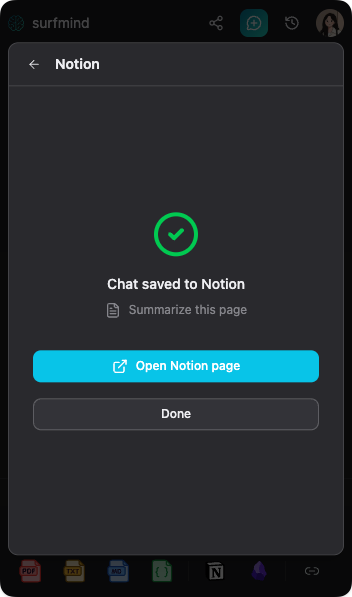
Das unterscheidet sich vom Speichern einer Quellseite mit Notion Web Clipper. Web-Clipping speichert die Seite, die du liest. Der SurfMind-Export speichert das ausgewählte KI-Gespräch, das rund um dein Browsing, deine Recherche oder deine Planung entstanden ist.
Die beste Notion-Einrichtung für KI-Chat-Exporte
Wenn du KI-Chats häufig exportierst, erstelle dafür eine einfache Notion-Datenbank. Eine leichte Struktur reicht aus:
| Eigenschaft | Beispiel |
|---|---|
| Titel | Analyse der Preisseite |
| Projekt | Website-Relaunch |
| Typ | Recherche, Schreiben, Planung, Lernen |
| Status | Roh, Geprüft, Zusammengefasst, In Arbeit umgesetzt |
| Tags | SEO, Produkt, Wettbewerber |
| Quelle | SurfMind |
| Datum | Exportdatum |
Die nützlichste Eigenschaft ist meistens Status. Exportierte KI-Chats müssen nicht sofort zu ausgearbeiteten Notizen werden. Markiere sie als Roh, prüfe sie später und aktualisiere den Status, wenn daraus eine Aufgabe, Zusammenfassung, ein Entwurf oder eine Entscheidung wird.
Für wiederkehrende Workflows ist eine Datenbank sauberer als ein Stapel loser Seiten. Du kannst nach Projekt filtern, nach Typ gruppieren und Ansichten für Recherche, Content-Planung, Lernnotizen oder Projektentscheidungen erstellen.
Beispiel-Workflows
Recherche: Bitte SurfMind, einen Bericht zusammenzufassen, Aussagen zu vergleichen oder Risiken zu identifizieren. Exportiere die stärkste Antwort in eine Notion-Recherchedatenbank und tagge sie nach Projekt oder Thema.
Content-Erstellung: Nutze KI, um Blickwinkel, Titel, Gliederungen oder erste Entwürfe zu entwickeln. Exportiere nur die finale Gliederung, die besten Überschriftenoptionen und wiederverwendbare Notizen in deinen Content-Kalender. Der Notion Template Marketplace kann helfen, wenn du einen Startpunkt für einen redaktionellen Workflow suchst.
Lernen: Bitte SurfMind, schwierige Abschnitte zu erklären, Übungsfragen zu erstellen oder Kerngedanken zusammenzufassen. Exportiere die klarste Erklärung in ein Lern-Dashboard, das nach Kurs, Thema oder Prüfung organisiert ist.
Projektplanung: Nutze KI, um ein Ziel in Meilensteine, Risiken, Abhängigkeiten und nächste Aktionen aufzuteilen. Exportiere den finalen Plan auf eine Projektseite und verwandle Aktionspunkte anschließend in Aufgaben.
Tipps für sauberere Exporte
Bitte vor dem Export um eine finale Zusammenfassung. Bitte die KI am Ende eines langen Chats, die wichtigsten Erkenntnisse, Entscheidungen und nächsten Schritte zusammenzufassen.
Behalte den Prompt, wenn Kontext wichtig ist. Eine starke Antwort ist später leichter zu verstehen, wenn die ursprüngliche Frage enthalten ist.
Nutze Datenbanken für wiederholbare Arbeit. Recherche-, Content-, Lern- und Planungschats lassen sich leichter verwalten, wenn sie Eigenschaften und Ansichten haben.
Prüfe Exporte regelmäßig. Überfliege aktuelle KI-Exporte und entscheide, was zu einer Aufgabe, Notiz, einem Entwurf, Archiv oder Löschfall werden soll.
Nutze Importe für vorhandene Dateien. Wenn du Dokumente, Markdown-Dateien, PDFs oder CSVs nach Notion verschiebst, nutze Notions offizielle Importanleitung. Der SurfMind-Export ist dafür gedacht, ausgewählte KI-Chatnachrichten aus deinem Browser-Workflow zu speichern.
Notion oder Obsidian?
Notion ist am besten, wenn du Datenbanken, gemeinsame Arbeitsbereiche, Dashboards, Content-Kalender, Aufgabenansichten und kollaborative Projektsysteme möchtest.
Obsidian ist besser, wenn du lokale Markdown-Dateien, interne Links, langfristige Kontrolle und einen persönlichen Wissensgraphen möchtest. Wenn das zu deinem Workflow passt, lies unsere Anleitung zum Export von KI-Chats nach Obsidian.
SurfMind unterstützt beides. Nutze Notion, wenn das Gespräch in einen strukturierten Arbeitsbereich oder eine Datenbank gehört, und Obsidian, wenn es in einen persönlichen Markdown-Vault gehört.
FAQ
Kann ich nur einen Teil eines KI-Chats nach Notion exportieren?
Ja. Mit SurfMind kannst du die Nachrichten auswählen, die du exportieren möchtest, damit du nur nützliche Prompts, Antworten, Zusammenfassungen, Checklisten oder Aktionspunkte speicherst.
Kann SurfMind KI-Chats in eine Notion-Datenbank exportieren?
Ja. SurfMind kann ausgewählte Chatnachrichten auf einer Notion-Seite oder in einer Datenbank speichern, die deine Notion-Verbindung bearbeiten darf.
Welche Formate unterstützt SurfMind außer Notion?
SurfMind unterstützt auch den Export von Chats in Formate wie PDF, TXT, JSON und Markdown. Das ist nützlich, wenn du eine Datei statt einer Notion-Seite brauchst.
Warum KI-Chats nicht einfach nach Notion kopieren und einfügen?
Kopieren und Einfügen funktioniert für gelegentliche Notizen, ist aber manuell und uneinheitlich. Der Export ausgewählter Nachrichten gibt dir einen saubereren, wiederholbaren Workflow zum Speichern von KI-Gesprächen.
Bereit, deine besten KI-Gespräche zu speichern?
Nutze SurfMind, um ausgewählte KI-Chatnachrichten direkt nach Notion zu exportieren und deine Wissensbasis sauber zu halten.
Ähnliche Beiträge
Alle anzeigen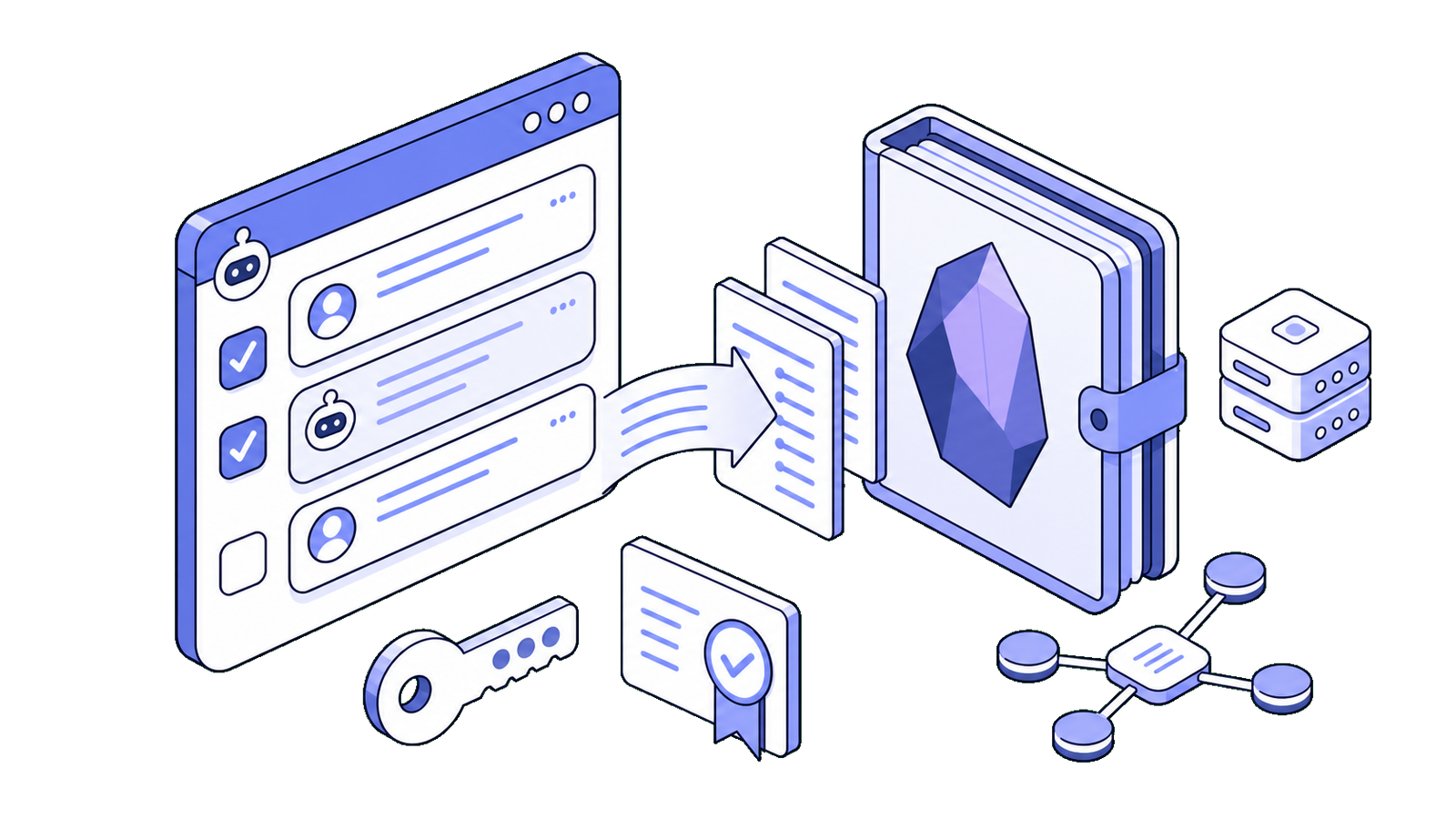
Wie man AI-Chats nach Obsidian exportiert
Erfahren Sie, wie Sie ausgewählte AI-Chat-Nachrichten mit SurfMind nach Obsidian exportieren und nützliche Gespräche als organisierte Markdown-Notizen in Ihrem Vault speichern.
Top 5 KI-Chrome-Erweiterungen fürs Studium im Jahr 2026
Die 5 besten KI Chrome-Erweiterungen für Studierende im Jahr 2026, von Multi-Model BYOK Sidebars bis zu Rechercheassistenten und Vorlesungs-Transkriptoren. Lerne schlauer, nicht härter.
Wie ich meine Produktivität mit KI im Browser gesteigert habe
Entdecke, wie mir eine KI-Erweiterung für Chrome hilft, Texte zusammenzufassen, Informationen zwischen Tabs zu vergleichen und schneller zu arbeiten, ohne den Browser zu verlassen.