
 Zu Chrome hinzufügen
Wie man AI-Chats nach Obsidian exportiert
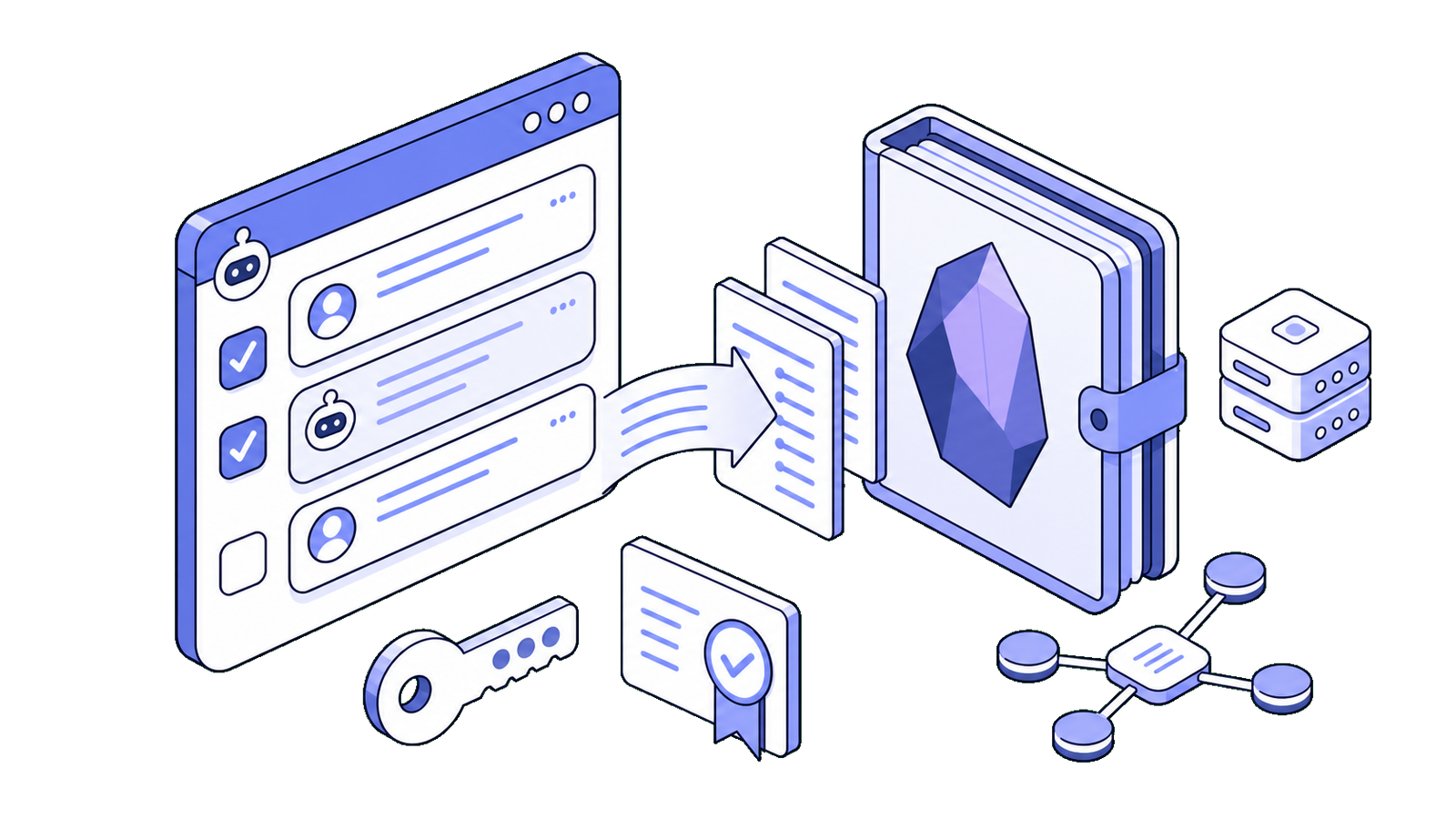
AI-Chats sind im Moment nützlich, aber die besten Antworten verschwinden oft im Chat-Verlauf.
Wenn Sie Obsidian für Recherche, Schreiben, Lernen oder Projektnotizen verwenden, sollten diese nützlichen AI-Gespräche zu Markdown-Notizen in Ihrem Vault werden. SurfMind hilft Ihnen dabei ohne Kopieren und Einfügen: Chatten Sie während des Browsens, wählen Sie die Nachrichten aus, die es wert sind behalten zu werden, und exportieren Sie sie direkt nach Obsidian.
Diese Anleitung zeigt, wie Sie SurfMind mit Obsidian verbinden, ausgewählte AI-Chat-Nachrichten exportieren und das Ergebnis so organisieren, dass es Teil Ihres Notizsystems wird statt ein weiteres loses Transkript.
Warum AI-Chats nach Obsidian exportieren?
Obsidian basiert auf lokalen Markdown-Dateien, internen Links, Backlinks, Tags und langfristigem Eigentum an Ihren Notizen. Das macht es zu einem guten Ort für AI-gestütztes Denken.
AI-Chats nach Obsidian zu exportieren ist nützlich, wenn Sie Folgendes speichern möchten:
- Recherche-Zusammenfassungen
- Lern-Erklärungen
- Projektentscheidungen
- Schreib-Gliederungen
- Technische Notizen
- Wiederverwendbare Prompts
- Aktionspläne
Das Ziel ist nicht, jeden Chat zu archivieren. Es geht darum, die Teile eines Gesprächs zu bewahren, die Ihnen später beim Denken, Schreiben, Lernen oder Entscheiden helfen können.
Da Obsidian-Notizen Markdown-Dateien sind, bleiben exportierte Chats auch portabel. Wenn Sie eine schnelle Syntax-Auffrischung brauchen, ist der Markdown Guide eine hilfreiche Referenz.
Warum selektiver Nachrichten-Export wichtig ist
Vollständige AI-Chat-Transkripte sind normalerweise verrauscht. Sie enthalten wiederholte Prompts, Experimente, Klärungen und halbfertige Entwürfe.
Mit SurfMind können Sie nur die Nachrichten auswählen, die Sie exportieren möchten. Zum Beispiel können Sie die ursprüngliche Frage, die beste endgültige Antwort, eine Checkliste, eine Zusammenfassung oder eine Entscheidungsnotiz behalten und den Rest weglassen.
Das hält Ihren Obsidian-Vault sauberer. Sie bekommen den nützlichen Kontext, ohne Ihre Notizen mit jedem Schritt des Gesprächs zu füllen.
Wie man SurfMind mit Obsidian verbindet
SurfMind verbindet sich über das Local REST API Community-Plugin von Obsidian mit Obsidian. Das Plugin stellt eine lokale API auf Ihrem Computer bereit, damit SurfMind ausgewählte Chat-Nachrichten in Ihren Vault senden kann.
1. Local REST API Plugin installieren
Öffnen Sie Obsidian und gehen Sie zu Settings -> Community plugins.
Wenn Community-Plugins noch nicht aktiviert sind, aktivieren Sie sie zuerst. Obsidians Anleitung zu Community-Plugins erklärt, wie die Installation funktioniert.
Suchen Sie nach Local REST API, installieren und aktivieren Sie es.
2. Zertifikat herunterladen
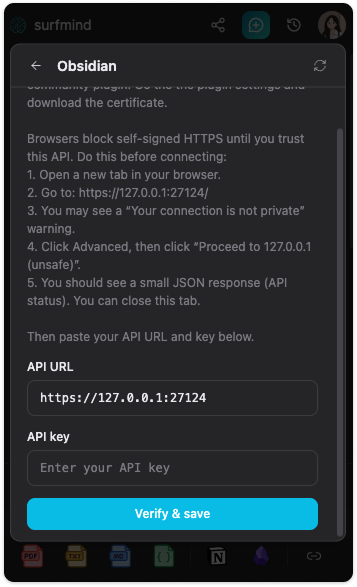
Öffnen Sie die Einstellungen des Local REST API Plugins und laden Sie das Zertifikat herunter.
Das Plugin verwendet HTTPS auf Ihrem lokalen Computer mit einem selbstsignierten Zertifikat. Ihr Browser muss dieser lokalen API vertrauen, bevor SurfMind sich zuverlässig verbinden kann.
3. Der lokalen API im Browser vertrauen
Bevor Sie SurfMind verbinden, machen Sie dies einmal in Ihrem Browser:
- Öffnen Sie einen neuen Tab.
- Gehen Sie zu
https://127.0.0.1:27124/. - Wenn Sie eine Warnung Ihre Verbindung ist nicht privat sehen, klicken Sie auf Erweitert.
- Klicken Sie auf Weiter zu 127.0.0.1 (unsicher).
- Sie sollten eine kleine JSON-Antwort sehen, die den API-Status zeigt.
- Schließen Sie den Tab.
Diese URL zeigt auf Ihren eigenen Computer, nicht auf eine öffentliche Website. Die Warnung erscheint, weil die Local REST API ein selbstsigniertes Zertifikat verwendet.
4. API-URL und Schlüssel kopieren
In den Einstellungen des Local REST API Plugins, kopieren Sie:
- Die API-URL (normalerweise
https://127.0.0.1:27124/) - Den API-Schlüssel
Halten Sie den API-Schlüssel privat. Er gibt Zugang zu Ihrem lokalen Obsidian-Vault über das Plugin, während Obsidian läuft.
5. In SurfMind einfügen
Öffnen Sie die Obsidian-Export-Einrichtung von SurfMind und fügen Sie die API-URL und den API-Schlüssel ein.
Stellen Sie sicher, dass Obsidian beim Exportieren geöffnet ist. Die Local REST API läuft über die Obsidian-App auf Ihrem Computer.
Schritt für Schritt: AI-Chats nach Obsidian exportieren
Sobald die Verbindung steht, ist der Export-Ablauf einfach.
1. Mit einem nützlichen AI-Chat beginnen
Verwenden Sie SurfMind beim Browsen. Sie können einen Artikel zusammenfassen, eine technische Seite erklären, Tools vergleichen, Entscheidungen extrahieren oder Recherche in eine Gliederung umwandeln.
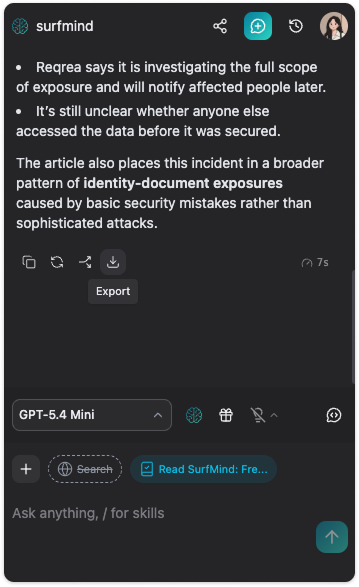
2. Die Nachrichten auswählen, die es wert sind
Öffnen Sie den Export-Ablauf und wählen Sie die spezifischen Nachrichten, die Sie einbeziehen möchten.
Für einen Recherche-Chat könnten das die ursprüngliche Frage, die Hauptzusammenfassung, die Einschränkungen und die endgültigen Erkenntnisse sein. Sie können die Teile überspringen, die nur während des Gesprächs nützlich waren.
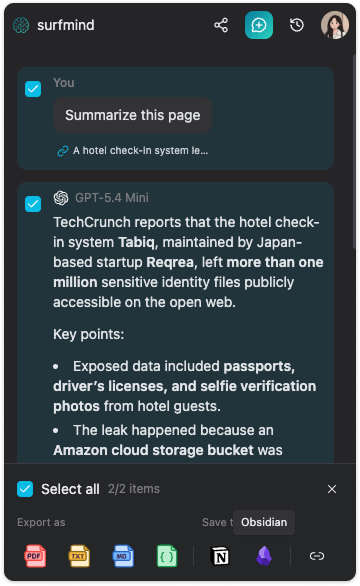
3. Obsidian wählen
Wählen Sie Obsidian aus den Export-Zielen.
Wenn die Verbindung fehlschlägt, prüfen Sie, ob Obsidian geöffnet ist, ob das Local REST API Plugin aktiviert ist und ob Ihr Browser https://127.0.0.1:27124/ bereits vertraut.
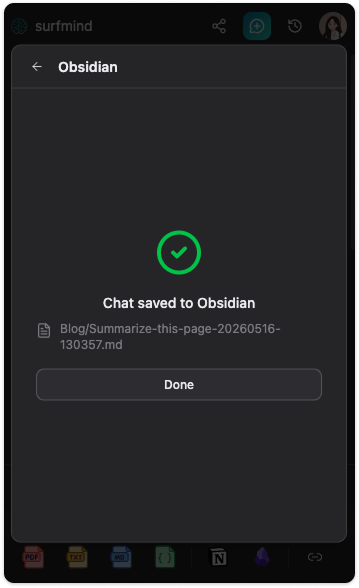
4. Die Notiz in Ihrem Vault speichern
Wählen Sie, wo die Notiz in Obsidian gespeichert werden soll.
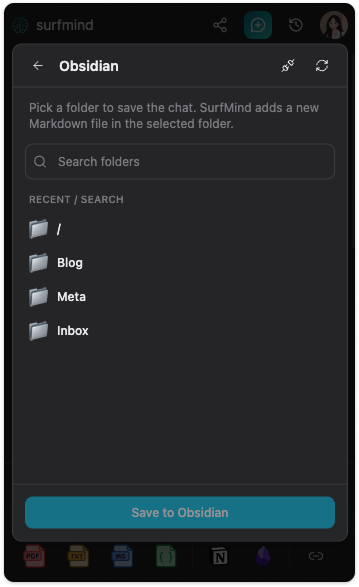
Ein einfacher Ansatz ist, neue Exporte zuerst in einen AI Inbox-Ordner zu senden. Später können Sie sie überprüfen, verlinken und in den richtigen Projekt- oder Themenordner verschieben.
Exportierte AI-Notizen organisieren
Sie brauchen kein kompliziertes System. Beginnen Sie mit ein paar praktischen Ordnern:
| Ordner | Anwendungsfall |
|---|---|
AI Inbox |
Neue Exporte, die auf Review warten |
Research |
Zusammenfassungen, Quellen und Vergleiche |
Projects |
Pläne, Entscheidungen und Aktionspunkte |
Writing |
Gliederungen, Entwürfe, Titel und Beispiele |
Learning |
Erklärungen, Lernnotizen und Fragen |
Prompts |
Wiederverwendbare Prompts und Workflows |
Wenn Sie Metadaten verwenden, fügen Sie einen kleinen Properties-Block am Anfang wiederholter Exporte hinzu:
---
source: SurfMind
type: ai-chat-export
status: raw
topic: research
---
Obsidians Anleitung zu Properties ist nützlich, wenn Sie Notizen nach Status, Projekt, Quelle oder Thema strukturieren möchten.
Graph View nutzen, um Ideen zu verbinden
Der echte Wert des Exports nach Obsidian zeigt sich, nachdem die Notiz in Ihrem Vault gelandet ist.
Fügen Sie interne Links zu verwandten Notizen hinzu, solange der Kontext noch frisch ist. Verlinken Sie den exportierten Chat mit der Quellnotiz, Projektseite, Konzeptnotiz oder Entscheidungsdokumentation, die er unterstützt.
Obsidians Graph View kann Beziehungen zwischen Notizen visualisieren. Das ist hilfreich für AI-Chat-Exporte, weil ein Gespräch oft mehrere verbundene Dinge berührt: einen Quellartikel, eine Forschungsfrage, ein Projekt und eine nächste Aktion.
Mit der Zeit kann Graph View zeigen, welche AI-gestützten Notizen mit wichtiger Arbeit verbunden sind und welche isoliert dastehen. Das erleichtert die Überprüfung und hilft, nützliche Beziehungen in Ihrem Vault zu entdecken.
Beispiel-Workflows
Recherche: Bitten Sie SurfMind, einen Artikel zusammenzufassen, Behauptungen zu vergleichen oder Risiken zu extrahieren. Exportieren Sie die beste Antwort nach Research, dann verlinken Sie sie mit der Quellnotiz und verwandten Themennotizen.
Schreiben: Nutzen Sie SurfMind zum Brainstorming von Blickwinkeln, Titeln oder Gliederungen. Exportieren Sie die finale Gliederung und die stärksten Beispiele nach Writing, dann bearbeiten Sie weiter in Obsidian.
Lernen: Bitten Sie SurfMind, schwierige Abschnitte zu erklären oder Wiederholungsfragen zu erstellen. Exportieren Sie die klarste Erklärung nach Learning, dann verlinken Sie sie mit dem verwandten Konzept.
Technische Notizen: Beim Lesen von Dokumentation bitten Sie SurfMind, Beispiele zu erklären oder Implementierungsschritte zusammenzufassen. Exportieren Sie die nützliche Antwort und verlinken Sie sie mit Ihren Projektnotizen.
Dies unterscheidet sich von der Verwendung von Obsidian Web Clipper. Web Clipping speichert Quellseiten. SurfMind-Export speichert das ausgewählte AI-Gespräch, das während Ihres Browsens, Recherchierens oder Planens stattfand.
Tipps für sauberere Exporte
Fragen Sie vor dem Export nach einer Zusammenfassung. Am Ende eines langen Chats bitten Sie die AI, die Kernideen, Entscheidungen und nächsten Schritte zusammenzufassen.
Behalten Sie den Prompt, wenn Kontext wichtig ist. Eine gute Antwort kann später verwirrend sein, wenn Sie sich nicht an die ursprüngliche Frage erinnern.
Verlinken Sie die Notiz sofort. Fügen Sie nach dem Export mindestens einen internen Link hinzu, damit die Notiz nicht isoliert bleibt.
Nutzen Sie einen Eingangskorb. Exportieren Sie schnell nach AI Inbox, dann bearbeiten Sie die Notiz später.
Exportieren Sie nicht alles. Das Ziel ist, nützliches Wissen zu bewahren, nicht mehr Text zu sammeln.
Obsidian oder Notion?
Obsidian ist am besten, wenn Sie lokale Markdown-Dateien, interne Links, langfristiges Eigentum und einen persönlichen Wissensgraphen möchten.
Notion ist besser, wenn Sie Datenbanken, gemeinsame Arbeitsbereiche, Dashboards und kollaborative Projektsysteme möchten. Wenn dieser Workflow besser zu Ihnen passt, lesen Sie unsere Anleitung wie man AI-Chats nach Notion exportiert.
SurfMind unterstützt beides. Nutzen Sie Obsidian, wenn das Gespräch in Ihren persönlichen Wissens-Vault gehört, und Notion, wenn es in einen gemeinsamen Arbeitsbereich oder eine Datenbank gehört.
FAQ
Kann ich nur einen Teil eines AI-Chats nach Obsidian exportieren?
Ja. SurfMind lässt Sie die Nachrichten auswählen, die Sie exportieren möchten, sodass Sie nur die nützlichen Prompts, Antworten, Zusammenfassungen, Checklisten oder Aktionspunkte speichern können.
Exportiert SurfMind AI-Chats als Markdown?
Ja. Obsidian basiert auf Markdown-Dateien, und SurfMind kann ausgewählte AI-Chat-Nachrichten als Markdown-Notizen in Ihrem Vault speichern.
Brauche ich das Obsidian Local REST API Plugin?
Ja. Um direkt von SurfMind nach Obsidian zu exportieren, installieren und aktivieren Sie das Local REST API Community-Plugin und fügen Sie dann die lokale API-URL und den API-Schlüssel in SurfMind ein.
Warum zeigt der Browser eine Warnung für 127.0.0.1?
Das Local REST API Plugin verwendet ein selbstsigniertes HTTPS-Zertifikat. Browser warnen so lange, bis Sie der lokalen API vertrauen. Nachdem Sie https://127.0.0.1:27124/ aufgerufen und die JSON-Status-Antwort gesehen haben, kann SurfMind sich verbinden.
Muss Obsidian geöffnet sein?
Ja. Obsidian muss geöffnet sein, während SurfMind ausgewählte Chat-Nachrichten in Ihren Vault exportiert.
Bereit, Ihre besten AI-Gespräche in Obsidian zu speichern?
Nutzen Sie SurfMind, um ausgewählte AI-Chat-Nachrichten nach Obsidian zu exportieren und nützliche AI-Erkenntnisse in Ihrer Markdown-Wissensbasis zu bewahren.
Ähnliche Beiträge
Alle anzeigen
So exportierst du KI-Chats nach Notion
Lerne, wie du ausgewählte KI-Chatnachrichten mit SurfMind nach Notion exportierst und nützliche Gespräche in organisiertes Wissen verwandelst.
Was ist ein KI-Entscheidungsmodell? So macht Jev Browser-Automatisierung 50-mal günstiger
KI-Entscheidungsmodelle antworten, statt Text zu schreiben. Wie System 1, System 2 und Modelle wie Jev Browser-Automatisierung bis zu 50-mal günstiger machen.

Ollama vs LM Studio: Welches lokale KI-Tool passt zu dir?
Ein praktischer, nüchterner Vergleich von Ollama und LM Studio für das lokale Ausführen von KI-Modellen im Jahr 2026 sowie eine Anleitung, wie du mit jedem der beiden Tools über jede Webseite chatten kannst.