
 Zu Chrome hinzufügen
SurfMind-Benachrichtigungen auf Mac und Windows einschalten
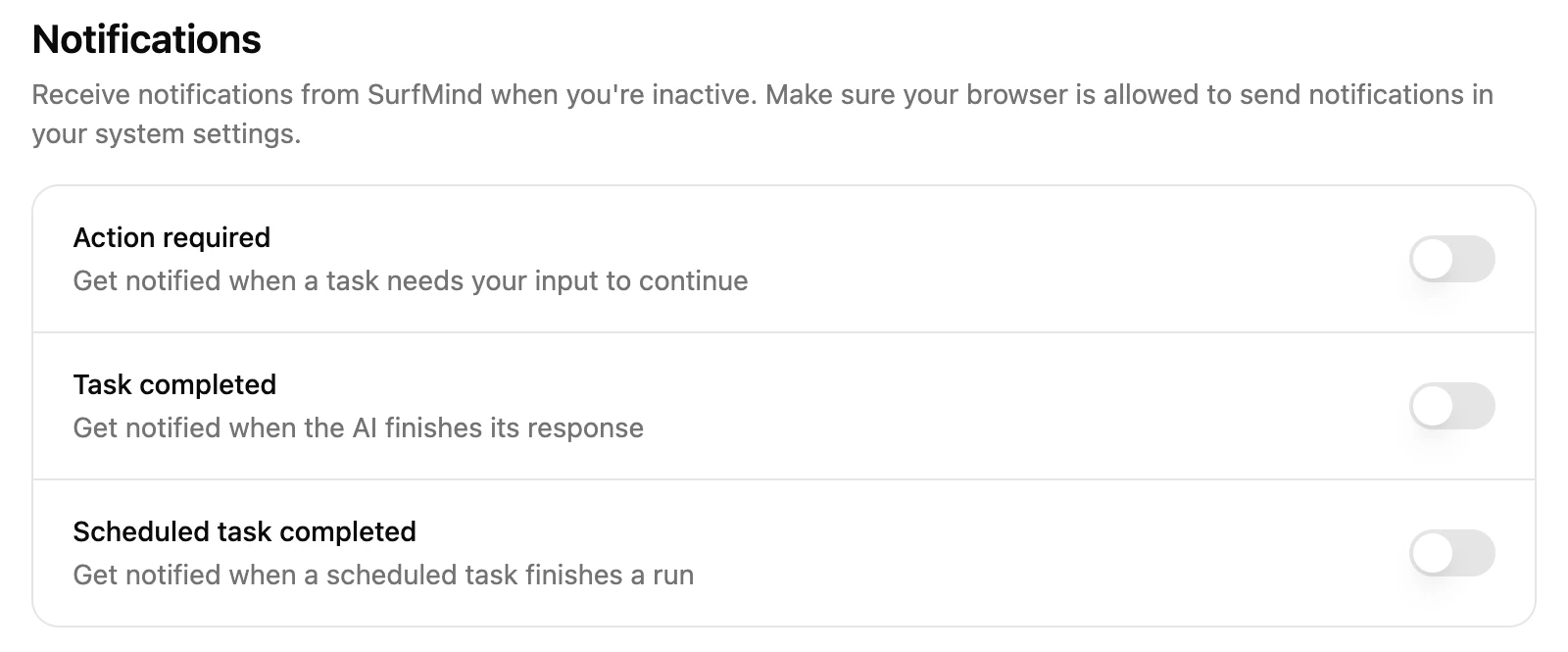
SurfMind kann dir jetzt eine Desktop-Benachrichtigung schicken, wenn eine Aufgabe deine Eingabe braucht oder die KI mit ihrer Antwort fertig ist. Zum Einschalten öffnest du in der SurfMind-Erweiterung oder im Web-Chat Einstellungen > Allgemein > Benachrichtigungen, aktivierst Aktion erforderlich und Aufgabe erledigt und klickst auf Zulassen, sobald dein Browser nachfragt. Kommen trotzdem keine Benachrichtigungen an, hakt es meist an einer von zwei Stellen: an der Benachrichtigungsberechtigung deines Browsers oder an den Mitteilungseinstellungen deines Betriebssystems (direkt zur Checkliste). Diese Anleitung deckt beides ab, für Chrome, Edge, Firefox, Safari und Brave unter macOS und Windows.
Was SurfMind-Benachrichtigungen bringen
Agent-Aufgaben brauchen ihre Zeit. Du lässt SurfMind fünf Produktseiten vergleichen oder ein langes Formular ausfüllen und kümmerst dich in der Zwischenzeit um deine E-Mails. Mittendrin hält der Agent an, um zu fragen, ob er eine Seite öffnen darf, und wartet. Ohne Benachrichtigung merkst du erst zehn Minuten später, dass nichts passiert ist.
Jetzt meldet sich SurfMind stattdessen bei dir:
- Aktion erforderlich: Eine Aufgabe braucht deine Eingabe, um weiterzumachen, etwa bei einer Berechtigungsanfrage (eine Seite öffnen, den Browser steuern, ein Connector-Tool nutzen) oder bei einer Rückfrage der KI.
- Aufgabe erledigt: Die KI hat ihre Antwort fertig.
- Geplante Aufgabe abgeschlossen (nur Erweiterung): Eine geplante Aufgabe hat einen Lauf beendet.
Wir melden uns nur, wenn du gerade nicht hinschaust. Ist der Chat offen und sein Fenster im Vordergrund, bekommst du keine Benachrichtigung für etwas, das ohnehin auf deinem Bildschirm steht. Ein Klick auf die Benachrichtigung bringt dich direkt zurück in die passende Unterhaltung.
Benachrichtigungen in der SurfMind-Erweiterung einschalten
- Öffne SurfMind und geh zu Einstellungen.
- Scrolle unter Allgemein zu Benachrichtigungen.
- Aktiviere Aktion erforderlich, Aufgabe erledigt und, falls du geplante Aufgaben nutzt, Geplante Aufgabe abgeschlossen.
- Dein Browser fragt, ob SurfMind Benachrichtigungen anzeigen darf. Klicke auf Zulassen.
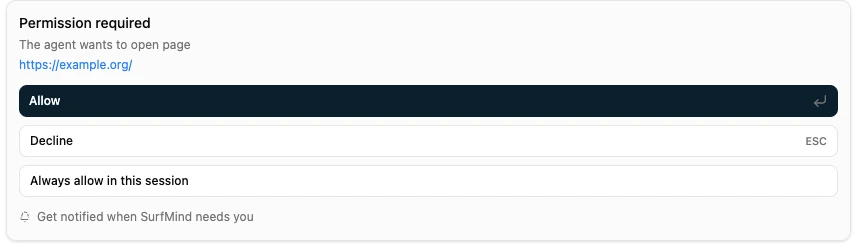
Es geht auch schneller. Wenn SurfMind um Erlaubnis bittet oder dir eine Frage stellt, zeigt die Anfrage einen kleinen Link Benachrichtigen, wenn SurfMind dich braucht. Ein Klick darauf öffnet die Einstellungen direkt bei Benachrichtigungen. Dort aktivierst du Aktion erforderlich und klickst auf Zulassen.
Diese Einstellungen sind aus, bis du sie einschaltest, und sie gelten jeweils nur für einen Browser. Nutzt du SurfMind bei der Arbeit in Chrome und zu Hause in Firefox, schalte sie in beiden ein.
In Safari auf dem Mac kommen die Benachrichtigungen von der SurfMind-App, die die Safari-Erweiterung installiert. Sobald du einen Schalter aktivierst, fragt macOS, ob SurfMind Mitteilungen senden darf. In den Systemeinstellungen tauchen sie dann unter SurfMind auf, nicht unter Safari.
Benachrichtigungen im SurfMind-Web-Chat einschalten
- Öffne chat.surfmind.ai und klicke in der Seitenleiste auf Einstellungen.
- Scrolle unter Allgemein zu Benachrichtigungen.
- Aktiviere Aktion erforderlich und Aufgabe erledigt.
- Dein Browser fragt, ob chat.surfmind.ai Benachrichtigungen anzeigen darf. Klicke auf Zulassen.
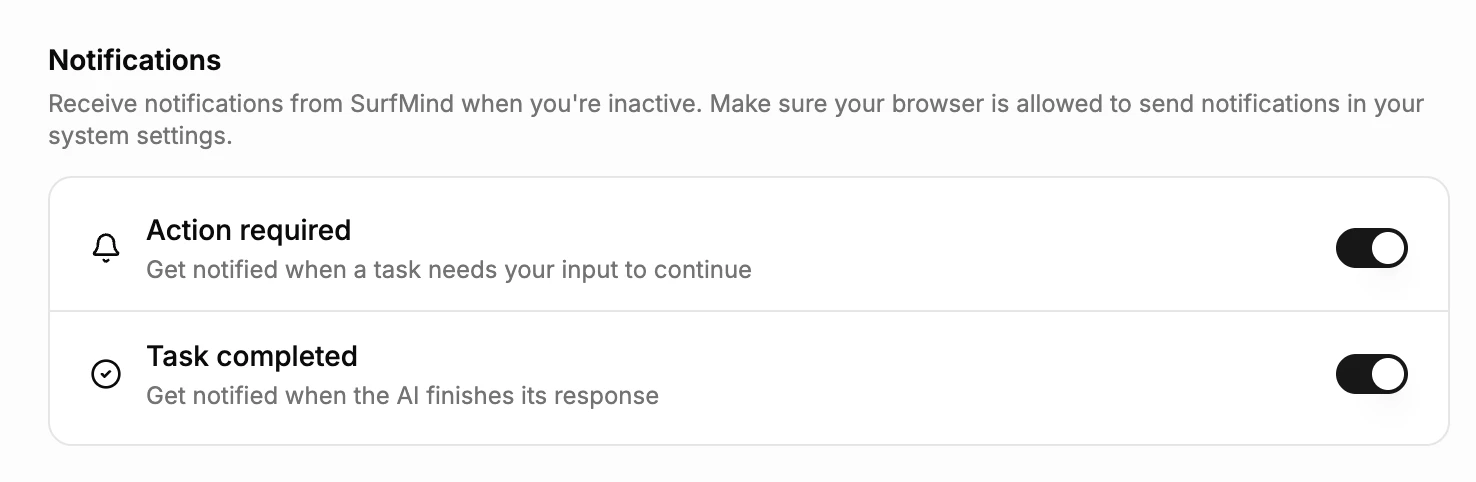
Der Web-Chat meldet sich, wenn sein Tab im Hintergrund liegt oder sein Fenster nicht im Vordergrund ist. Lass den Tab offen: Ein geschlossener Tab kann dich nicht benachrichtigen. In den SurfMind-Apps für iPhone und iPad gibt es keine Benachrichtigungen.
Kurzer Test
- Aktiviere in SurfMind Aufgabe erledigt.
- Stell eine Frage, deren Antwort ein paar Sekunden dauert, zum Beispiel „Fasse diese Seite in 10 Stichpunkten zusammen“.
- Wechsle direkt nach dem Absenden in eine andere App.
- Sobald die Antwort fertig ist, sollte die Benachrichtigung SurfMind ist fertig erscheinen.
Falls nicht, geh die Checkliste unten durch.
Browser-Benachrichtigungen funktionieren nicht? Hier anfangen
Steht im Web-Chat unter einem Schalter In deinen Browsereinstellungen blockiert, hat der Browser Benachrichtigungen für chat.surfmind.ai gesperrt. Behebe das zuerst im Browser (Schritte für den Browser) und aktiviere den Schalter dann erneut.
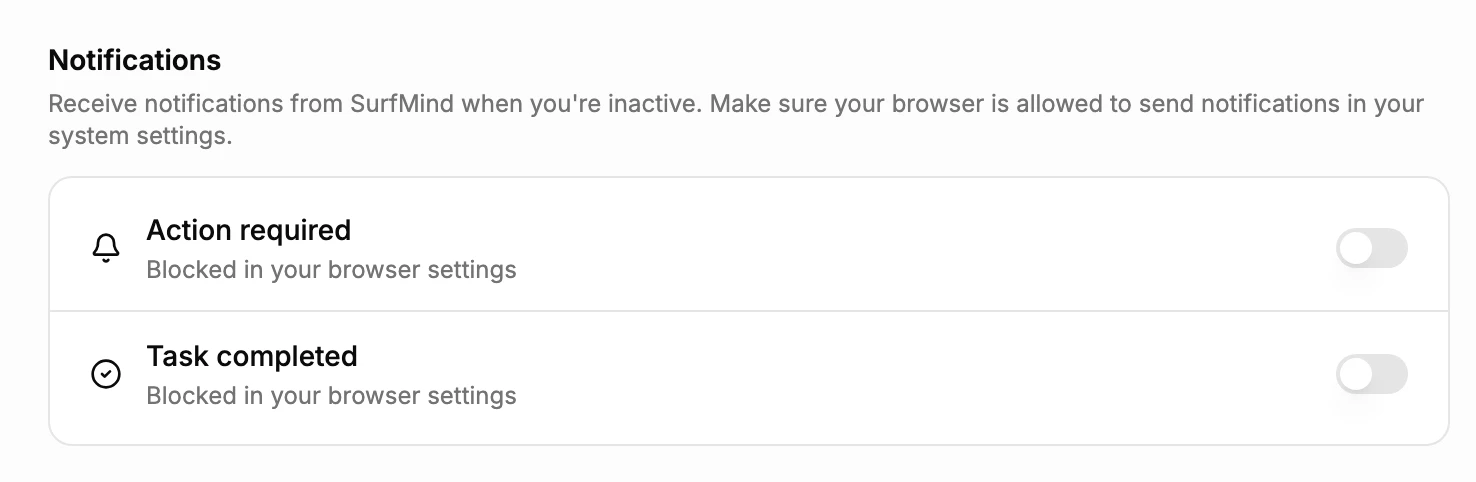
In der Erweiterung in Chrome oder Edge bedeutet derselbe Hinweis, dass Benachrichtigungen der SurfMind-Erweiterung im Browser selbst abgeschaltet wurden, nicht nur für eine einzelne Website.
Sind die Schalter an, aber es erscheint trotzdem nichts, prüfe der Reihe nach:
- Der Browser darf Benachrichtigungen senden (Browser-Schritte unten, für den Web-Chat).
- Dein Betriebssystem lässt den Browser Benachrichtigungen senden (Schritte für macOS oder Windows unten).
- „Nicht stören“ oder ein Fokus ist aus. Beide unterdrücken Benachrichtigungen unter macOS und Windows.
- Du teilst deinen Bildschirm gerade nicht. macOS blendet Mitteilungen standardmäßig aus, während du deinen Bildschirm spiegelst oder teilst, zum Beispiel in einem Videocall.
- Du bist nicht in einem privaten Fenster. Chrome stellt im Inkognitomodus keine Benachrichtigungen zu.
Hast du in der Erweiterung in Chrome, Edge oder Firefox versehentlich auf Blockieren geklickt, aktiviere den Schalter einfach erneut, dann kommt die Anfrage wieder. In Safari fragt macOS nur ein einziges Mal: Danach zeigt der Schalter Für SurfMind in Systemeinstellungen > Mitteilungen deaktiviert, also schalte SurfMind dort ein (Schritte für macOS).
Benachrichtigungen in Chrome, Edge, Firefox, Safari und Brave erlauben
Diese Schritte gelten für den SurfMind-Web-Chat (chat.surfmind.ai). Die SurfMind-Erweiterung fragt selbst nach ihrer Berechtigung, sobald du einen Schalter aktivierst. Für die Erweiterung kannst du also direkt zu den Schritten für dein Betriebssystem weiter unten springen.
Chrome
- Über die Adressleiste: Öffne chat.surfmind.ai, klicke links neben der Adresse auf das Symbol für Website-Informationen und schalte Benachrichtigungen ein. Siehst du eine durchgestrichene Glocke (Benachrichtigungen blockiert), klicke darauf und erlaube Benachrichtigungen.
- Über die Einstellungen: Geh zu Einstellungen > Datenschutz und Sicherheit > Website-Einstellungen > Benachrichtigungen oder füge
chrome://settings/content/notificationsin die Adressleiste ein. Steht chat.surfmind.ai unter Not allowed to send notifications, entferne den Eintrag und aktiviere den Schalter in SurfMind erneut. - Dezentere Anfragen: Ist auf dieser Seite Use quieter messaging ausgewählt, zeigt Chrome statt einer Nachfrage nur eine kleine Glocke in der Adressleiste. Klicke auf die Glocke, um Benachrichtigungen zu erlauben.
Quelle: Google Chrome-Hilfe.
Microsoft Edge
- Über die Adressleiste: Öffne chat.surfmind.ai, klicke links neben der Adresse auf Websiteinformationen anzeigen und setze unter Berechtigungen für diese Website die Option Benachrichtigungen auf Zulassen.
- Über die Einstellungen: Geh zu Einstellungen > Datenschutz, Suche und Dienste > Websiteberechtigungen > Alle Websites, wähle chat.surfmind.ai aus und setze Benachrichtigungen auf Zulassen.
- Dezentere Anfragen: Edge zeigt statt eines Pop-ups manchmal nur eine Glocke in der Adressleiste. Klicke darauf, um Benachrichtigungen zu erlauben.
Quelle: Microsoft Support.
Firefox
- Über die Adressleiste: Wenn Firefox nachfragt, klicke auf Erlauben. Um eine Entscheidung später zu ändern, klicke links neben der Adresse auf das Schloss, entferne die Berechtigung Benachrichtigungen senden über das x, lade die Seite neu und aktiviere den Schalter erneut.
- Über die Einstellungen: Geh zu Einstellungen > Datenschutz & Sicherheit > Berechtigungen > Benachrichtigungen > Einstellungen…, setze chat.surfmind.ai auf Erlauben und klicke auf Änderungen speichern. Ist dort Block new requests asking to allow notifications angehakt, fragt Firefox nie nach. Füge chat.surfmind.ai dann von Hand hinzu oder entferne das Häkchen.
Quelle: Mozilla Support.
Safari (Mac)
- Geh zu Safari > Einstellungen > Websites > Mitteilungen und setze chat.surfmind.ai auf Erlauben.
- Steht dort Ablehnen, wähle den Eintrag aus, klicke auf Entfernen und aktiviere den Schalter in SurfMind erneut.
- Achte darauf, dass unten auf dieser Seite Allow websites to ask for permission to send notifications angehakt ist.
Quelle: Safari-Benutzerhandbuch.
Brave
Brave basiert auf Chromium und funktioniert deshalb wie Chrome oben: Klicke in der Adressleiste auf das Symbol für Website-Informationen und erlaube Benachrichtigungen, oder öffne brave://settings/content/notifications.
Mitteilungen des Browsers unter macOS erlauben
macOS hat für jede App einen eigenen Schalter, und der gilt zusätzlich zur Einstellung im Browser.
- Öffne Systemeinstellungen > Mitteilungen.
- Wähle unter Application Notifications deinen Browser aus: Google Chrome, Microsoft Edge, Firefox oder Brave Browser. Für die SurfMind-Erweiterung in Safari wählst du SurfMind. Für den Web-Chat in Safari wählst du den Eintrag chat.surfmind.ai (macOS führt jede Website, die du in Safari erlaubt hast, einzeln auf).
- Schalte Mitteilungen erlauben ein.
- Wähle unter Alert Style entweder Temporary (verschwindet von selbst) oder Persistent (bleibt, bis du sie wegklickst), und achte darauf, dass Schreibtisch ausgewählt ist.
Prüfe außerdem:
- Fokus: Ist ein Fokus wie „Nicht stören“ aktiv (Kontrollzentrum, oben rechts), hält macOS Mitteilungen deines Browsers zurück, es sei denn, du erlaubst den Browser in diesem Fokus.
- Bildschirmfreigabe: Setze in Systemeinstellungen > Mitteilungen die Option Show Notifications beim Spiegeln oder Teilen des Bildschirms auf Allow Notifications, wenn du sie auch in Calls sehen willst.
- Hilfseinträge von Chrome und Edge: Chrome kann zusätzlich als Google Chrome Helper (Alerts) auftauchen, Edge als Microsoft Edge Helper (Alerts). Wenn du so einen Eintrag siehst, erlaube Mitteilungen auch dort.
Quelle: macOS-Benutzerhandbuch.
Benachrichtigungen des Browsers unter Windows erlauben
Windows 11
- Öffne Start > Einstellungen > System > Benachrichtigungen.
- Achte darauf, dass Benachrichtigungen oben eingeschaltet ist.
- Schalte unter Benachrichtigungen von Apps und anderen Absendern deinen Browser ein (Google Chrome, Microsoft Edge, Firefox oder Brave).
- Wähle den Browser aus, um festzulegen, ob Banner erscheinen und ob Benachrichtigungen einen Ton abspielen.
Prüfe auf derselben Seite auch Nicht stören und Nicht stören automatisch aktivieren. Damit können Benachrichtigungen zu festen Zeiten stummgeschaltet werden, beim Duplizieren des Bildschirms oder während eine App im Vollbild läuft. Auch eine Konzentrationssitzung schaltet „Nicht stören“ ein.
Windows 10
Öffne Einstellungen > System > Benachrichtigungen und Aktionen, achte darauf, dass Benachrichtigungen von Apps und anderen Absendern abrufen eingeschaltet ist, und aktiviere deinen Browser unter Benachrichtigungen von diesen Absendern abrufen.
Quelle: Microsoft Support.
Schalte die Benachrichtigungen einmal ein, dann kannst du SurfMind lange Aufgaben im Hintergrund erledigen lassen, ohne jede Minute nachzusehen. Hol dir SurfMind für deinen Browser oder öffne den Web-Chat und probier es aus.
Ähnliche Beiträge
Alle anzeigen
Wie ich meine Produktivität mit KI im Browser gesteigert habe
Entdecke, wie mir eine KI-Erweiterung für Chrome hilft, Texte zusammenzufassen, Informationen zwischen Tabs zu vergleichen und schneller zu arbeiten, ohne den Browser zu verlassen.
Der beste KI-Browser ist der, den du schon nutzt
Du suchst den besten KI-Browser? Dia, Comet und das inzwischen eingestellte ChatGPT Atlas setzen einen Browserwechsel voraus. Tab-Chat, Zusammenfassungen und KI-Agent gehen auch ohne.
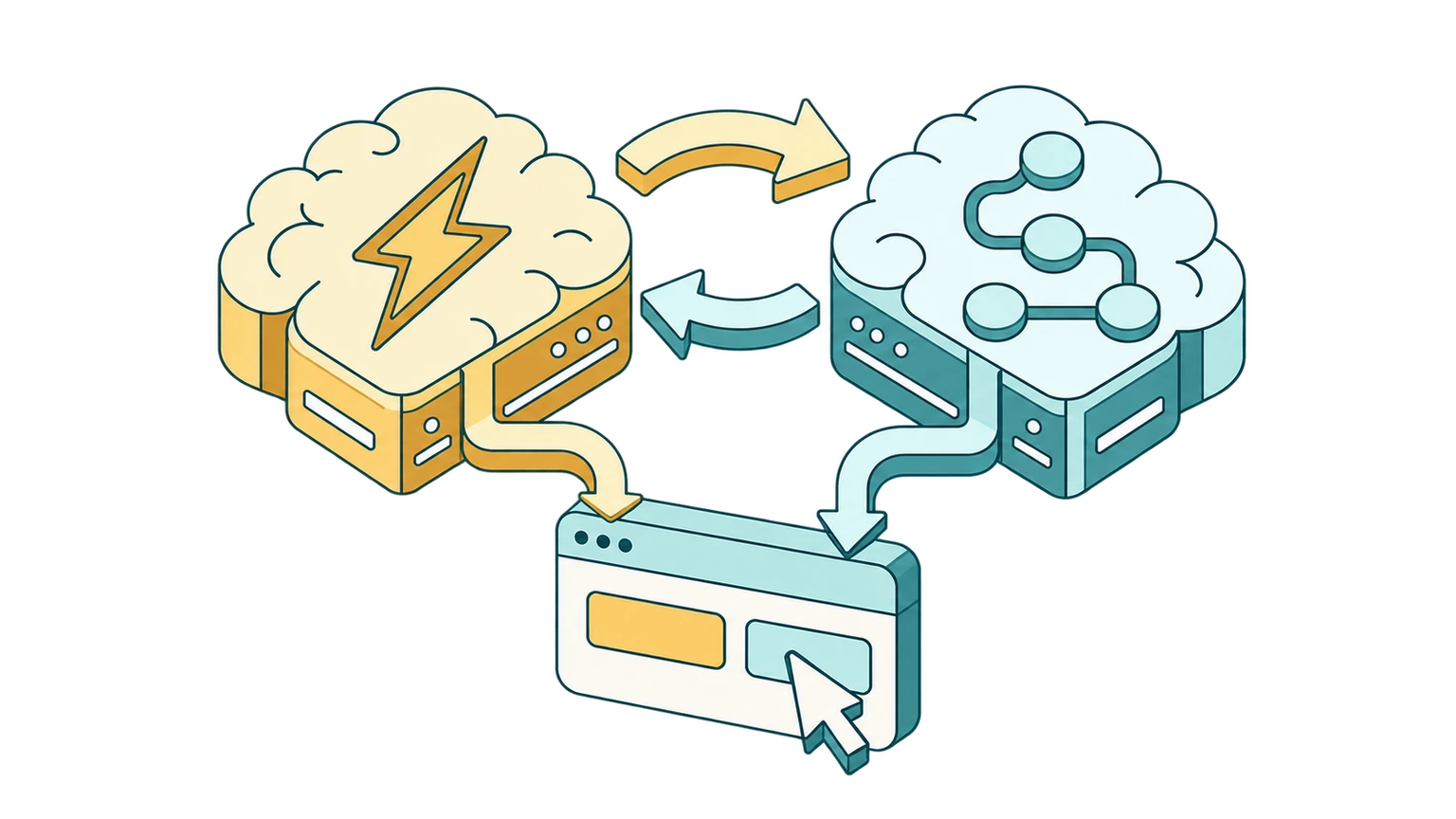
Was ist ein KI-Entscheidungsmodell? So macht Jev Browser-Automatisierung 50-mal günstiger
KI-Entscheidungsmodelle antworten, statt Text zu schreiben. Wie System 1, System 2 und Modelle wie Jev Browser-Automatisierung bis zu 50-mal günstiger machen.