
 Chrome에 추가
SurfMind로 로컬 LLM 또는 커스텀 AI를 브라우저에 연결하기
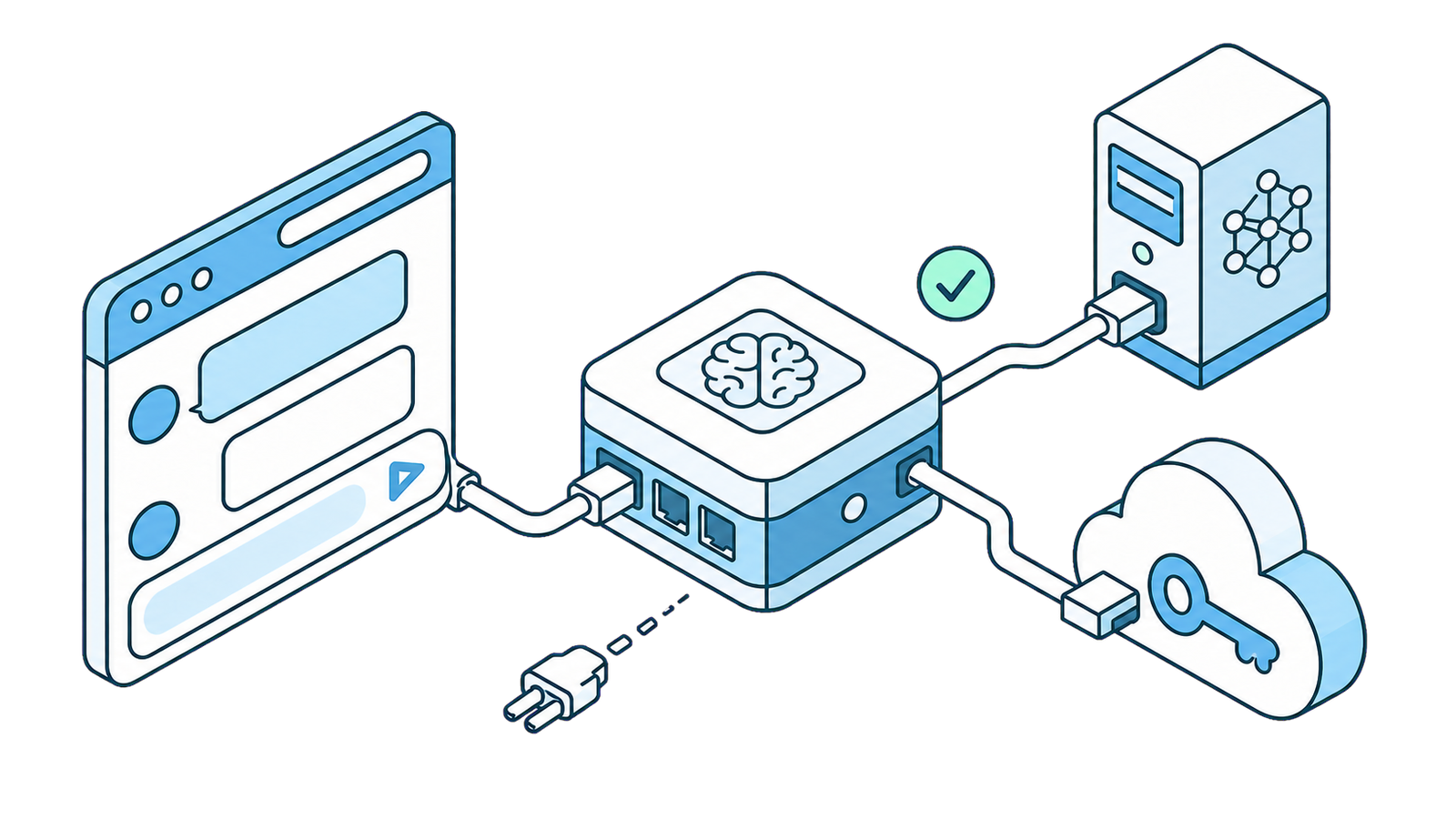
SurfMind는 특정 모델 세트에 여러분을 가두지 않습니다. Custom Model API(커스텀 모델 API)를 통해, 내 컴퓨터에서 돌아가는 모델(Ollama, LM Studio, Jan, llama.cpp, vLLM)은 물론, OpenAI completion API를 따르는 거의 모든 외부 AI 제공자 — Poe, z.ai, Together, Groq, DeepSeek, AWS Bedrock 등 수십 종 — 를 연결할 수 있습니다.
문제는 이것입니다. 첫 시도에 작동하지 않는다면, 사소한 설정 실수 때문일 가능성이 높습니다. 그런데 돌아오는 오류("connection failed", "401", "404", "model not found")만으로는 원인을 파악하기가 까다롭습니다.
이 글은 빠른 점검과 자가 해결 가이드입니다. 체크리스트를 훑어보며 설정을 확인하세요. 그래도 안 된다면 wave@surfmind.ai 로 이메일을 보내주세요.
특정 제공자를 찾고 계신가요? 목록을 확인하세요: 로컬 모델(Ollama, LM Studio, Jan…) 또는 AI 제공자(Poe, z.ai, Together, Groq, AWS…).
60초 체크리스트
다른 무엇보다 먼저, 아래 항목들을 확인해 보세요. 대부분의 설정 문제는 이 중 하나로 귀결됩니다:
- 서버가 실제로 실행 중인가요? 로컬 모델의 경우, 러너(Ollama, LM Studio 등)가 시작되어 있어야 하며 그리고 모델이 로드되어 있어야 합니다.
- 포트가 맞나요? Ollama는
11434입니다. LM Studio는1234입니다. 이 둘은 서로 바꿔 쓸 수 없으며, 가장 흔한 실수가 바로 이것입니다. - 경로가 맞나요? Ollama의 네이티브 경로는
/api/chat입니다. 그 외 거의 모든 것은/v1/chat/completions입니다. 둘을 헷갈리면 오류가 납니다. - 스킴이 맞나요 —
http인가요,https인가요?localhost의 로컬 모델은http://(s없음)를 사용합니다. 클라우드 제공자는https://를 사용합니다. 이것을 반대로 넣으면 마치 연결이 끊긴 것처럼 보입니다. - 베이스 URL만 붙여넣은 게 아니라 전체 엔드포인트를 붙여넣었나요? SurfMind의 API URL 필드는
/chat/completions(Ollama는/api/chat)로 끝나는 완전한 URL을 원합니다.https://api.provider.com/v1만 있으면 안 됩니다. - API 키(그리고 그 헤더)가 올바른가요? 로컬 러너는 보통 키가 필요 없습니다. 외부 제공자는 헤더로
Authorization을, 값으로는 실제 키를 필요로 합니다. - 브라우저에서 로컬 모델을 쓸 때: CORS가 허용되었나요? 이것은 로컬 설정에만 필요한 추가 단계입니다(
OLLAMA_ORIGINS, 또는 LM Studio의 "Enable CORS").
그래도 막혔다면 계속 읽어보세요 — 위 항목 각각에는 사람들이 자주 걸려 넘어지는 미묘한 변형이 있습니다.
Custom Model 양식을 찾는 위치
애초에 양식을 어떻게 여는지 모르겠다면, 모델 선택기에서 세 번만 클릭하면 됩니다:
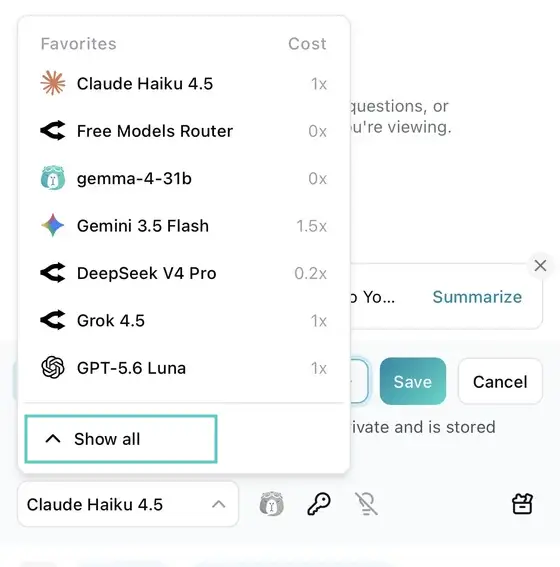
1단계. SurfMind 패널 하단의 모델 이름을 클릭해 즐겨찾기(Favorites)를 연 뒤, Show all을 클릭하세요.
2단계. 나타나는 롤업에서 Custom 탭으로 전환하세요.
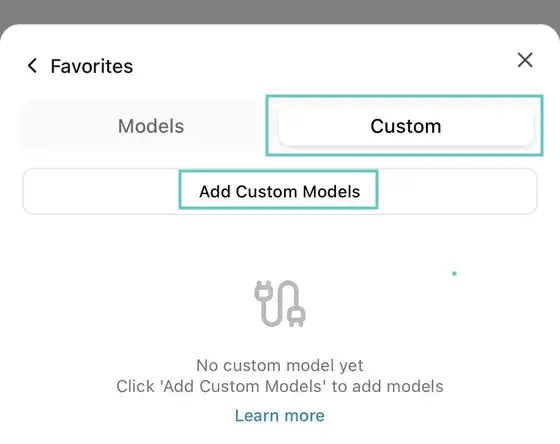
3단계. Add Custom Models를 클릭하세요. "Custom Model API" 양식이 열립니다.
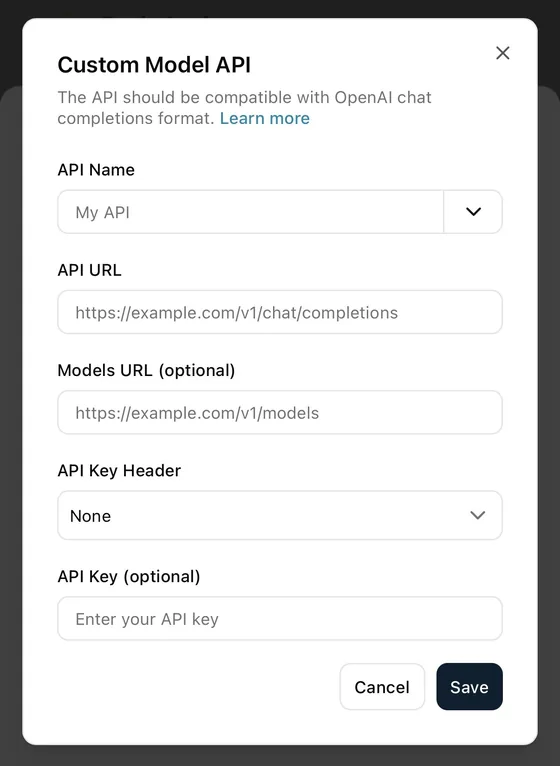
각 필드에 무엇을 넣어야 하나
Custom 탭 → Add Custom Models를 열면 "Custom Model API" 양식이 나타납니다. 각 필드가 정확히 무엇을 원하는지 정리했습니다:
| 필드 | 입력할 내용 |
|---|---|
| API Name | 원하는 이름을 자유롭게 붙이면 됩니다(예: "Groq" 또는 "My Ollama"). 드롭다운 화살표를 클릭하면 프리셋을 불러올 수 있습니다 — Ollama와 범용 OpenAI 호환 옵션이 나머지를 자동으로 채워줍니다. |
| API URL | 베이스 URL이 아닌 전체 chat 엔드포인트입니다. Ollama의 경우 http://localhost:11434/api/chat이고, 그 외 모두는 /chat/completions로 끝납니다. 실수 #1을 참고하세요. |
| Models URL (선택) | 사용 가능한 모델 목록을 반환하는 엔드포인트입니다. 이 값을 넣어두면 모델 이름을 일일이 입력하지 않고 SurfMind가 드롭다운으로 보여줍니다. Ollama: /api/tags. OpenAI 호환: /v1/models. 제공자에 목록 엔드포인트가 없으면 비워두세요 — 그러면 모델 id를 직접 입력하면 됩니다. |
| API Key Header | 키가 전송되는 방식입니다. None = 인증 없음(로컬 모델). Authorization = Authorization: Bearer <key>로, 거의 모든 클라우드 제공자가 사용합니다. x-api-key = x-api-key: <key>로, Anthropic 스타일 API와 일부 제공자가 사용합니다. |
| API Key (선택) | 키 그 자체일 뿐, 그 이상은 없습니다. Bearer라는 단어는 입력하지 마세요. SurfMind가 알아서 추가합니다. 로컬 모델은 비워두세요. |
사람들이 가장 자주 틀리는 두 필드는 API URL(베이스 vs 전체 엔드포인트)과 API Key Header(어떤 헤더인가)입니다. 이 가이드의 나머지는 바로 이 둘을 파고듭니다.
실수 #1: API URL 경로 (/api/chat vs /v1/chat/completions 함정)
이것이 가장 큰 문제이며, 왜 일어나는지 이해할 가치가 있습니다.
이 세계에는 서로 다른 두 가지 API "방언"이 있습니다:
- Ollama의 네이티브 API, 이는
http://localhost:11434/api/chat를 사용합니다. - OpenAI completion API, 이는
.../v1/chat/completions를 사용합니다. LM Studio, vLLM, Jan, Poe, z.ai, Together, Groq 등 사실상 나머지 전부가 따르는 방식입니다.
그래서 LM Studio용으로 작성된 설정 가이드를 복사해 그 경로를 Ollama에 쓰면(또는 그 반대), 서버가 멀쩡히 돌아가고 있는데도 404가 납니다. 서버는 켜져 있고, 단지 엉뚱한 문을 두드리고 있을 뿐입니다.
| 러너 / 제공자 | 올바른 API URL |
|---|---|
| Ollama (네이티브) | http://localhost:11434/api/chat |
| Ollama (OpenAI 호환 모드) | http://localhost:11434/v1/chat/completions |
| LM Studio | http://localhost:1234/v1/chat/completions |
| 모든 OpenAI 호환 | https://<host>/v1/chat/completions |
알아두면 좋은 점: Ollama는 사실 두 방언을 모두 지원합니다. SurfMind의 Ollama preset은 네이티브
/api/chat경로를 사용하는데, 가장 간단한 경로이며 자동 모델 탐색까지 제공합니다. Ollama의/v1/chat/completions경로는 어떤 도구가 OpenAI 형식을 명시적으로 요구할 때만 필요합니다. SurfMind에서는 그냥 프리셋을 쓰세요.
실수 #2: 포트 번호
모든 로컬 러너는 각자의 기본 포트를 고르는데, 서로 비슷해 보여서 잘못 누르기 쉽습니다:
| 도구 | 기본 포트 | 전체 chat URL |
|---|---|---|
| Ollama | 11434 |
http://localhost:11434/api/chat |
| LM Studio | 1234 |
http://localhost:1234/v1/chat/completions |
| Jan | 1337 |
http://localhost:1337/v1/chat/completions |
llama.cpp (llama-server) |
8080 |
http://localhost:8080/v1/chat/completions |
| vLLM | 8000 |
http://localhost:8000/v1/chat/completions |
| LocalAI | 8080 |
http://localhost:8080/v1/chat/completions |
11434 vs 1234가 전형적인 혼동입니다 — 얼핏 보면 헷갈리기 쉽지만, 숫자 하나만 틀려도 아무것도 연결되지 않습니다. 포트를 직접 바꿨다면(예: vLLM을 --port 9000으로 실행했다면), 기본값이 아니라 직접 지정한 포트를 사용하세요.
빠른 점검: 브라우저에서 그 포트를 열어보세요. http://localhost:11434에 접속하면 Ollama의 "Ollama is running" 메시지가 보여야 합니다. 페이지가 아예 로드되지 않는다면 서버가 켜져 있지 않거나 포트가 틀린 것입니다.
실수 #3: 엔드포인트 대신 베이스 URL을 붙여넣기
제공자 문서는 거의 항상 베이스 URL을 줍니다 — https://api.poe.com/v1 같은 것 말이죠. 그들의 코드 샘플이 OpenAI SDK를 사용하고, 그 SDK가 내부에서 /chat/completions를 알아서 붙여주기 때문입니다.
SurfMind의 API URL 필드는 그렇게 해주지 않습니다. 완전한 엔드포인트를 기대합니다. 그러니 경로를 직접 추가해야 합니다:
- 문서의 베이스 URL:
https://api.poe.com/v1 - SurfMind에 붙여넣을 것:
https://api.poe.com/v1/chat/completions
Models URL 필드(사용 가능한 모델 자동 나열에 사용)도 같은 원리입니다: 베이스를 가져와 /models를 붙이세요 → https://api.poe.com/v1/models.
관련된 두 가지 실수:
/v1중복. 베이스가 이미/v1로 끝난다면 또 붙이지 마세요..../v1/v1/chat/completions는 404입니다.- 끝의 슬래시. 끝에 슬래시가 붙은
.../chat/completions/는 일부 서버에서 실패할 수 있습니다. 떼어내세요.
실수 #4: http vs https 불일치
URL 앞에 붙는 스킴이 중요하며, 이것을 헷갈리면 서버가 멀쩡한데도 마치 다운된 것처럼 보이는 "connection failed"가 발생합니다.
- 로컬 모델은
http입니다. Ollama, LM Studio, Jan, llama.cpp —localhost에 있는 것이라면 무엇이든 — 평범한http://로 제공됩니다.https://localhost:11434를 입력하면 실패하는데, 로컬 서버에는 TLS 인증서가 없기 때문입니다.localhost앞에https가 붙은 스니펫을 복사했다면s를 떼어내세요. - 클라우드 제공자는
https입니다. Poe, z.ai, Together, Groq 등은 오직https://만 받아들입니다. 이들에게http://를 보내면 거부되거나 조용히 리디렉션됩니다.
브라우저 보안 측면도 있습니다: https로 제공되는 페이지는 평범한 http 엔드포인트로의 요청을 차단합니다("mixed content"). SurfMind는 http://localhost를 신뢰할 수 있는 예외로 처리하므로 로컬 모델은 작동합니다 — 하지만 http://192.168.1.50:11434 같은 순수 LAN IP는 여전히 차단될 수 있습니다. 네트워크상의 다른 컴퓨터를 가리키고 있다면 https를 선호하거나, 모델을 로컬 https 프록시 뒤에 두고 제공하세요.
경험칙: localhost에는 http, 공개 인터넷상의 모든 것에는 https.
실수 #5: Models URL이 API URL과 일치하지 않음
Models URL은 선택 사항입니다. 제공자가 제공하는 모델 목록을 가져오기 위해 SurfMind가 호출하는 엔드포인트로, 모델 이름을 직접 입력하는 대신 드롭다운으로 보여주기 위한 것입니다. 저장한 뒤 모델이 선택 목록에 나타나지 않는다면, 보통 이 필드가 원인입니다. 이 필드는 chat 엔드포인트와 같은 방언을 따라야 합니다:
| 방언 | Models URL |
|---|---|
| Ollama (네이티브) | http://localhost:11434/api/tags |
| OpenAI 호환 (그 외 모두) | https://<host>/v1/models |
흔한 실수는 둘을 섞는 것입니다 — OpenAI 호환 제공자에 /api/tags를 쓰거나, Ollama 네이티브 프리셋에 /v1/models를 쓰는 것이죠. Ollama preset을 사용했다면 이 값이 올바르게 채워져 있으니, 그대로 두세요.
비워둘 때: 일부 제공자는 공개 모델 목록 엔드포인트를 노출하지 않거나 차단합니다. 괜찮습니다 — Models URL을 비워두고 정확한 모델 id를 모델 필드에 직접 입력하세요(실수 #8 참고). 채팅은 여전히 작동하며, 다만 자동 채워지는 드롭다운만 못 받을 뿐입니다.
실수 #6: API Key Header (Bearer vs x-api-key)
API Key Header 드롭다운은 키가 요청에 어떻게 첨부될지를 결정합니다. 잘못 고르면 완벽하게 유효한 키로도 401 Unauthorized가 납니다. 세 가지 선택지가 있습니다:
| API Key Header | SurfMind가 보내는 것 | 사용 대상 |
|---|---|---|
| None | 아무것도 없음 | 로컬 모델은 보통 인증이 필요 없지만, 실제 설정을 확인해 볼 가치가 있습니다. |
| Authorization | Authorization: Bearer <your key> |
거의 모든 클라우드 제공자: Poe, z.ai, Together, Groq, DeepSeek, Mistral, Fireworks, xAI, AWS Bedrock. OpenAI 호환 API의 기본값입니다. |
| x-api-key | x-api-key: <your key> |
Anthropic 스타일 API 및 Bearer 토큰 대신 raw 키 헤더를 기대하는 소수의 제공자. |
그다음 API Key 필드에는 키 자체만 넣습니다:
- Authorization을 선택했을 때
Bearer라는 단어를 입력하지 마세요 — SurfMind가 추가합니다. - 끝에 공백을 남기지 마세요(의외로 401의 흔한 원인입니다).
- 로컬 모델의 경우 비워두세요. (LM Studio는 예외입니다 — 비어 있지 않은 어떤 값을 원하며, 자체 문서에서는
lm-studio를 사용합니다.)
어떤 헤더를 쓰는지 확실하지 않다면: OpenAI 호환 제공자의 99%는 Authorization을 사용합니다. 제공자 문서가 명시적으로 x-api-key 헤더를 보여줄 때만 x-api-key를 쓰세요. 그래도 401이 난다면? 키를 재발급하고, 헤더 선택을 다시 확인하며, 떠도는 공백이 없는지 확인하세요.
실수 #7: CORS — 로컬 전용 함정
브라우저는 서버가 확장 프로그램으로부터의 요청을 명시적으로 허용하지 않는 한 로컬 서버 호출을 거부합니다. 이것은 특히 로컬 설정에서 걸리는 문제입니다(외부 제공자는 이미 허용하고 있습니다).
Ollama: 브라우저 접근을 활성화한 채로 시작하세요:
# Mac/Linux
OLLAMA_ORIGINS="*" ollama serve

# Windows (PowerShell)
$env:OLLAMA_ORIGINS="*"; ollama serve
"port 11434 already in use"? Ollama 백그라운드 앱이 이미 실행 중입니다. 먼저 종료한 뒤(Mac은 메뉴 바, Windows는 시스템 트레이), 위 명령을 실행하세요.
LM Studio: Developer / 로컬 서버 탭에서, 서버를 시작하기 전에 Enable CORS를 켜세요.
한 가지 더 미묘한 점: localhost가 연결되지 않으면 대신 127.0.0.1을 시도해 보세요(또는 그 반대). 일부 시스템에서는 둘이 같은 방식으로 해석되지 않습니다.
실수 #8: 모델 이름은 정확히 일치해야 함
연결된 뒤에는, 선택하는 모델 이름 이 제공자가 기대하는 것과 정확히 일치해야 합니다 — 대소문자까지 포함해서요. 모델을 자동으로 나열하지 않거나, 특이한 명명 방식을 쓰는 제공자에서 사람들이 자주 걸려 넘어집니다:
- Poe는
Claude-Sonnet-4.6이나GPT-5.4같은 표시용 봇 이름을 사용합니다 — Poe에 나타나는 그대로 정확히 복사하세요. - z.ai는
glm-4.6,glm-5같은 id를 사용합니다. - Together AI는 네임스페이스가 붙은 id를 사용합니다:
meta-llama/Llama-3.3-70B-Instruct-Turbo,deepseek-ai/DeepSeek-V3. - Fireworks는 전체 경로 id를 사용합니다:
accounts/fireworks/models/llama-v3p3-70b-instruct.
연결은 되는데 "model not found"가 뜬다면, 거의 항상 이름 오타이거나 대소문자가 틀린 것입니다. SurfMind가 Models URL을 통해 모델을 자동으로 나열할 수 있을 때는, 입력하는 대신 목록에서 고르세요.
빠른 참조: 로컬 모델
아래 항목은 모두 내 컴퓨터에서 실행됩니다. SurfMind의 Custom 탭 → Add Custom Models를 열고, 해당하는 프리셋을 고른 뒤(Ollama는 자체 프리셋이 있고, 나머지는 범용 OpenAI-compatible 프리셋을 사용), API Key Header를 None으로 설정하세요. 제공자 이름은 각 도구의 설정 문서로 연결됩니다.
- API URL:
http://localhost:11434/api/chat - Models URL:
http://localhost:11434/api/tags - API 키: 없음
- API URL:
http://localhost:1234/v1/chat/completions - Models URL:
http://localhost:1234/v1/models - API 키: 비어 있지 않은 아무 값(예:
lm-studio)
- API URL:
http://localhost:1337/v1/chat/completions - Models URL:
http://localhost:1337/v1/models - API 키: 없음(또는 발급받은 Jan 키)
- API URL:
http://localhost:8080/v1/chat/completions - Models URL:
http://localhost:8080/v1/models - API 키: 없음(
--api-key로 시작하지 않았다면)
- API URL:
http://localhost:8000/v1/chat/completions - Models URL:
http://localhost:8000/v1/models - API 키: 설정했다면 해당
--api-key값
- API URL:
http://localhost:8080/v1/chat/completions - Models URL:
http://localhost:8080/v1/models - API 키: 없음
이들 중 어떤 것이든 CORS 단계(실수 #7)를 잊지 마세요. 특히 Ollama의 경우, 스크린샷이 포함된 전체 안내는 Ollama 가이드에 있으며, 앞의 두 가지 사이에서 고민 중이라면 Ollama vs LM Studio를 참고하세요.
빠른 참조: 인기 AI 제공자
이 클라우드 제공자들은 모두 OpenAI 호환 API를 지원합니다. 범용 OpenAI-compatible 프리셋을 사용하고, API Key Header를 Authorization으로 설정한 뒤(모두 Bearer 토큰을 사용), 키를 붙여넣으세요. 제공자 이름은 각 제공자의 API 문서로 연결됩니다.
Poe — 수백 개 모델(Claude, GPT, Gemini, Llama…)을 위한 단일 키이며, Poe 구독 포인트로 과금됩니다. 모델 이름은 표시용 봇 이름이므로 Poe에 표시된 그대로 정확히 복사하세요(예: Claude-Sonnet-4.6, GPT-5.4). 키는 poe.com → Settings → API key에서 받습니다.
- API URL:
https://api.poe.com/v1/chat/completions - Models URL:
https://api.poe.com/v1/models
CanopyWave — 오픈 모델(Kimi, DeepSeek, Llama, Qwen)을 제공하는 GPU 클라우드 제공자입니다. 키는 CanopyWave 대시보드에서 받습니다.
- API URL:
https://inference.canopywave.io/v1/chat/completions - Models URL:
https://inference.canopywave.io/v1/models
z.ai (GLM) — Zhipu의 GLM 모델(glm-4.6, glm-5). 주의: z.ai는 별도의 Coding Plan 엔드포인트(https://api.z.ai/api/coding/paas/v4)와 PaaS 엔드포인트(https://api.z.ai/api/paas/v4)도 공개합니다 — 아래의 OpenAI 호환 엔드포인트를 사용하고, /v1을 추가로 붙이지 마세요.
- API URL:
https://api.z.ai/api/openai/v1/chat/completions - Models URL:
https://api.z.ai/api/openai/v1/models
Together AI — 방대한 오픈 모델 카탈로그. 모델 id가 깁니다(meta-llama/Llama-3.3-70B-Instruct-Turbo) — Together의 모델 페이지에서 그대로 정확히 복사하세요.
- API URL:
https://api.together.xyz/v1/chat/completions - Models URL:
https://api.together.xyz/v1/models
Groq — 극도로 빠른 추론. 주의: 경로가 /v1이 아니라 /openai/v1입니다.
- API URL:
https://api.groq.com/openai/v1/chat/completions - Models URL:
https://api.groq.com/openai/v1/models
DeepSeek — 현재 모델은 deepseek-v4-flash와 deepseek-v4-pro입니다(구형 deepseek-chat / deepseek-reasoner 별칭은 폐기되는 중입니다 — 최신 정보는 DeepSeek 문서를 확인하세요). /v1은 선택 사항이며, DeepSeek은 있든 없든 URL을 받아들입니다.
- API URL:
https://api.deepseek.com/v1/chat/completions - Models URL:
https://api.deepseek.com/v1/models
Mistral — mistral-large-latest, mistral-small-latest 등. 표준 OpenAI 호환입니다.
- API URL:
https://api.mistral.ai/v1/chat/completions - Models URL:
https://api.mistral.ai/v1/models
Fireworks AI — 주의: 경로가 /v1이 아니라 /inference/v1입니다. 모델 id는 accounts/fireworks/models/llama-v3p3-70b-instruct 같은 형태입니다.
- API URL:
https://api.fireworks.ai/inference/v1/chat/completions - Models URL:
https://api.fireworks.ai/inference/v1/models
xAI (Grok) — Grok 모델(grok-4 등). 표준 OpenAI 호환입니다.
- API URL:
https://api.x.ai/v1/chat/completions - Models URL:
https://api.x.ai/v1/models
AWS Bedrock — Bedrock에는 이제 OpenAI 호환 엔드포인트가 있지만, 두 가지 주의점이 있습니다: 호스트가 리전별로 다르고(예: us-west-2), 경로가 /openai/v1입니다. Bedrock API key(콘솔에서 생성하는 bearer 토큰)를 사용해야 하며 — 평소의 AWS 액세스 키/SigV4가 아닙니다. 모델 id는 openai.gpt-oss-120b-1:0 같은 형태입니다.
- API URL:
https://bedrock-runtime.<region>.amazonaws.com/openai/v1/chat/completions - Models URL: 비워두세요 — 모델 id는 나중에 입력합니다
그래도 연결되지 않나요? 마지막 점검
이 목록을 위에서부터 짚어보세요:
- 브라우저에서 API URL의 호스트를 열어보세요. 로컬 서버가 로드되지 않음 → 실행 중이 아니거나, 포트가 틀린 것입니다.
- 경로를 다시 읽으세요. Ollama →
/api/chat. 그 외 모두 →/v1/chat/completions(또는 표에 있는 제공자별 특수 경로). - 베이스가 아니라 전체 엔드포인트를 붙여넣었는지 확인하고,
/v1중복이나 끝의 슬래시가 없는지 확인하세요. - 401? 키나 헤더입니다. 헤더 =
Authorization, 공백 없는 키,Bearer접두사 없음. - 404 "model not found"? 연결은 정상입니다 — 모델 이름을 고치세요(정확한 대소문자).
- 로컬 모델인데 브라우저가 차단? CORS를 활성화하고(
OLLAMA_ORIGINS="*"또는 LM Studio의 토글),127.0.0.1과localhost를 번갈아 시도하세요.
이 순서는 대부분의 설정 문제를 해결합니다.
여전히 도움이 필요하신가요?
체크리스트를 다 거쳤는데도 제공자가 연결되지 않는다면, 시도하고 있는 제공자와 보이는 오류를 적어 wave@surfmind.ai 로 이메일을 보내주세요. 연결되도록 도와드리겠습니다.
연결되셨나요? 막 읽으려던 다음 페이지에서 SurfMind를 열고, 직접 연결한 모델을 활용해 보세요.
최근 게시물
모두 보기
LM Studio vs Ollama: 나에게 맞는 로컬 AI 도구는?
2026년 로컬에서 AI 모델을 실행하는 Ollama와 LM Studio를 과장 없이 실용적으로 비교하고, 둘 중 무엇으로든 어떤 웹 페이지와도 채팅하는 방법까지 알려드립니다.

BYOK 뜻: Bring Your Own Key란 무엇이며 왜 AI 도구의 미래인가
BYOK는 개인 API 키를 AI 도구에 연결해 구독료 대신 사용량만 결제하는 방식입니다. 비용을 40~90% 절약하고 5분 만에 시작하는 방법을 알아보세요.
챗GPT 같은 AI 추천 2026: 대부분 무료
챗GPT 같은 무료 AI를 찾고 있나요? Claude, Gemini, DeepSeek, Perplexity, 로컬 모델까지 솔직하게 비교하고, 구독을 늘리지 않고 전부 함께 쓰는 방법을 소개합니다.