
 Chrome에 추가
Mac과 Windows에서 SurfMind 알림 켜는 방법

이제 SurfMind는 작업에 사용자의 입력이 필요하거나 AI가 답변을 마쳤을 때 데스크톱 알림을 보내 드립니다. SurfMind 확장 프로그램이나 웹 채팅에서 설정 > 일반 > 알림으로 이동해 조치 필요와 작업 완료를 켜고, 브라우저가 물어보면 허용을 클릭하세요. 그래도 알림이 뜨지 않는다면 원인은 대개 브라우저의 알림 권한이나 운영체제의 알림 설정, 둘 중 하나입니다(점검 목록 바로 가기). 이 가이드는 macOS와 Windows의 Chrome, Edge, Firefox, Safari, Brave를 기준으로 두 가지 모두 다룹니다.
SurfMind 알림으로 할 수 있는 일
에이전트 작업은 시간이 걸립니다. SurfMind에 상품 페이지 다섯 개를 비교하거나 긴 양식을 채워 달라고 맡기고, 그동안 이메일을 확인하러 갑니다. 그런데 중간에 에이전트가 페이지를 열어도 되는지 묻고는 그대로 멈춰서 기다립니다. 알림이 없으면 10분이 지나서야 아무것도 진행되지 않았다는 걸 알게 됩니다.
이제는 SurfMind가 먼저 알려 드립니다.
- 조치 필요: 작업을 계속하려면 사용자의 입력이 필요할 때입니다. 예를 들어 권한 요청(페이지 열기, 브라우저 제어, 커넥터 도구 사용)이나 AI의 질문이 여기에 해당합니다.
- 작업 완료: AI가 응답을 마쳤을 때입니다.
- 예약 작업 완료(확장 프로그램 전용): 예약된 작업의 실행이 끝났을 때입니다.
알림은 사용자가 화면을 보고 있지 않을 때만 보냅니다. 채팅이 열려 있고 그 창이 활성화되어 있다면, 이미 화면에 보이는 내용은 굳이 알리지 않습니다. 알림을 클릭하면 해당 대화로 바로 돌아갑니다.
SurfMind 확장 프로그램에서 알림 켜기
- SurfMind를 열고 설정으로 이동합니다.
- 일반에서 알림까지 스크롤합니다.
- 조치 필요, 작업 완료를 켜고, 예약 작업을 사용한다면 예약 작업 완료도 켭니다.
- 브라우저가 SurfMind의 알림 표시를 허용할지 묻습니다. 허용을 클릭하세요.
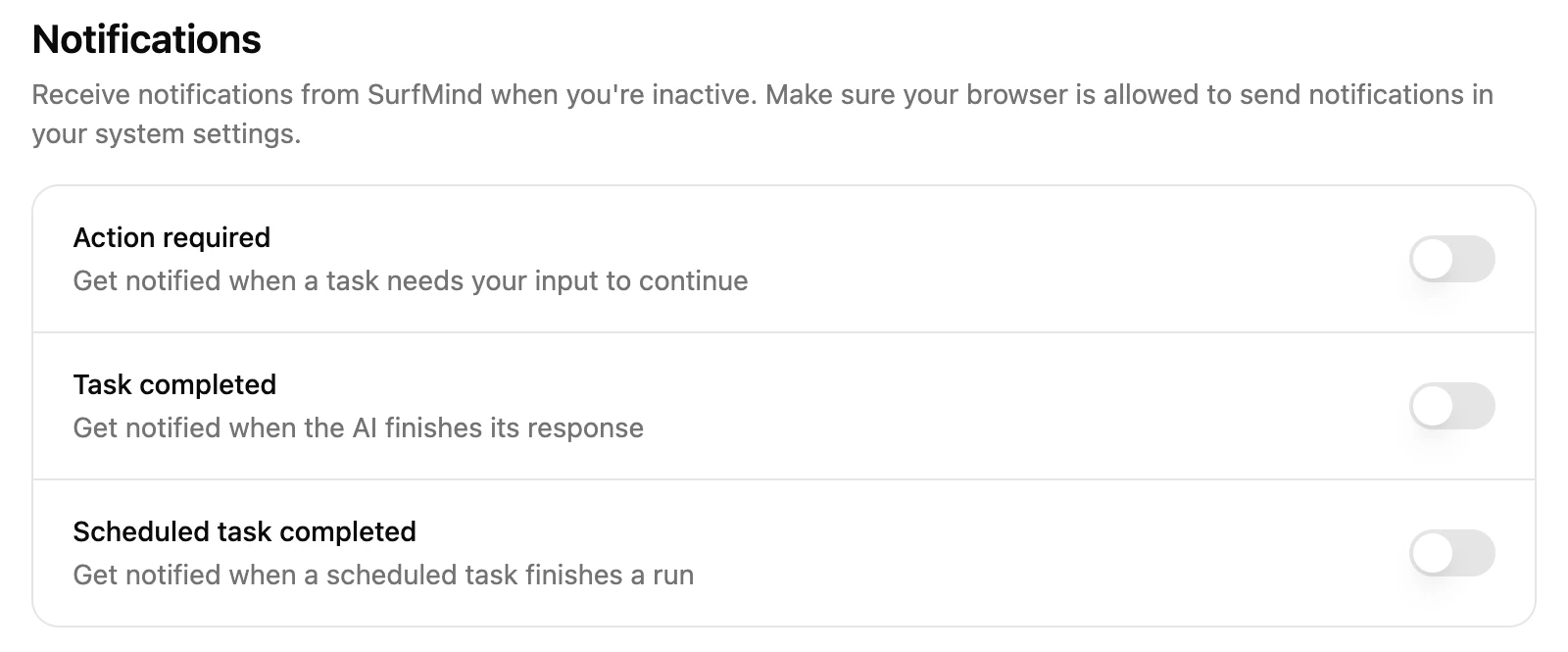
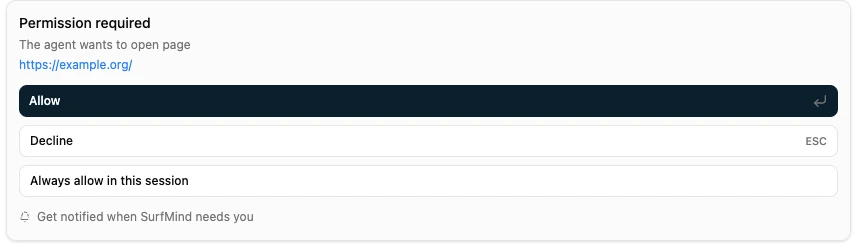
더 빠른 방법도 있습니다. SurfMind가 권한을 요청하거나 질문을 할 때, 요청 창 아래에 SurfMind에서 도움이 필요할 때 알림 받기라는 작은 링크가 표시됩니다. 이 링크를 클릭하면 설정의 알림 항목이 바로 열립니다. 여기서 조치 필요를 켜고 허용을 클릭하면 됩니다.
이 설정은 직접 켜기 전까지는 꺼져 있으며, 브라우저마다 따로 저장됩니다. 회사에서는 Chrome으로, 집에서는 Firefox로 SurfMind를 쓴다면 각 브라우저에서 따로 켜 주세요.
Mac의 Safari에서는 Safari 확장 프로그램을 설치하는 SurfMind 앱이 알림을 보냅니다. 토글을 켜면 macOS가 SurfMind의 알림 전송을 허용할지 묻습니다. 이후 알림은 시스템 설정에서 Safari가 아니라 SurfMind 항목 아래에 표시됩니다.
SurfMind 웹 채팅에서 알림 켜기
- chat.surfmind.ai를 열고 사이드바에서 설정을 클릭합니다.
- 일반에서 알림까지 스크롤합니다.
- 조치 필요와 작업 완료를 켭니다.
- 브라우저가 chat.surfmind.ai의 알림 표시를 허용할지 묻습니다. 허용을 클릭하세요.
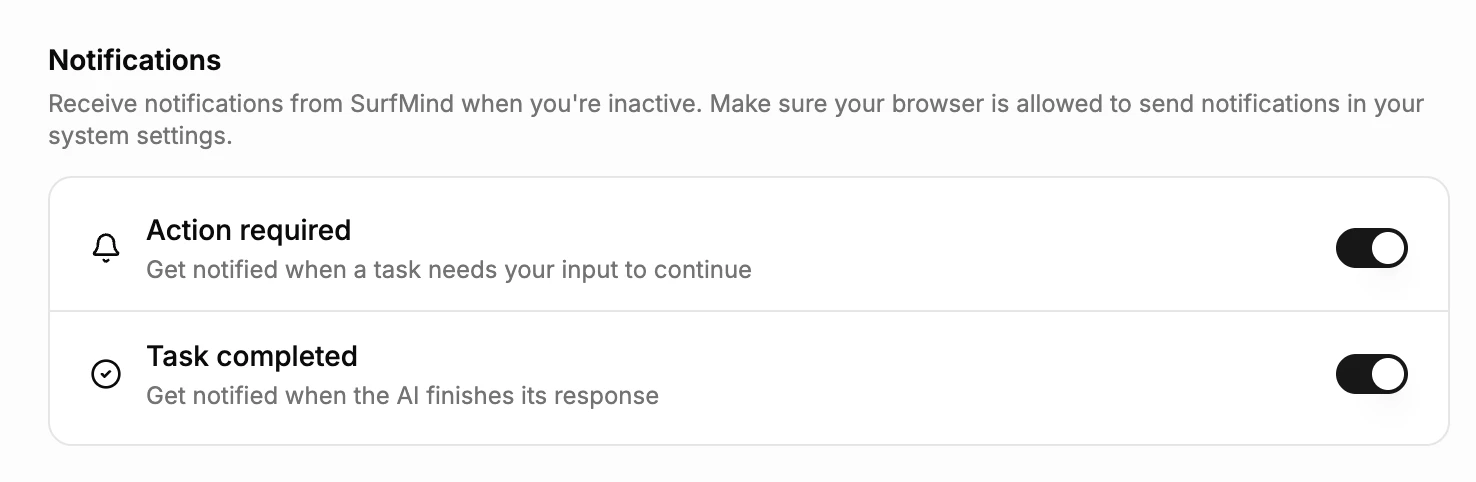
웹 채팅은 탭이 백그라운드에 있거나 창이 활성화되어 있지 않을 때 알림을 보냅니다. 탭은 열어 두세요. 닫힌 탭은 알림을 보낼 수 없습니다. SurfMind iPhone 및 iPad 앱에서는 알림을 지원하지 않습니다.
간단히 테스트하기
- SurfMind에서 작업 완료를 켭니다.
- 몇 초 정도 걸리는 질문을 보냅니다. 예를 들면 "이 페이지를 10개의 요점으로 요약해 줘" 같은 질문입니다.
- 보내자마자 다른 앱으로 전환합니다.
- 답변이 끝나자마자 SurfMind 작업 완료 알림이 뜨면 정상입니다.
알림이 뜨지 않는다면 아래 점검 목록을 차례로 확인하세요.
브라우저 알림이 안 오나요? 여기부터 확인하세요
웹 채팅에서 토글에 브라우저 설정에서 차단됨이라고 표시되면, 브라우저가 chat.surfmind.ai의 알림을 차단한 것입니다. 먼저 브라우저에서 해결한 뒤(브라우저별 방법) 토글을 다시 켜세요.
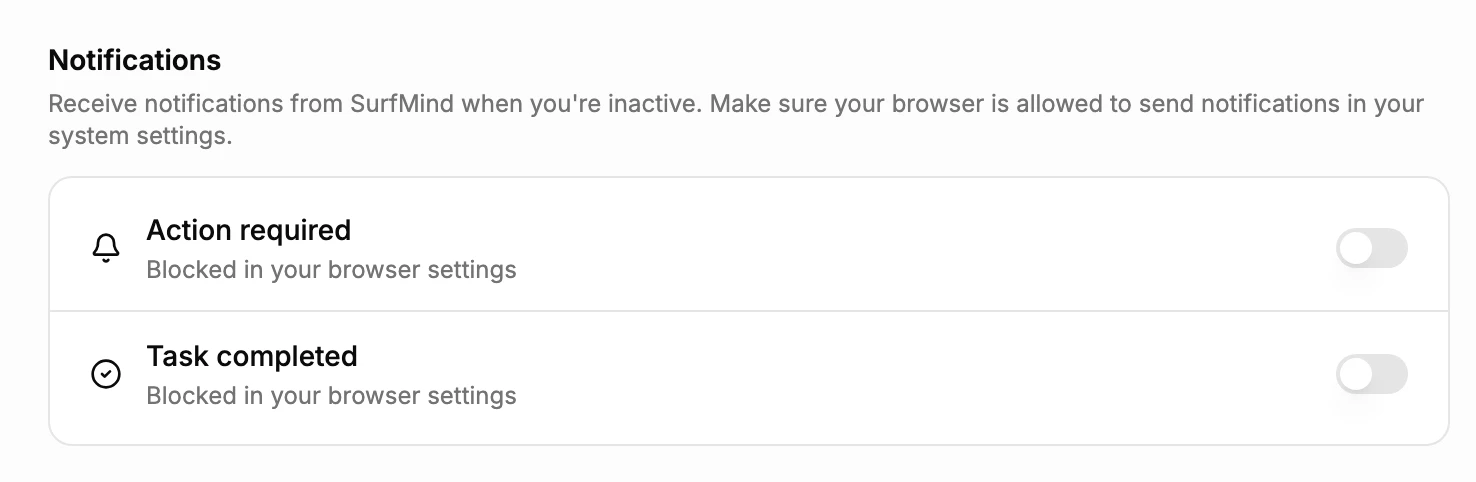
Chrome이나 Edge의 확장 프로그램에서 같은 문구가 보인다면, 특정 웹사이트가 아니라 브라우저 자체에서 SurfMind 확장 프로그램의 알림이 꺼진 것입니다.
토글은 켜져 있는데 알림이 뜨지 않는다면 다음 순서로 확인하세요.
- 브라우저에서 알림이 허용되어 있는지(웹 채팅이라면 아래 브라우저별 방법 참고).
- 운영체제에서 브라우저의 알림이 허용되어 있는지(아래 macOS 또는 Windows 방법 참고).
- 방해 금지 모드나 집중 모드가 꺼져 있는지. macOS와 Windows 모두 이 모드에서는 알림이 울리지 않습니다.
- 화면을 공유하고 있지 않은지. macOS는 기본적으로 화상 회의 중처럼 디스플레이를 미러링하거나 공유하는 동안 알림을 숨깁니다.
- 시크릿 창을 쓰고 있지 않은지. Chrome은 시크릿 모드에서 알림을 보내지 않습니다.
Chrome, Edge, Firefox의 확장 프로그램에서 실수로 거부를 눌렀다면 토글을 다시 켜 보세요. 요청 창이 다시 나타납니다. Safari에서는 macOS가 한 번만 묻습니다. 이 경우 토글에 시스템 설정 > 알림에서 SurfMind가 꺼져 있음이 표시되므로, 그곳에서 SurfMind를 켜세요(macOS 방법).
Chrome, Edge, Firefox, Safari, Brave에서 알림 허용하기
이 방법은 SurfMind 웹 채팅(chat.surfmind.ai)용입니다. SurfMind 확장 프로그램은 토글을 켤 때 자체적으로 권한을 요청하므로, 확장 프로그램을 쓴다면 아래 운영체제 단계로 바로 넘어가세요.
Chrome
- 주소 표시줄에서: chat.surfmind.ai에서 주소 왼쪽의 사이트 정보 아이콘을 클릭하고 알림을 켭니다. 사선이 그어진 종 모양(알림 차단됨)이 보이면 클릭해서 알림을 허용하세요.
- 설정에서: 설정 > 개인 정보 보호 및 보안 > 사이트 설정 > 알림으로 이동하거나, 주소 표시줄에
chrome://settings/content/notifications를 붙여 넣으세요. chat.surfmind.ai가 Not allowed to send notifications 목록에 있다면 삭제한 뒤 SurfMind에서 토글을 다시 켜세요. - 조용한 메시지: 같은 페이지에서 Use quieter messaging이 선택되어 있으면, Chrome은 묻는 대신 주소 표시줄에 작은 종 아이콘을 표시합니다. 종을 클릭해서 허용하세요.
출처: Google Chrome 고객센터.
Microsoft Edge
- 주소 표시줄에서: chat.surfmind.ai에서 주소 왼쪽의 사이트 정보 보기를 클릭한 뒤, 이 사이트에 대한 권한에서 알림을 허용으로 설정합니다.
- 설정에서: 설정 > 개인 정보, 검색 및 서비스 > 사이트 권한 > 모든 사이트로 이동해 chat.surfmind.ai를 선택하고 알림을 허용으로 설정합니다.
- 조용한 알림 요청: Edge는 팝업 대신 주소 표시줄에 종 아이콘을 표시할 수 있습니다. 클릭해서 허용하세요.
출처: Microsoft 지원.
Firefox
- 주소 표시줄에서: Firefox가 물어보면 허용을 클릭합니다. 나중에 결정을 바꾸려면 주소 왼쪽의 자물쇠를 클릭하고, x로 알림 보내기 권한을 지운 뒤 페이지를 새로 고치고 토글을 다시 켜세요.
- 설정에서: **설정 > 개인 정보 및 보안 > 권한 > 알림 > 설정…**으로 이동해 chat.surfmind.ai를 허용으로 설정하고 변경 사항 저장을 클릭합니다. 그곳에서 Block new requests asking to allow notifications가 체크되어 있으면 Firefox는 아예 묻지 않습니다. chat.surfmind.ai를 직접 추가하거나 체크를 해제하세요.
출처: Mozilla 지원.
Safari (Mac)
- Safari > 설정 > 웹 사이트 > 알림으로 이동해 chat.surfmind.ai를 허용으로 설정합니다.
- 거부로 설정되어 있다면 선택한 뒤 제거를 클릭하고, SurfMind에서 토글을 다시 켜세요.
- 같은 페이지 하단의 웹 사이트가 알림 전송 권한을 요청하도록 허용이 체크되어 있는지 확인하세요.
출처: Safari 사용 설명서.
Brave
Brave는 Chromium 기반이라 위의 Chrome 방법을 그대로 따릅니다.
주소 표시줄의 사이트 정보 아이콘을 클릭해 알림을 허용하거나, brave://settings/content/notifications를 여세요.
macOS에서 브라우저 알림 허용하기
macOS에는 앱마다 별도의 알림 스위치가 있으며, 브라우저 설정과는 별개로 이 스위치도 켜져 있어야 합니다.
- 시스템 설정 > 알림을 엽니다.
- 응용 프로그램 알림에서 사용하는 브라우저를 선택합니다: Google Chrome, Microsoft Edge, Firefox 또는 Brave Browser. SurfMind Safari 확장 프로그램이라면 SurfMind를 선택하세요. Safari에서 웹 채팅을 쓴다면 chat.surfmind.ai 항목을 선택하세요(macOS는 Safari에서 허용한 웹사이트를 각각 따로 표시합니다).
- 알림 허용을 켭니다.
- 알림 스타일에서 일시적(저절로 사라짐) 또는 지속적(직접 닫을 때까지 유지)을 고르고, 데스크탑이 선택되어 있는지 확인합니다.
다음도 함께 확인하세요.
- 집중 모드: 방해 금지 모드 같은 집중 모드가 켜져 있으면(오른쪽 위 제어 센터), 그 집중 모드에서 브라우저를 허용하지 않는 한 브라우저 알림이 보류됩니다.
- 화면 공유: 통화 중에도 알림을 받고 싶다면 시스템 설정 > 알림에서 디스플레이를 미러링하거나 공유할 때의 Show Notifications 설정을 Allow Notifications로 바꾸세요.
- Chrome과 Edge의 도우미 항목: Chrome은 Google Chrome Helper (Alerts), Edge는 **Microsoft Edge Helper (Alerts)**로도 표시될 수 있습니다. 이런 항목이 보이면 여기에서도 알림을 허용하세요.
출처: Mac 사용 설명서.
Windows에서 브라우저 알림 허용하기
Windows 11
- 시작 > 설정 > 시스템 > 알림을 엽니다.
- 맨 위의 알림이 켜져 있는지 확인합니다.
- 앱 및 기타 보낸 사람의 알림에서 사용하는 브라우저(Google Chrome, Microsoft Edge, Firefox 또는 Brave)를 켭니다.
- 브라우저를 선택하면 배너 표시 여부와 알림 소리 재생 여부를 정할 수 있습니다.
같은 페이지의 방해 금지와 자동으로 방해 금지 켜기도 확인하세요. 이 설정이 켜져 있으면 정해진 시간이나 디스플레이를 복제하는 동안, 또는 앱을 전체 화면으로 쓰는 동안 알림이 꺼질 수 있습니다. 집중 세션을 시작해도 방해 금지가 켜집니다.
Windows 10
설정 > 시스템 > 알림 및 작업을 열고 앱 및 다른 보낸 사람의 알림 받기가 켜져 있는지 확인한 뒤, 다음 보낸 사람의 알림 받기에서 사용하는 브라우저를 켜세요.
출처: Microsoft 지원.
알림은 한 번만 켜 두면 됩니다. 그러면 1분마다 들여다보지 않아도 SurfMind에 긴 작업을 맡겨 두고 다른 일을 할 수 있습니다. 브라우저용 SurfMind를 설치하거나 웹 채팅을 열어 직접 써 보세요.
관련 게시물
모두 보기
브라우저에서 AI로 생산성을 높이는 방법
Chrome용 AI 확장 프로그램이 텍스트 요약, 탭 간 정보 비교, 브라우저를 벗어나지 않고 더 빠르게 작업하는 데 어떻게 도움이 되는지 알아보세요.
AI 브라우저 추천? 지금 쓰는 브라우저가 정답입니다
어떤 AI 브라우저를 쓸지 고민 중인가요? Dia 브라우저, Comet, 종료된 ChatGPT Atlas는 브라우저를 바꾸라고 합니다. 쓰던 브라우저 그대로 탭 채팅, 요약, AI 에이전트를 써보세요.
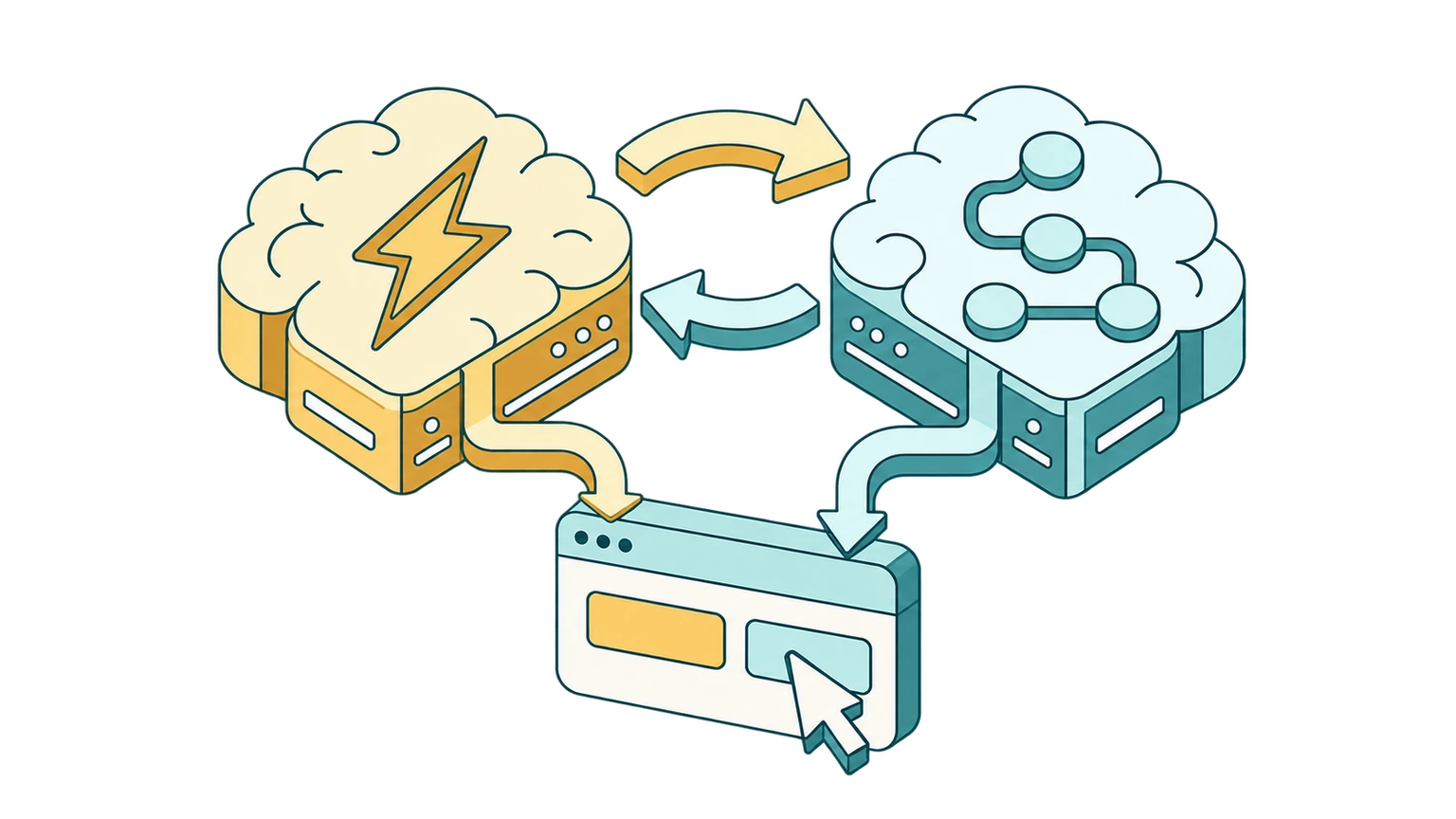
AI 의사결정 모델이란? Jev가 브라우저 자동화 비용을 50배 줄이는 방법
글을 쓰지 않고 답만 고르는 AI 의사결정 모델. 시스템 1·2 사고와 Jev로 브라우저 자동화 비용을 최대 50배 줄이는 원리를 알아봐요.