
 Добавить в Chrome
Как экспортировать AI-чаты в Obsidian
AI-чаты полезны в моменте, но лучшие ответы часто теряются в истории переписки.
Если вы используете Obsidian для исследований, писательства, учёбы или заметок по проектам, эти полезные AI-разговоры должны стать Markdown-заметками в вашем хранилище. SurfMind помогает сделать это без копирования и вставки: общайтесь во время просмотра веб-страниц, выбирайте сообщения, которые стоит сохранить, и экспортируйте их прямо в Obsidian.
Это руководство показывает, как подключить SurfMind к Obsidian, экспортировать выбранные сообщения AI-чата и организовать результат так, чтобы он стал частью вашей системы заметок, а не очередной разрозненной записью.
Зачем экспортировать AI-чаты в Obsidian?
Obsidian построен вокруг локальных Markdown-файлов, внутренних ссылок, обратных ссылок, тегов и долгосрочного владения вашими заметками. Это делает его хорошим местом для мышления с помощью ИИ.
Экспорт AI-чатов в Obsidian полезен, когда вы хотите сохранить:
- Резюме исследований
- Учебные объяснения
- Проектные решения
- Планы написания
- Технические заметки
- Повторно используемые промпты
- Планы действий
Цель не в том, чтобы архивировать каждый чат. А в том, чтобы сохранить части разговора, которые помогут вам думать, писать, учиться или принимать решения позже.
Поскольку заметки Obsidian — это Markdown-файлы, экспортированные чаты также остаются переносимыми. Если вам нужно быстро освежить синтаксис, Руководство по Markdown — полезная справка.
Почему важен выборочный экспорт сообщений
Полные стенограммы AI-чатов обычно содержат много шума. Они включают повторяющиеся промпты, эксперименты, уточнения и наполовину полезные черновики.
SurfMind позволяет выбрать только те сообщения, которые вы хотите экспортировать. Например, вы можете сохранить исходный вопрос, лучший финальный ответ, чек-лист, резюме или заметку о решении, оставив остальное.
Это делает ваше хранилище Obsidian чище. Вы получаете полезный контекст, не заполняя заметки каждым шагом разговора.
Как подключить SurfMind к Obsidian
SurfMind подключается к Obsidian через плагин сообщества Local REST API для Obsidian. Плагин предоставляет локальный API на вашем компьютере, чтобы SurfMind мог отправлять выбранные сообщения чата в ваше хранилище.
1. Установите плагин Local REST API
Откройте Obsidian и перейдите в Settings -> Community plugins.
Если плагины сообщества ещё не включены, включите их сначала. Руководство Obsidian по плагинам сообщества объясняет, как работает установка.
Найдите Local REST API, установите и активируйте его.
2. Скачайте сертификат
Откройте настройки плагина Local REST API и скачайте сертификат.
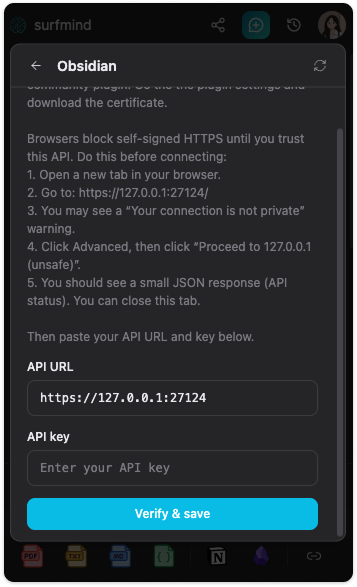
Плагин использует HTTPS на локальной машине с самоподписанным сертификатом. Ваш браузер должен доверять этому локальному API, прежде чем SurfMind сможет надёжно подключиться.
3. Доверьтесь локальному API в браузере
Перед подключением SurfMind сделайте это один раз в браузере:
- Откройте новую вкладку.
- Перейдите по адресу
https://127.0.0.1:27124/. - Если видите предупреждение Подключение не защищено, нажмите Дополнительные.
- Нажмите Перейти на 127.0.0.1 (небезопасно).
- Вы должны увидеть небольшой JSON-ответ, показывающий статус API.
- Закройте вкладку.
Этот URL указывает на ваш собственный компьютер, а не на публичный сайт. Предупреждение появляется, потому что Local REST API использует самоподписанный сертификат.
4. Скопируйте URL API и ключ
В настройках плагина Local REST API скопируйте:
- URL API (обычно
https://127.0.0.1:27124/) - Ключ API
Храните ключ API в секрете. Он даёт доступ к вашему локальному хранилищу Obsidian через плагин, пока Obsidian запущен.
5. Вставьте в SurfMind
Откройте настройку экспорта в Obsidian в SurfMind и вставьте URL API и ключ.
Убедитесь, что Obsidian открыт при экспорте. Local REST API работает через приложение Obsidian на вашем компьютере.
Пошагово: экспорт AI-чатов в Obsidian
Когда соединение готово, процесс экспорта прост.
1. Начните с полезного AI-чата
Используйте SurfMind во время просмотра веб-страниц. Вы можете резюмировать статью, объяснить техническую страницу, сравнить инструменты, извлечь решения или превратить исследование в план.
2. Выберите сообщения, которые стоит сохранить
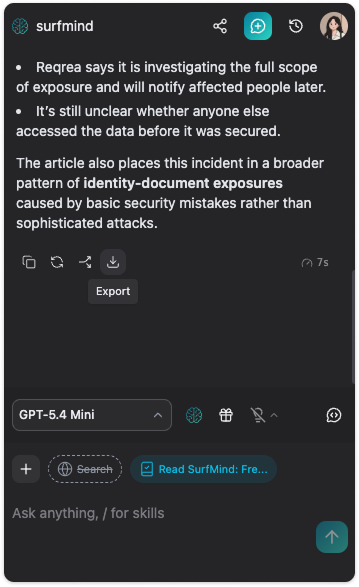
Откройте процесс экспорта и выберите конкретные сообщения, которые хотите включить.
Для исследовательского чата это может быть исходный вопрос, основное резюме, ограничения и итоговые выводы. Вы можете пропустить части, которые были полезны только во время разговора.
3. Выберите Obsidian
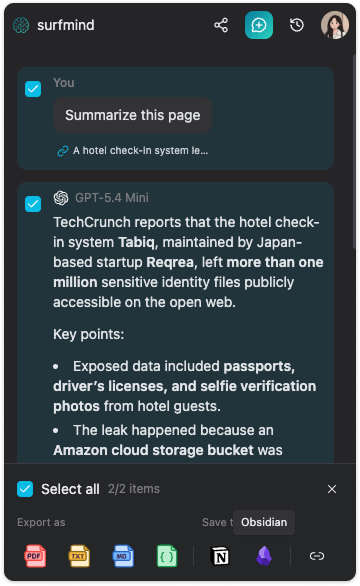
Выберите Obsidian из пунктов назначения экспорта.
Если соединение не удалось, проверьте, что Obsidian открыт, плагин Local REST API включён, а браузер уже доверяет https://127.0.0.1:27124/.
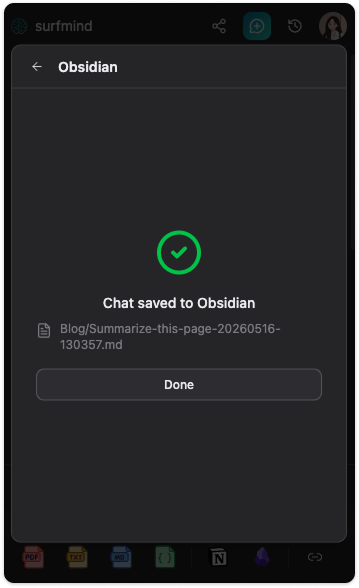
4. Сохраните заметку в хранилище
Выберите, где заметка должна находиться в Obsidian.
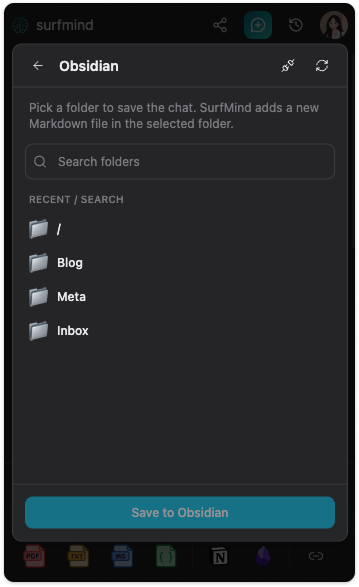
Простой подход — сначала отправлять новые экспорты в папку AI Inbox. Позже вы можете просмотреть, связать и переместить их в нужную папку проекта или темы.
Организация экспортированных AI-заметок
Вам не нужна сложная система. Начните с нескольких практичных папок:
| Папка | Назначение |
|---|---|
AI Inbox |
Новые экспорты, ожидающие просмотра |
Research |
Резюме, источники и сравнения |
Projects |
Планы, решения и пункты действий |
Writing |
Планы, черновики, заголовки и примеры |
Learning |
Объяснения, учебные заметки и вопросы |
Prompts |
Повторно используемые промпты и процессы |
Если вы используете метаданные, добавьте небольшой блок свойств в начале повторяющихся экспортов:
---
source: SurfMind
type: ai-chat-export
status: raw
topic: research
---
Руководство Obsidian по свойствам полезно, если вы хотите структурировать заметки по статусу, проекту, источнику или теме.
Используйте Graph View для связывания идей
Настоящая ценность экспорта в Obsidian проявляется после того, как заметка попадает в ваше хранилище.
Добавляйте внутренние ссылки на связанные заметки, пока контекст ещё свеж. Свяжите экспортированный чат с заметкой-источником, страницей проекта, заметкой-концепцией или записью о решении, которую он поддерживает.
Graph View в Obsidian может визуализировать связи между заметками. Это полезно для экспортов AI-чатов, потому что один разговор часто затрагивает несколько связанных вещей: статью-источник, исследовательский вопрос, проект и следующее действие.
Со временем Graph View может показать, какие заметки с помощью ИИ связаны с важной работой, а какие изолированы. Это облегчает просмотр и помогает обнаруживать полезные связи в хранилище.
Примеры рабочих процессов
Исследование: Попросите SurfMind резюмировать статью, сравнить утверждения или извлечь риски. Экспортируйте лучший ответ в Research, затем свяжите с заметкой-источником и заметками по связанным темам.
Написание: Используйте SurfMind для мозгового штурма ракурсов, заголовков или планов. Экспортируйте финальный план и лучшие примеры в Writing, затем продолжайте редактирование в Obsidian.
Учёба: Попросите SurfMind объяснить сложные разделы или создать вопросы для повторения. Экспортируйте самое ясное объяснение в Learning, затем свяжите с соответствующим концептом.
Технические заметки: При чтении документации попросите SurfMind объяснить примеры или резюмировать шаги реализации. Экспортируйте полезный ответ и свяжите с заметками проекта.
Это отличается от использования Obsidian Web Clipper. Веб-клиппинг сохраняет страницы-источники. Экспорт SurfMind сохраняет выбранный AI-разговор, который произошёл во время вашего просмотра, исследования или планирования.
Советы для более чистого экспорта
Попросите финальное резюме перед экспортом. В конце длинного чата попросите ИИ резюмировать ключевые идеи, решения и следующие шаги.
Сохраняйте промпт, когда контекст важен. Хороший ответ может быть непонятен позже, если вы не помните исходный вопрос.
Свяжите заметку сразу. Добавьте хотя бы одну внутреннюю ссылку после экспорта, чтобы заметка не оставалась изолированной.
Используйте входящие. Быстро экспортируйте в AI Inbox, затем обработайте заметку позже.
Не экспортируйте всё. Цель — сохранить полезные знания, а не собирать больше текста.
Obsidian или Notion?
Obsidian лучше, когда вам нужны локальные Markdown-файлы, внутренние ссылки, долгосрочное владение и персональный граф знаний.
Notion лучше, когда вам нужны базы данных, общие рабочие пространства, дашборды и системы совместных проектов. Если такой рабочий процесс подходит вам больше, прочитайте наше руководство как экспортировать AI-чаты в Notion.
SurfMind поддерживает оба варианта. Используйте Obsidian, когда разговор принадлежит вашему личному хранилищу знаний, и Notion, когда он принадлежит общему рабочему пространству или базе данных.
Часто задаваемые вопросы
Можно ли экспортировать только часть AI-чата в Obsidian?
Да. SurfMind позволяет выбрать сообщения для экспорта, поэтому вы можете сохранить только полезные промпты, ответы, резюме, чек-листы или пункты действий.
SurfMind экспортирует AI-чаты в формате Markdown?
Да. Obsidian построен вокруг Markdown-файлов, и SurfMind может сохранять выбранные сообщения AI-чата в вашем хранилище как Markdown-заметки.
Нужен ли плагин Local REST API для Obsidian?
Да. Для экспорта напрямую из SurfMind в Obsidian установите и активируйте плагин сообщества Local REST API, затем вставьте локальный URL API и ключ API в SurfMind.
Почему браузер показывает предупреждение для 127.0.0.1?
Плагин Local REST API использует самоподписанный HTTPS-сертификат. Браузеры показывают предупреждение, пока вы не доверитесь локальному API. После перехода на https://127.0.0.1:27124/ и просмотра JSON-ответа о статусе SurfMind может подключиться.
Obsidian должен быть открыт?
Да. Obsidian должен быть открыт, пока SurfMind экспортирует выбранные сообщения чата в ваше хранилище.
Готовы сохранить лучшие AI-разговоры в Obsidian?
Используйте SurfMind для экспорта выбранных сообщений AI-чата в Obsidian и храните полезные AI-инсайты в вашей Markdown-базе знаний.
Похожие публикации
Смотреть все
Как экспортировать AI-чаты в Notion
Узнайте, как экспортировать выбранные сообщения AI-чата в Notion с помощью SurfMind и превращать полезные разговоры в организованные знания.
Что такое ИИ-модель принятия решений? Как Jev делает автоматизацию браузера в 50 раз дешевле
ИИ-модель принятия решений выбирает ответ, а не пишет текст. Как Система 1, Система 2 и модели вроде Jev удешевляют автоматизацию браузера до 50 раз.

Ollama против LM Studio: какой инструмент для локального ИИ подойдет именно вам?
Практичное сравнение Ollama и LM Studio без лишнего хайпа: как запускать ИИ-модели локально в 2026 году и как с помощью любого из них общаться с любой веб-страницей.