
 Agregar a Chrome
Cómo exportar chats de IA a Notion
Los chats de IA son útiles en el momento, pero las mejores respuestas son fáciles de perder.
Si usas Notion para proyectos, investigación, apuntes de estudio, planificación de contenido o documentación de equipo, tus conversaciones útiles con IA deberían vivir donde ya ocurre tu trabajo. SurfMind te permite chatear mientras navegas, seleccionar los mensajes que vale la pena conservar y exportarlos directamente a Notion sin copiar y pegar.
Esta guía muestra cómo exportar chats de IA a Notion, elegir el destino adecuado y mantener limpio tu espacio de trabajo de Notion.
¿Por qué exportar chats de IA a Notion?
Notion es útil porque puede convertir notas en trabajo estructurado. Una sola respuesta de IA puede convertirse en una entrada de investigación, un briefing de contenido, una decisión de proyecto, una nota de estudio o una lista de tareas.
Exportar chats de IA a Notion es especialmente útil para:
- Resúmenes de investigación
- Ideas de producto
- Preparación de reuniones
- Explicaciones de estudio
- Esquemas de contenido
- Borradores de estrategia
- Notas de decisiones
- Prompts reutilizables
Si ya organizas el trabajo con bases de datos de Notion, exportar chats de IA allí da a cada conversación un contexto útil: proyecto, estado, etiquetas, responsable, fecha o próxima acción.
Por qué importa la exportación de mensajes seleccionados
Exportar todos los mensajes de un chat de IA suele crear desorden. Una conversación normal incluye preguntas repetidas, borradores, aclaraciones e ideas que ya no necesitas.
SurfMind te permite exportar solo los mensajes seleccionados que importan. Puedes conservar el prompt original, la mejor respuesta final, un resumen, una lista de verificación o una nota de decisión, y omitir el resto.
Eso hace que la página exportada a Notion sea más fácil de escanear y más fácil de convertir en trabajo real.
Paso a paso: exportar chats de IA a Notion
1. Empieza con un chat de IA útil
Usa SurfMind mientras navegas. Puedes resumir un artículo largo, comparar opciones, explicar una página web, redactar un plan o convertir investigación en acciones.
Cuando la conversación produzca algo que valga la pena guardar, abre el flujo de exportación.
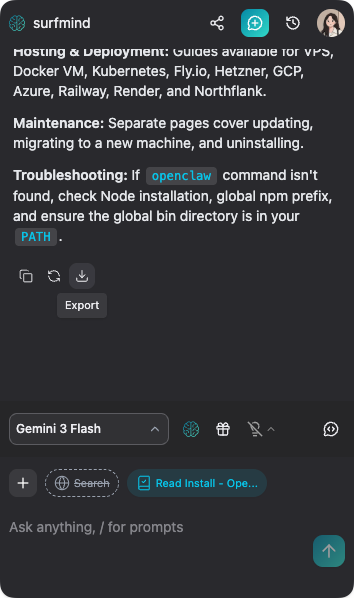
2. Selecciona los mensajes que quieres conservar
Elige los mensajes específicos que quieres incluir en la exportación.
Por ejemplo, si usaste IA para investigar una idea de producto, podrías exportar la pregunta original, la comparación de competidores, el resumen de posicionamiento, la lista de lanzamiento y el plan de acción final. No necesitas cada pequeña aclaración del medio del chat.
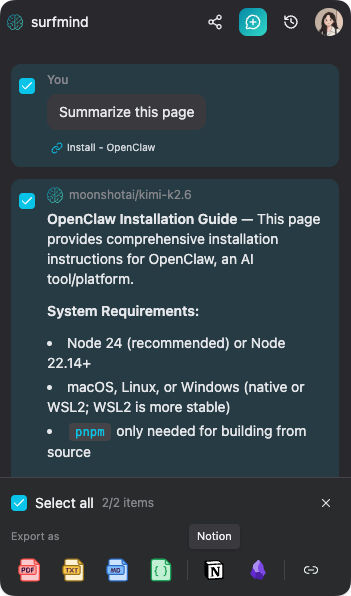
3. Elige Notion
Selecciona Notion como destino de exportación.
Si es la primera vez que usas la integración con Notion, SurfMind te pedirá conectar tu espacio de trabajo. Notion controla a qué páginas y bases de datos pueden acceder las integraciones, así que asegúrate de que la página o base de datos de destino permita la conexión de SurfMind.
La guía de Notion para añadir y gestionar integraciones es útil si quieres entender cómo funciona el acceso a páginas.
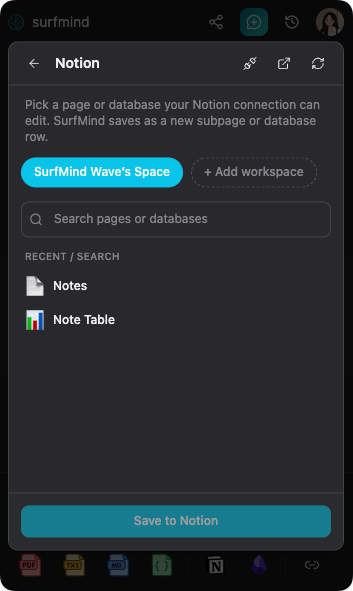
4. Elige una página o base de datos
Busca en tu espacio de trabajo de Notion desde el selector de exportación y elige una página o base de datos que SurfMind pueda editar.
SurfMind puede guardar los mensajes seleccionados del chat de IA como una nueva subpágina o una nueva fila de base de datos, según el destino que elijas.
5. Revisa la nota exportada
Después de exportar, abre la nueva página de Notion y añade el contexto que la hará útil más tarde: etiquetas, proyecto, estado, responsable o próxima acción.
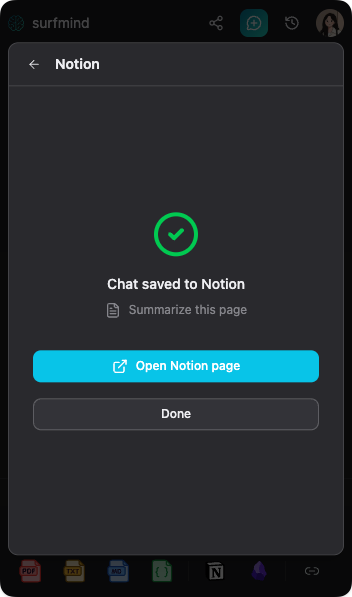
Esto es diferente de guardar una página fuente con Notion Web Clipper. El recorte web guarda la página que estás leyendo. La exportación de SurfMind guarda la conversación de IA seleccionada que ocurrió alrededor de tu navegación, investigación o planificación.
La mejor configuración de Notion para exportar chats de IA
Si exportas chats de IA con frecuencia, crea una base de datos simple en Notion para ellos. Una configuración ligera es suficiente:
| Propiedad | Ejemplo |
|---|---|
| Título | Análisis de página de precios |
| Proyecto | Rediseño del sitio web |
| Tipo | Investigación, Escritura, Planificación, Aprendizaje |
| Estado | Sin revisar, Revisado, Resumido, Ejecutado |
| Etiquetas | SEO, Producto, Competidores |
| Fuente | SurfMind |
| Fecha | Fecha de exportación |
La propiedad más útil suele ser Estado. Los chats de IA exportados no tienen que convertirse en notas pulidas de inmediato. Márcalos como Sin revisar, revísalos más tarde y actualiza el estado cuando se conviertan en una tarea, resumen, borrador o decisión.
Para flujos repetidos, una base de datos es más limpia que una pila de páginas sueltas. Puedes filtrar por proyecto, agrupar por tipo y crear vistas para investigación, planificación de contenido, apuntes de estudio o decisiones de proyecto.
Ejemplos de flujos de trabajo
Investigación: Pide a SurfMind que resuma un informe, compare afirmaciones o identifique riesgos. Exporta la respuesta más sólida a una base de datos de investigación en Notion y etiquétala por proyecto o tema.
Creación de contenido: Usa IA para generar ángulos, títulos, esquemas o primeros borradores. Exporta solo el esquema final, las mejores opciones de titulares y las notas reutilizables a tu calendario de contenido. El mercado de plantillas de Notion puede ayudar si quieres un punto de partida para un flujo editorial.
Estudio: Pide a SurfMind que explique secciones difíciles, cree preguntas de práctica o resuma ideas clave. Exporta la explicación más clara a un panel de aprendizaje organizado por curso, tema o examen.
Planificación de proyectos: Usa IA para dividir un objetivo en hitos, riesgos, dependencias y próximas acciones. Exporta el plan final a una página de proyecto y luego convierte los elementos de acción en tareas.
Consejos para exportaciones más limpias
Pide un resumen final antes de exportar. Al final de un chat largo, pide a la IA que resuma las conclusiones clave, decisiones y próximos pasos.
Conserva el prompt cuando el contexto importe. Una respuesta sólida es más fácil de entender después cuando incluye la pregunta original.
Usa bases de datos para trabajo repetible. Los chats de investigación, contenido, estudio y planificación son más fáciles de gestionar cuando tienen propiedades y vistas.
Revisa las exportaciones con regularidad. Revisa los chats de IA exportados recientemente y decide qué debería convertirse en una tarea, nota, borrador, archivo o eliminación.
Usa importaciones para archivos existentes. Si estás moviendo documentos, archivos Markdown, PDF o CSV a Notion, usa la guía oficial de importación de Notion. La exportación de SurfMind sirve para guardar mensajes seleccionados de chats de IA desde tu flujo de navegación.
¿Notion u Obsidian?
Notion es mejor cuando quieres bases de datos, espacios de trabajo compartidos, paneles, calendarios de contenido, vistas de tareas y sistemas colaborativos de proyectos.
Obsidian es mejor cuando quieres archivos Markdown locales, enlaces internos, propiedad a largo plazo y un grafo de conocimiento personal. Si eso encaja con tu flujo, lee nuestra guía sobre cómo exportar chats de IA a Obsidian.
SurfMind admite ambos. Usa Notion cuando la conversación pertenezca a un espacio de trabajo o base de datos estructurados, y usa Obsidian cuando pertenezca a una bóveda personal de Markdown.
FAQ
¿Puedo exportar solo una parte de un chat de IA a Notion?
Sí. SurfMind te permite seleccionar los mensajes que quieres exportar, para que puedas guardar solo los prompts, respuestas, resúmenes, listas de verificación o elementos de acción útiles.
¿Puede SurfMind exportar chats de IA a una base de datos de Notion?
Sí. SurfMind puede guardar mensajes seleccionados de chat en una página o base de datos de Notion que tu conexión de Notion pueda editar.
¿Qué formatos admite SurfMind además de Notion?
SurfMind también admite exportar chats a formatos como PDF, TXT, JSON y Markdown, lo cual es útil cuando necesitas un archivo en lugar de una página de Notion.
¿Por qué no copiar y pegar los chats de IA en Notion?
Copiar y pegar funciona para notas ocasionales, pero es manual e inconsistente. Exportar mensajes seleccionados te da un flujo más limpio y repetible para guardar conversaciones de IA.
¿Listo para guardar tus mejores conversaciones con IA?
Usa SurfMind para exportar mensajes seleccionados de chats de IA directamente a Notion y mantener limpia tu base de conocimiento.
Publicaciones relacionadas
Ver todo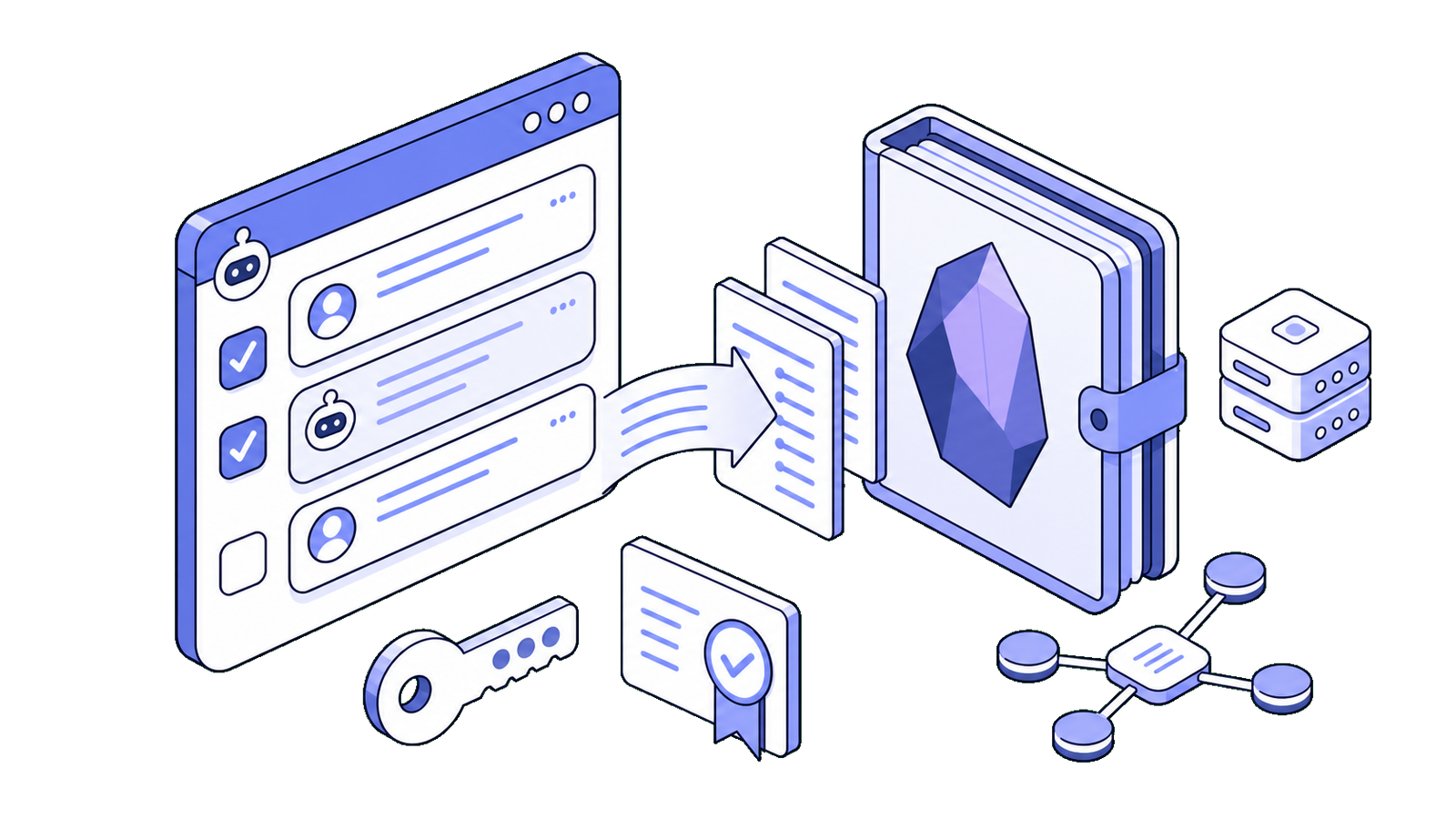
Cómo exportar chats de IA a Obsidian
Aprende a exportar mensajes seleccionados de chat con IA a Obsidian con SurfMind y guarda conversaciones útiles como notas Markdown organizadas en tu vault.
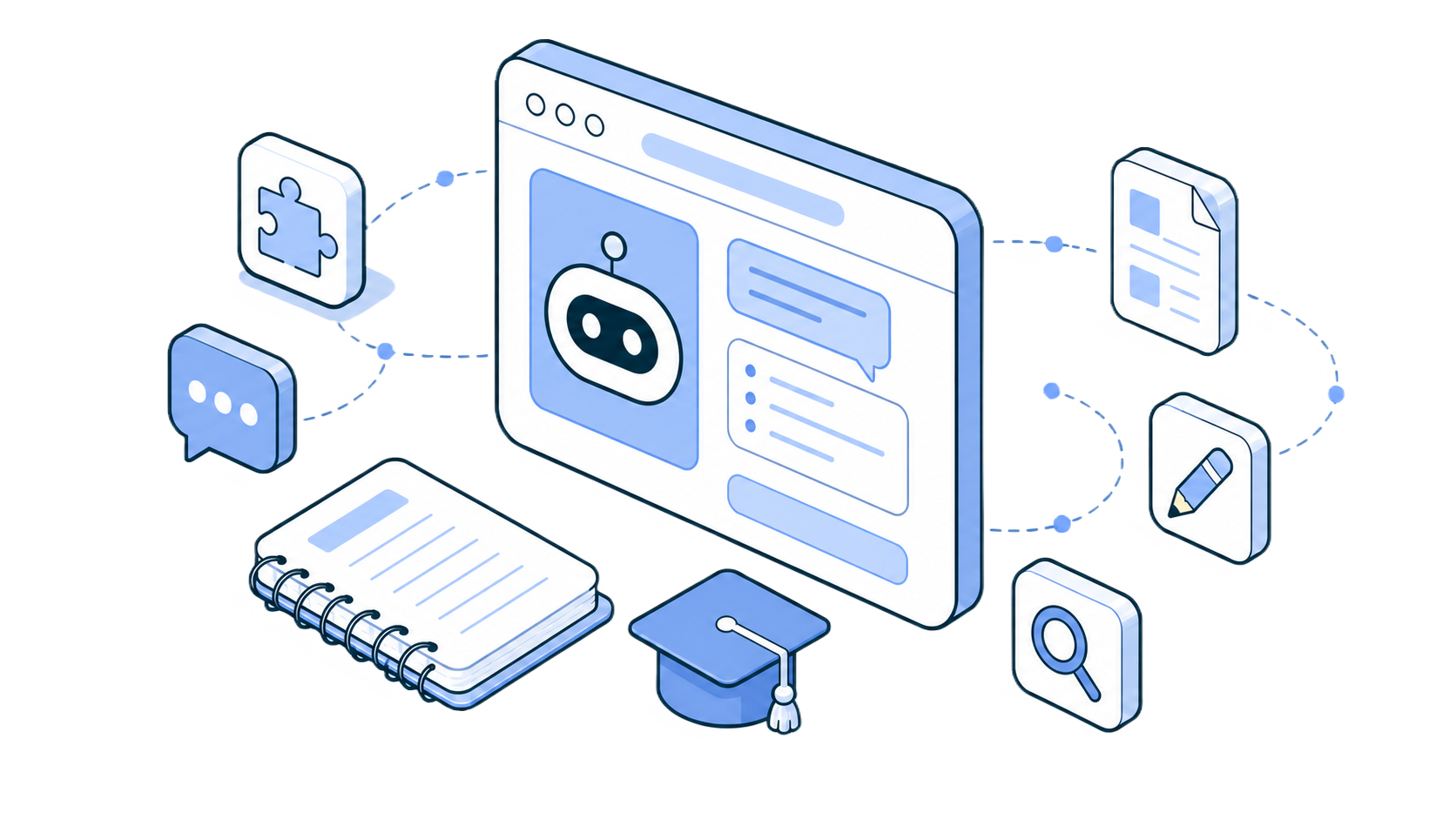
Las 5 mejores extensiones de Chrome con IA para estudiar en 2026
Las 5 mejores extensiones de Chrome con IA para estudiantes en 2026, desde barras laterales BYOK multimodales hasta asistentes de investigación y transcriptores de clases. Estudia de manera más inteligente, no más difícil.
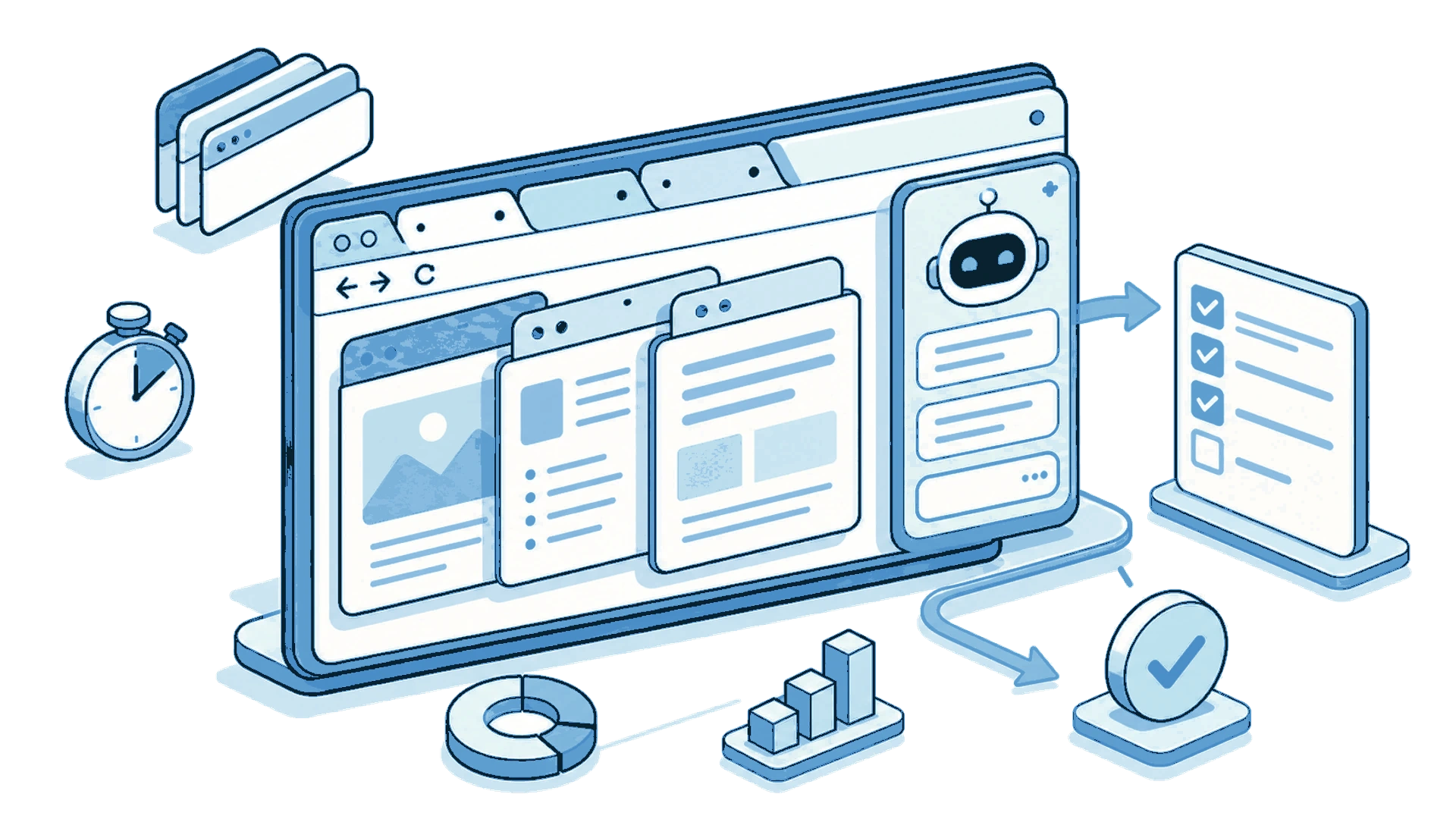
Cómo aumenté mi productividad con IA en el navegador
Descubre cómo una extensión de IA para Chrome me ayuda a resumir textos, comparar información entre pestañas y trabajar más rápido sin salir del navegador.