
 Agregar a Chrome
Cómo exportar chats de IA a Obsidian
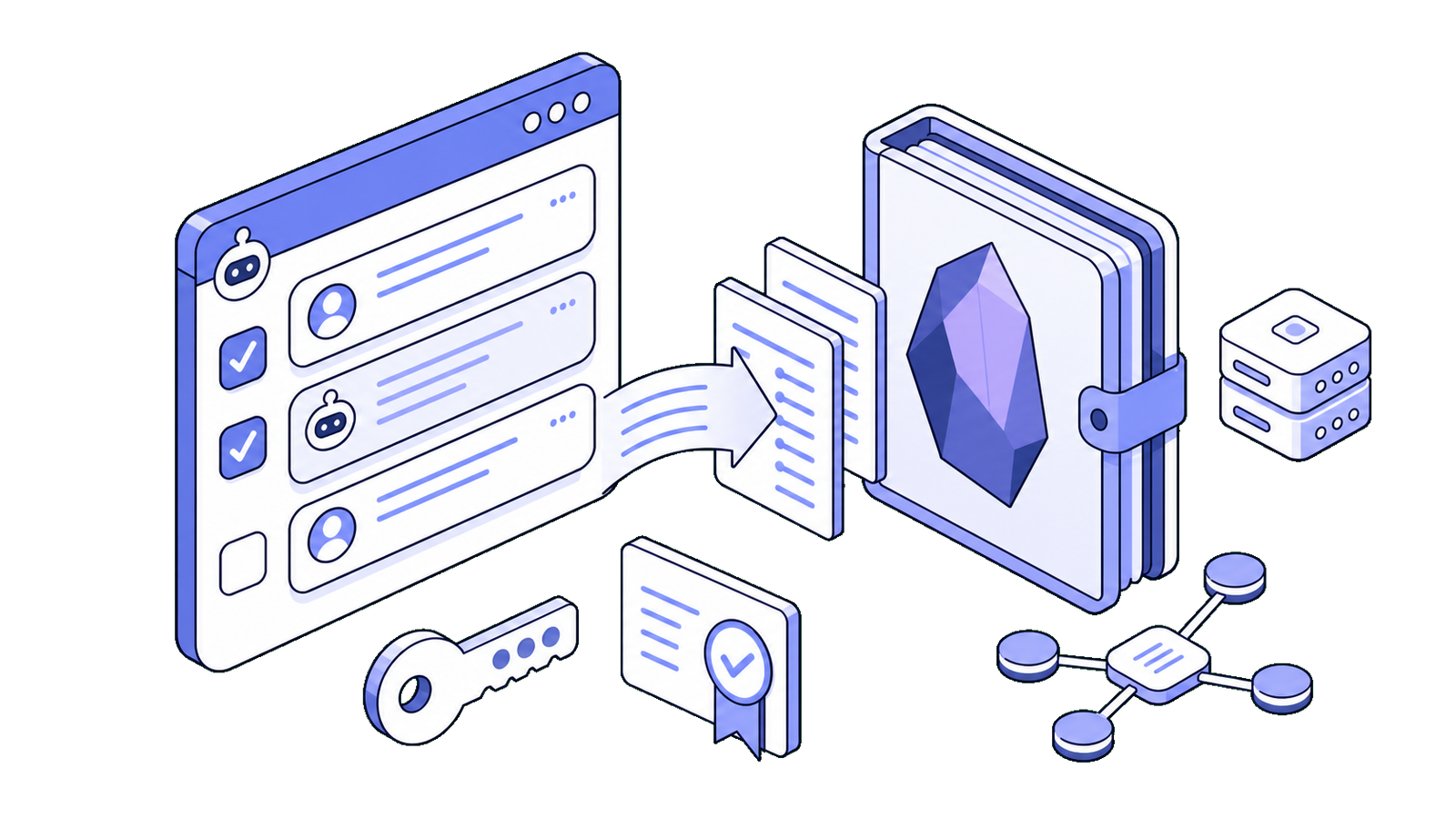
Los chats con IA son útiles en el momento, pero las mejores respuestas suelen desaparecer en el historial de chat.
Si usas Obsidian para investigación, escritura, estudio o notas de proyectos, esas conversaciones útiles con IA deberían convertirse en notas Markdown en tu vault. SurfMind te ayuda a hacerlo sin copiar y pegar: chatea mientras navegas, selecciona los mensajes que vale la pena guardar y expórtalos directamente a Obsidian.
Esta guía muestra cómo conectar SurfMind a Obsidian, exportar mensajes de chat con IA seleccionados y organizar el resultado para que forme parte de tu sistema de notas en lugar de otra transcripción suelta.
¿Por qué exportar chats de IA a Obsidian?
Obsidian está construido alrededor de archivos Markdown locales, enlaces internos, backlinks, etiquetas y la propiedad a largo plazo de tus notas. Eso lo convierte en un buen hogar para el pensamiento asistido por IA.
Exportar chats de IA a Obsidian es útil cuando quieres guardar:
- Resúmenes de investigación
- Explicaciones de estudio
- Decisiones de proyecto
- Esquemas de escritura
- Notas técnicas
- Prompts reutilizables
- Planes de acción
El objetivo no es archivar cada chat. Es preservar las partes de una conversación que pueden ayudarte a pensar, escribir, estudiar o decidir más adelante.
Como las notas de Obsidian son archivos Markdown, los chats exportados también son portátiles. Si necesitas un repaso rápido de sintaxis, la Guía de Markdown es una referencia útil.
Por qué importa la exportación selectiva de mensajes
Las transcripciones completas de chats con IA suelen ser ruidosas. Incluyen prompts repetidos, experimentos, aclaraciones y borradores a medio hacer.
SurfMind te permite seleccionar solo los mensajes que quieres exportar. Por ejemplo, puedes quedarte con la pregunta original, la mejor respuesta final, una checklist, un resumen o una nota de decisión mientras dejas el resto atrás.
Eso mantiene tu vault de Obsidian más limpio. Obtienes el contexto útil sin llenar tus notas con cada paso de la conversación.
Cómo conectar SurfMind a Obsidian
SurfMind se conecta a Obsidian a través del plugin comunitario Local REST API de Obsidian. El plugin expone una API local en tu computadora, para que SurfMind pueda enviar mensajes de chat seleccionados a tu vault.
1. Instalar el plugin Local REST API
Abre Obsidian y ve a Settings -> Community plugins.
Si los plugins comunitarios aún no están habilitados, actívalos primero. La guía de Obsidian sobre plugins comunitarios explica cómo funciona la instalación.
Busca Local REST API, instálalo y actívalo.
2. Descargar el certificado
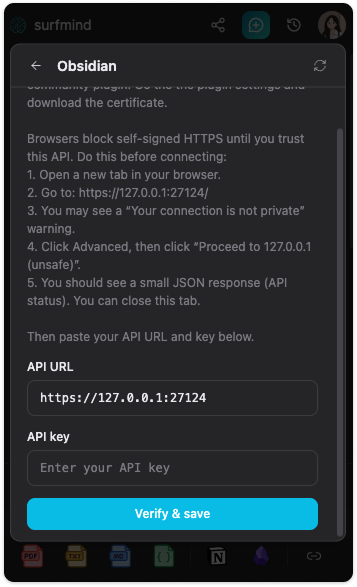
Abre la configuración del plugin Local REST API y descarga el certificado.
El plugin usa HTTPS en tu máquina local con un certificado autofirmado. Tu navegador necesita confiar en esa API local antes de que SurfMind pueda conectarse de manera confiable.
3. Confiar en la API local en tu navegador
Antes de conectar SurfMind, haz esto una vez en tu navegador:
- Abre una nueva pestaña.
- Ve a
https://127.0.0.1:27124/. - Si ves una advertencia de Tu conexión no es privada, haz clic en Avanzado.
- Haz clic en Continuar a 127.0.0.1 (no seguro).
- Deberías ver una pequeña respuesta JSON mostrando el estado de la API.
- Cierra la pestaña.
Esta URL apunta a tu propia computadora, no a un sitio web público. La advertencia aparece porque la Local REST API usa un certificado autofirmado.
4. Copiar la URL de la API y la clave
En la configuración del plugin Local REST API, copia:
- La URL de la API (generalmente
https://127.0.0.1:27124/) - La clave de la API
Mantén la clave de la API privada. Da acceso a tu vault local de Obsidian a través del plugin mientras Obsidian está ejecutándose.
5. Pegarlas en SurfMind
Abre la configuración de exportación a Obsidian de SurfMind y pega la URL de la API y la clave.
Asegúrate de que Obsidian esté abierto al exportar. La Local REST API se ejecuta a través de la aplicación Obsidian en tu computadora.
Paso a paso: exportar chats de IA a Obsidian
Una vez que la conexión está lista, el flujo de exportación es simple.
1. Comienza con un chat de IA útil
Usa SurfMind mientras navegas. Puedes resumir un artículo, explicar una página técnica, comparar herramientas, extraer decisiones o convertir investigación en un esquema.
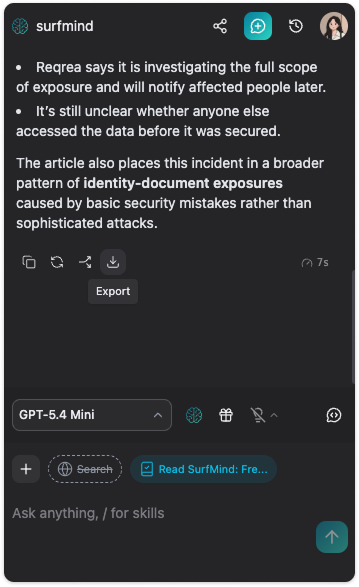
2. Selecciona los mensajes que vale la pena guardar
Abre el flujo de exportación y elige los mensajes específicos que quieres incluir.
Para un chat de investigación, podrían ser la pregunta original, el resumen principal, las limitaciones y las conclusiones finales. Puedes omitir las partes que solo fueron útiles durante la conversación.
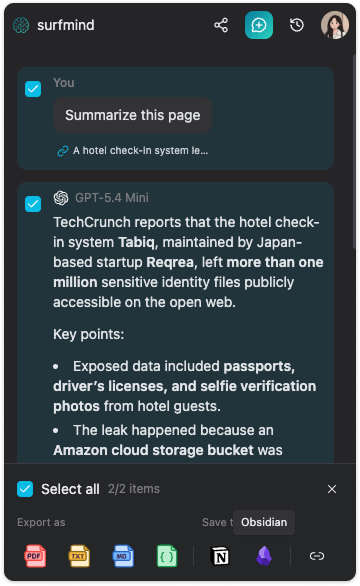
3. Elige Obsidian
Elige Obsidian desde los destinos de exportación.
Si la conexión falla, verifica que Obsidian esté abierto, que el plugin Local REST API esté habilitado y que tu navegador ya haya confiado en https://127.0.0.1:27124/.
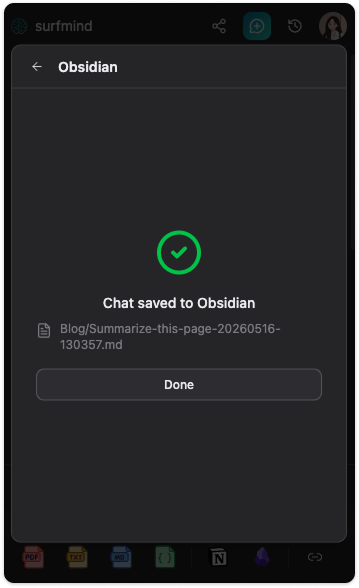
4. Guarda la nota en tu vault
Elige dónde debe ir la nota en Obsidian.
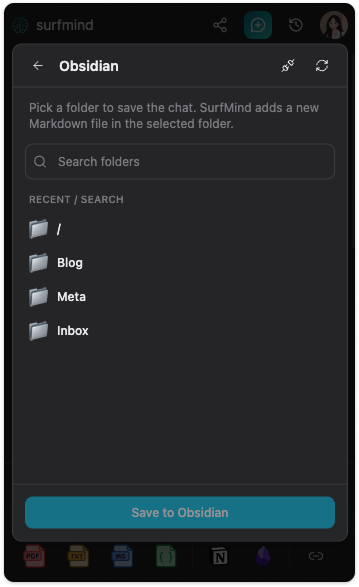
Un enfoque simple es enviar las nuevas exportaciones a una carpeta AI Inbox primero. Después puedes revisar, enlazar y moverlas a la carpeta de proyecto o tema correcta.
Organizar las notas de IA exportadas
No necesitas un sistema complicado. Comienza con unas pocas carpetas prácticas:
| Carpeta | Caso de uso |
|---|---|
AI Inbox |
Nuevas exportaciones esperando revisión |
Research |
Resúmenes, fuentes y comparaciones |
Projects |
Planes, decisiones y elementos de acción |
Writing |
Esquemas, borradores, títulos y ejemplos |
Learning |
Explicaciones, notas de estudio y preguntas |
Prompts |
Prompts y flujos de trabajo reutilizables |
Si usas metadatos, agrega un pequeño bloque de propiedades al inicio de exportaciones repetidas:
---
source: SurfMind
type: ai-chat-export
status: raw
topic: research
---
La guía de Obsidian sobre propiedades es útil si quieres estructurar notas por estado, proyecto, fuente o tema.
Usa Graph View para conectar ideas
El verdadero valor de exportar a Obsidian viene después de que la nota llega a tu vault.
Agrega enlaces internos a notas relacionadas mientras el contexto aún está fresco. Enlaza el chat exportado con la nota fuente, página de proyecto, nota de concepto o registro de decisión que apoya.
El Graph View de Obsidian puede visualizar las relaciones entre notas. Esto es útil para exportaciones de chats con IA porque una conversación a menudo toca varias cosas conectadas: un artículo fuente, una pregunta de investigación, un proyecto y una próxima acción.
Con el tiempo, Graph View puede mostrar qué notas asistidas por IA están conectadas a trabajo importante y cuáles están aisladas. Eso facilita la revisión y ayuda a descubrir relaciones útiles en tu vault.
Flujos de trabajo de ejemplo
Investigación: Pide a SurfMind que resuma un artículo, compare afirmaciones o extraiga riesgos. Exporta la mejor respuesta a Research, luego enlázala con la nota fuente y notas de temas relacionados.
Escritura: Usa SurfMind para generar ángulos, títulos o esquemas. Exporta el esquema final y los ejemplos más fuertes a Writing, luego continúa editando en Obsidian.
Estudio: Pide a SurfMind que explique secciones difíciles o cree preguntas de repaso. Exporta la explicación más clara a Learning, luego enlázala con el concepto relacionado.
Notas técnicas: Al leer documentación, pide a SurfMind que explique ejemplos o resuma pasos de implementación. Exporta la respuesta útil y enlázala con tus notas de proyecto.
Esto es diferente de usar Obsidian Web Clipper. El web clipping guarda páginas fuente. La exportación de SurfMind guarda la conversación de IA seleccionada que ocurrió durante tu navegación, investigación o planificación.
Consejos para exportaciones más limpias
Pide un resumen final antes de exportar. Al final de un chat largo, pide a la IA que resuma las ideas clave, decisiones y próximos pasos.
Conserva el prompt cuando el contexto importa. Una buena respuesta puede ser confusa después si no recuerdas la pregunta original.
Enlaza la nota inmediatamente. Agrega al menos un enlace interno después de exportar para que la nota no quede aislada.
Usa una bandeja de entrada. Exporta rápidamente a AI Inbox, luego procesa la nota después.
No exportes todo. El punto es preservar conocimiento útil, no recolectar más texto.
¿Obsidian o Notion?
Obsidian es mejor cuando quieres archivos Markdown locales, enlaces internos, propiedad a largo plazo y un grafo de conocimiento personal.
Notion es mejor cuando quieres bases de datos, espacios de trabajo compartidos, dashboards y sistemas de proyectos colaborativos. Si ese flujo de trabajo te conviene mejor, lee nuestra guía sobre cómo exportar chats de IA a Notion.
SurfMind soporta ambos. Usa Obsidian cuando la conversación pertenece a tu vault de conocimiento personal, y usa Notion cuando pertenece a un espacio de trabajo o base de datos compartida.
Preguntas frecuentes
¿Puedo exportar solo parte de un chat de IA a Obsidian?
Sí. SurfMind te permite seleccionar los mensajes que quieres exportar, así puedes guardar solo los prompts, respuestas, resúmenes, checklists o elementos de acción útiles.
¿SurfMind exporta chats de IA como Markdown?
Sí. Obsidian está construido alrededor de archivos Markdown, y SurfMind puede guardar mensajes de chat con IA seleccionados en tu vault como notas Markdown.
¿Necesito el plugin Local REST API de Obsidian?
Sí. Para exportar directamente desde SurfMind a Obsidian, instala y habilita el plugin comunitario Local REST API, luego pega la URL de la API local y la clave en SurfMind.
¿Por qué el navegador muestra una advertencia para 127.0.0.1?
El plugin Local REST API usa un certificado HTTPS autofirmado. Los navegadores muestran una advertencia hasta que confíes en la API local. Después de acceder a https://127.0.0.1:27124/ y ver la respuesta de estado JSON, SurfMind puede conectarse.
¿Obsidian necesita estar abierto?
Sí. Obsidian necesita estar abierto mientras SurfMind exporta mensajes de chat seleccionados a tu vault.
¿Listo para guardar tus mejores conversaciones de IA en Obsidian?
Usa SurfMind para exportar mensajes de chat con IA seleccionados a Obsidian y mantén los insights útiles de IA dentro de tu base de conocimiento Markdown.
Publicaciones relacionadas
Ver todo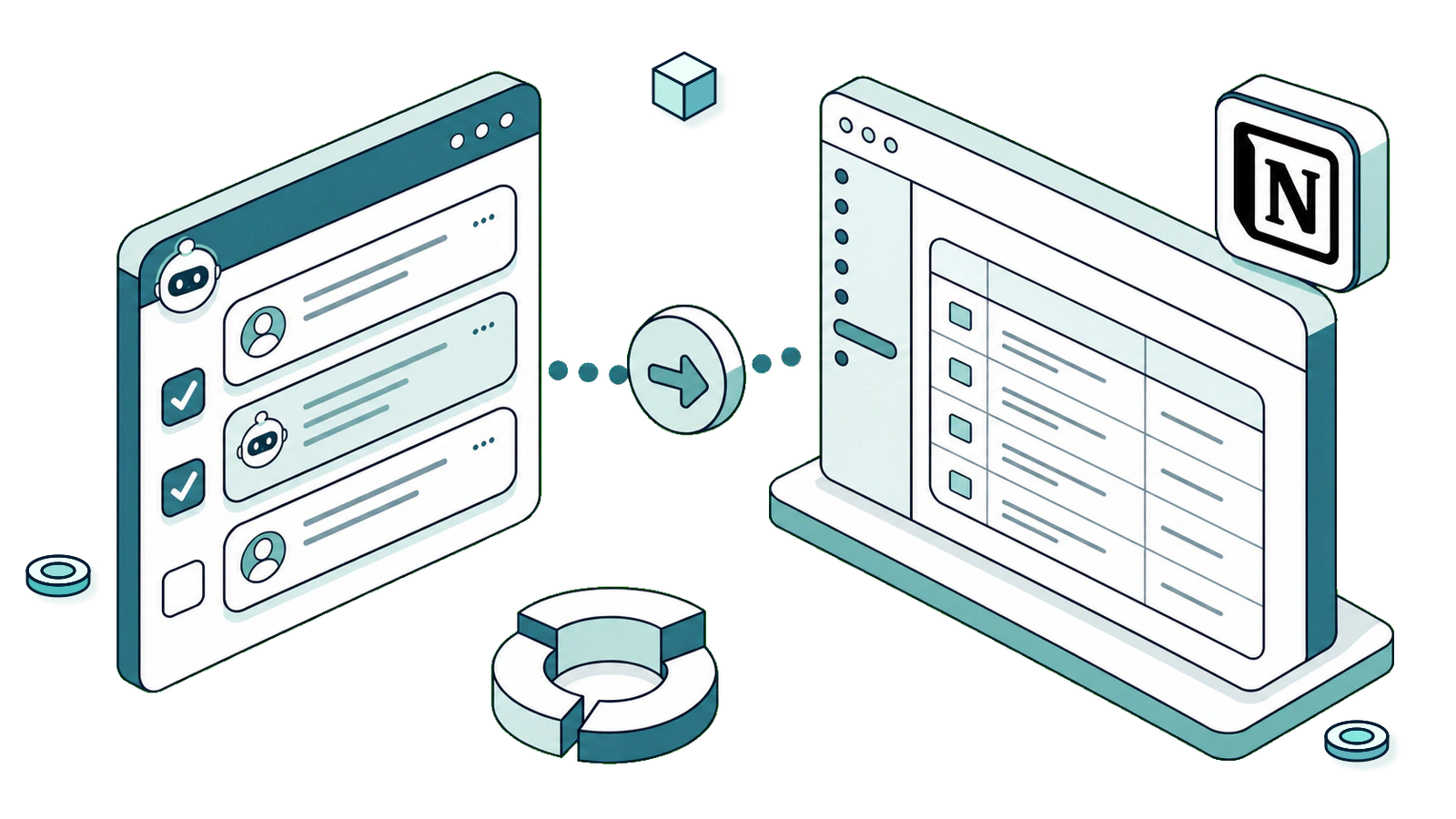
Cómo exportar chats de IA a Notion
Aprende a exportar mensajes seleccionados de chats de IA a Notion con SurfMind y convertir conversaciones útiles en conocimiento organizado.
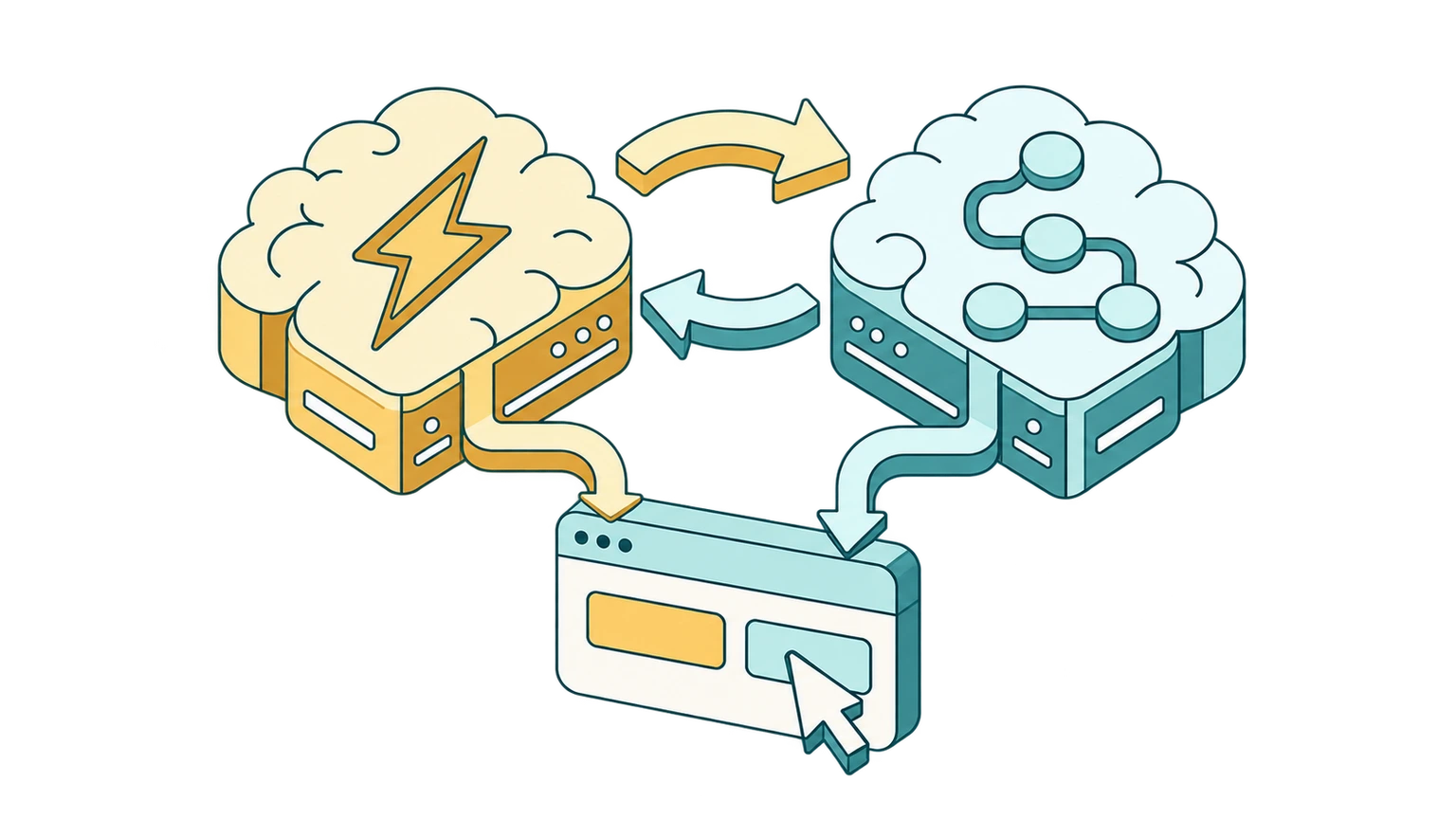
¿Qué es un modelo de decisión de IA? Así es como Jev abarata 50 veces la automatización del navegador
Un modelo de decisión de IA responde en vez de escribir. Descubre cómo el Sistema 1, el Sistema 2 y modelos como Jev abaratan hasta 50 veces la automatización.

Ollama vs LM Studio: ¿qué herramienta de IA local es la adecuada para ti?
Una comparación práctica y sin exageraciones entre Ollama y LM Studio para ejecutar modelos de IA en local en 2026, además de cómo usar cualquiera de las dos herramientas para chatear con cualquier página web.