
 Agregar a Chrome
Cómo activar las notificaciones de SurfMind en Mac y Windows
SurfMind ya puede enviarte una notificación de escritorio cuando una tarea necesita tu intervención o cuando la IA termina su respuesta. Para activarlas, abre Configuración > General > Notificaciones en la extensión de SurfMind o en el chat web, activa Acción requerida y Tarea completada, y haz clic en Permitir cuando tu navegador te lo pregunte. Si aun así no te llegan las notificaciones, el bloqueo suele estar en uno de dos sitios: el permiso de notificaciones del navegador o los ajustes de notificaciones de tu sistema operativo (ir directo a la lista de comprobación). En esta guía verás los dos casos, para Chrome, Edge, Firefox, Safari y Brave en macOS y Windows.
Para qué sirven las notificaciones de SurfMind
Las tareas de agente llevan su tiempo. Le pides a SurfMind que compare cinco páginas de producto o que rellene un formulario largo, y mientras tanto te pones con el correo. A mitad de camino, el agente se detiene a pedirte permiso para abrir una página y se queda esperando. Sin una notificación, te das cuenta diez minutos más tarde de que no ha avanzado nada.
Ahora SurfMind te avisa:
- Acción requerida: una tarea necesita tu intervención para seguir, por ejemplo una solicitud de permiso (abrir una página, controlar el navegador, usar una herramienta de un conector) o una pregunta que te hace la IA.
- Tarea completada: la IA ha terminado su respuesta.
- Tarea programada completada (solo en la extensión): una tarea programada ha terminado una ejecución.
Solo te avisamos cuando no estás mirando. Si el chat está abierto y su ventana tiene el foco, no recibirás una notificación de algo que ya tienes en pantalla. Haz clic en una notificación y SurfMind te lleva de vuelta a esa conversación.
Activa las notificaciones en la extensión de SurfMind
- Abre SurfMind y ve a Configuración.
- En General, baja hasta Notificaciones.
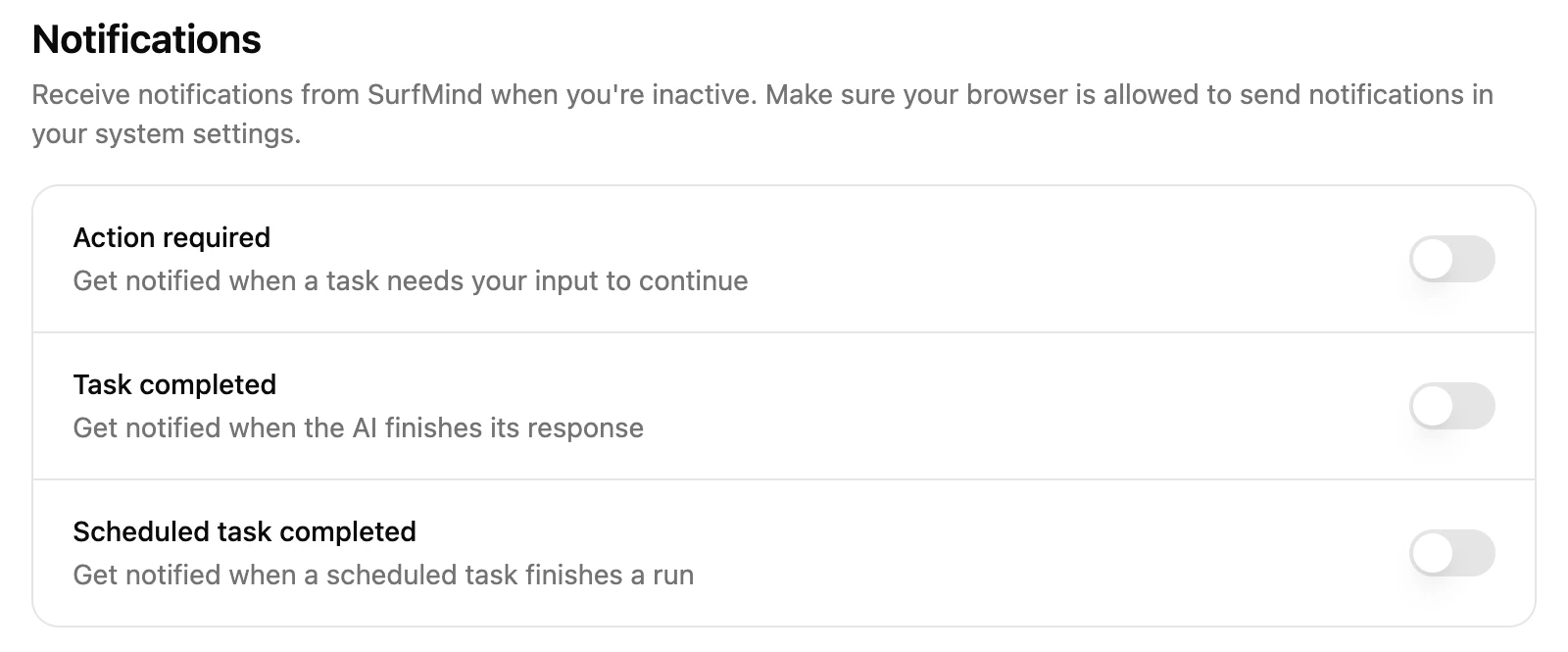
- Activa Acción requerida, Tarea completada y, si usas tareas programadas, Tarea programada completada.
- El navegador te pregunta si SurfMind puede mostrar notificaciones. Haz clic en Permitir.
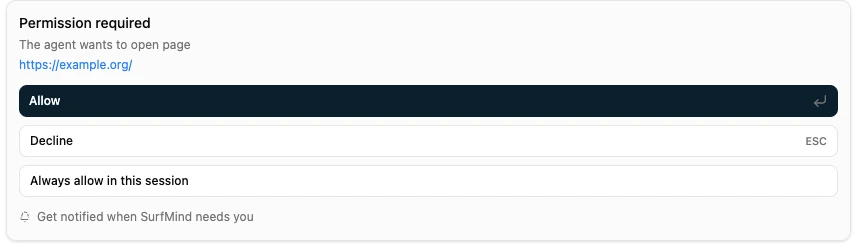
También hay un atajo. Cuando SurfMind te pide permiso o te hace una pregunta, el aviso muestra un pequeño enlace Recibe un aviso cuando SurfMind te necesite. Haz clic en él para abrir Configuración directamente en Notificaciones, activa Acción requerida y haz clic en Permitir.
Estos ajustes vienen desactivados hasta que los actives, y se guardan por navegador. Si usas SurfMind en Chrome en el trabajo y en Firefox en casa, actívalos en los dos.
En Safari en Mac, las notificaciones las envía la app de SurfMind que instala la extensión de Safari. Al activar un interruptor, macOS pregunta si SurfMind puede enviar notificaciones. A partir de ahí aparecen en Ajustes del Sistema bajo SurfMind, no bajo Safari.
Activa las notificaciones en el chat web de SurfMind
- Abre chat.surfmind.ai y haz clic en Configuración en la barra lateral.
- En General, baja hasta Notificaciones.
- Activa Acción requerida y Tarea completada.
- El navegador te pregunta si chat.surfmind.ai puede mostrar notificaciones. Haz clic en Permitir.
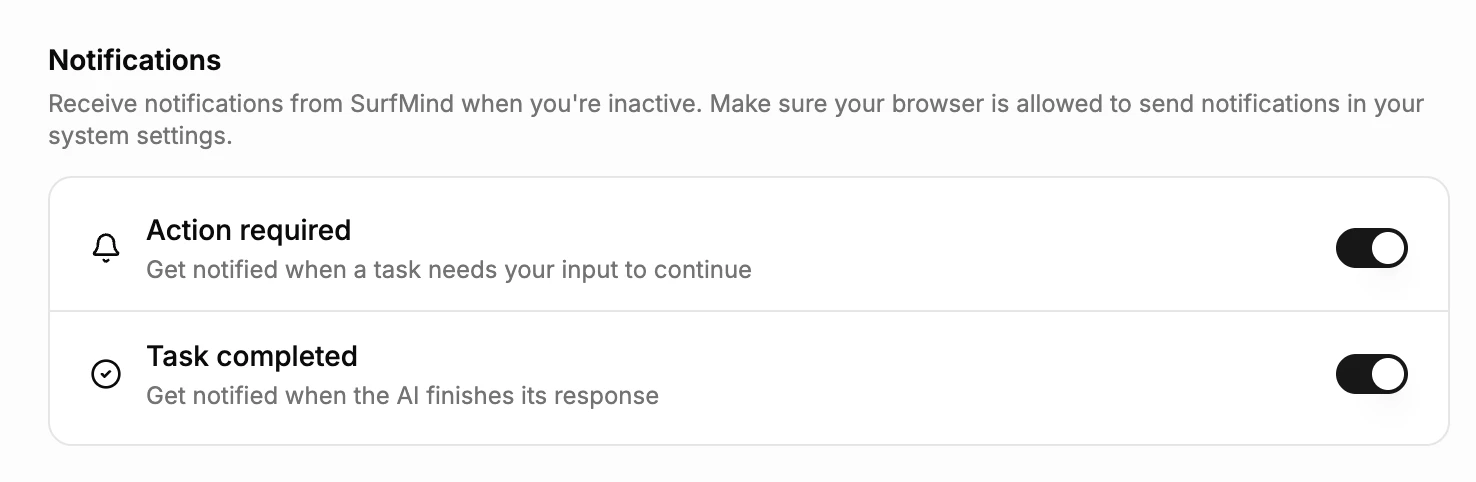
El chat web te avisa cuando su pestaña está en segundo plano o su ventana no tiene el foco. Deja la pestaña abierta: una pestaña cerrada no puede avisarte. Las notificaciones no están disponibles en las apps de SurfMind para iPhone y iPad.
Prueba rápida
- Activa Tarea completada en SurfMind.
- Pide algo que tarde unos segundos, por ejemplo «Resume esta página en 10 puntos».
- Nada más enviarlo, cambia a otra app.
- En cuanto termine la respuesta, debería aparecer la notificación SurfMind ha terminado.
Si no aparece, repasa la lista de comprobación de abajo.
¿No funcionan las notificaciones del navegador? Empieza por aquí
En el chat web, si un interruptor muestra Bloqueadas en la configuración del navegador, el navegador ha bloqueado las notificaciones de chat.surfmind.ai. Arréglalo primero en el navegador (pasos para el navegador) y luego vuelve a activar el interruptor.
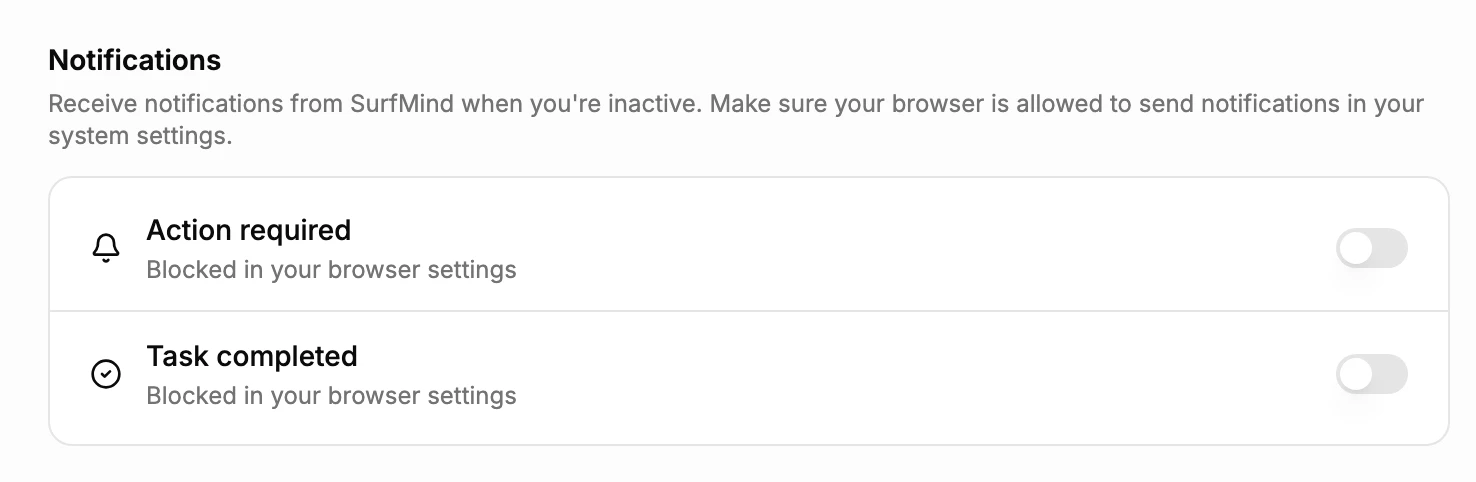
En la extensión para Chrome o Edge, ese mismo aviso significa que las notificaciones de la extensión de SurfMind se desactivaron en el propio navegador, no solo para un sitio web.
Si los interruptores están activados pero no aparece nada, revisa esto por orden:
- El navegador tiene permiso para enviar notificaciones (pasos del navegador más abajo, para el chat web).
- Tu sistema operativo deja que el navegador envíe notificaciones (pasos de macOS o Windows más abajo).
- No molestar o Concentración están desactivados. Ambos silencian las notificaciones en macOS y Windows.
- No estás compartiendo pantalla. Por defecto, macOS oculta las notificaciones mientras duplicas o compartes la pantalla, por ejemplo en una videollamada.
- No estás en una ventana privada. Chrome no muestra notificaciones en modo incógnito.
Si en la extensión para Chrome, Edge o Firefox hiciste clic en Bloquear por error, vuelve a activar el interruptor y el navegador te lo preguntará de nuevo. En Safari, macOS pregunta una sola vez: después el interruptor muestra Desactivadas para SurfMind en Configuración del Sistema > Notificaciones, así que activa SurfMind allí (pasos para macOS).
Permite las notificaciones en Chrome, Edge, Firefox, Safari y Brave
Estos pasos son para el chat web de SurfMind (chat.surfmind.ai). La extensión de SurfMind pide su propio permiso cuando activas un interruptor, así que para la extensión ve directamente a los pasos del sistema operativo más abajo.
Chrome
- Desde la barra de direcciones: en chat.surfmind.ai, haz clic en el icono de información del sitio, a la izquierda de la dirección, y activa Notificaciones. Si ves una campana tachada (Notifications blocked), haz clic en ella y permite las notificaciones.
- Desde la configuración: ve a Configuración > Privacidad y seguridad > Configuración de sitios > Notificaciones, o pega
chrome://settings/content/notificationsen la barra de direcciones. Si chat.surfmind.ai aparece en Not allowed to send notifications, quítalo y vuelve a activar el interruptor en SurfMind. - Mensajes más discretos: si en esa página está seleccionado Use quieter messaging, Chrome muestra una campanita en la barra de direcciones en lugar de preguntarte. Haz clic en la campana para permitirlas.
Fuente: Ayuda de Google Chrome.
Microsoft Edge
- Desde la barra de direcciones: en chat.surfmind.ai, haz clic en Ver información del sitio, a la izquierda de la dirección, y en Permisos para este sitio pon Notificaciones en Permitir.
- Desde la configuración: ve a Configuración > Privacidad, búsqueda y servicios > Permisos del sitio > Todos los sitios, elige chat.surfmind.ai y pon Notificaciones en Permitir.
- Solicitudes de notificación discretas: Edge puede mostrar una campana en la barra de direcciones en lugar de una ventana emergente. Haz clic en ella para permitirlas.
Fuente: Soporte técnico de Microsoft.
Firefox
- Desde la barra de direcciones: cuando Firefox te pregunte, haz clic en Permitir. Para cambiar la decisión más adelante, haz clic en el candado a la izquierda de la dirección, quita el permiso Enviar notificaciones con la x, recarga la página y vuelve a activar el interruptor.
- Desde los ajustes: ve a Ajustes > Privacidad & Seguridad > Permisos > Notificaciones > Configuración…, pon chat.surfmind.ai en Permitir y haz clic en Guardar cambios. Si ahí está marcado Block new requests asking to allow notifications, Firefox nunca pregunta: añade chat.surfmind.ai a mano o desmarca la casilla.
Fuente: Soporte de Mozilla.
Safari (Mac)
- Ve a Safari > Ajustes > Sitios web > Notificaciones y pon chat.surfmind.ai en Permitir.
- Si está en Denegar, selecciónalo, haz clic en Eliminar y vuelve a activar el interruptor en SurfMind.
- Comprueba que, al final de esa página, esté marcada la opción Allow websites to ask for permission to send notifications.
Fuente: Manual de uso de Safari.
Brave
Brave está basado en Chromium, así que sigue los mismos pasos que Chrome: haz clic en el icono de información del sitio en la barra de direcciones y permite Notificaciones, o abre brave://settings/content/notifications.
Permite que tu navegador envíe notificaciones en macOS
macOS tiene su propio interruptor para cada app, y se suma a la configuración del navegador.
- Abre Ajustes del Sistema > Notificaciones.
- En Notificaciones de apps, selecciona tu navegador: Google Chrome, Microsoft Edge, Firefox o Brave Browser. Para la extensión de SurfMind en Safari, selecciona SurfMind. Para el chat web en Safari, selecciona la entrada chat.surfmind.ai (macOS muestra por separado cada sitio web al que diste permiso en Safari).
- Activa Permitir notificaciones.
- En Estilo de alerta, elige Temporal (desaparece sola) o Persistente (se queda hasta que la cierres), y asegúrate de que Escritorio esté seleccionado.
Revisa también:
- Concentración: si tienes activado un modo de concentración como No molestar (Centro de control, arriba a la derecha), las notificaciones del navegador se retienen salvo que permitas el navegador en ese modo.
- Compartir pantalla: en Ajustes del Sistema > Notificaciones, pon Show Notifications al duplicar o compartir la pantalla en Allow Notifications si quieres verlas durante las llamadas.
- Entradas auxiliares de Chrome y Edge: Chrome también puede aparecer como Google Chrome Helper (Alerts), y Edge como Microsoft Edge Helper (Alerts). Si ves alguna, permite también ahí las notificaciones.
Fuente: Manual de uso del Mac.
Permite que tu navegador envíe notificaciones en Windows
Windows 11
- Abre Inicio > Configuración > Sistema > Notificaciones.
- Asegúrate de que Notificaciones esté activado arriba del todo.
- En Notificaciones de aplicaciones y otros remitentes, activa tu navegador (Google Chrome, Microsoft Edge, Firefox o Brave).
- Selecciona el navegador para elegir si se muestran banners y si las notificaciones reproducen un sonido.
En esa misma página, revisa también No molestar y Activar no molestar automáticamente, que puede silenciar las notificaciones a ciertas horas, mientras duplicas la pantalla o mientras una app está en pantalla completa. Una sesión de Concentración también activa No molestar.
Windows 10
Abre Configuración > Sistema > Notificaciones y acciones, asegúrate de que Obtener notificaciones de aplicaciones y otros remitentes esté activado y activa tu navegador en Obtener notificaciones de estos remitentes.
Fuente: Soporte técnico de Microsoft.
Activa las notificaciones una vez y podrás dejar que SurfMind haga tareas largas en segundo plano sin estar pendiente de él a cada minuto. Consigue SurfMind para tu navegador o abre el chat web para probarlo.
Publicaciones relacionadas
Ver todo
Cómo aumenté mi productividad con IA en el navegador
Descubre cómo una extensión de IA para Chrome me ayuda a resumir textos, comparar información entre pestañas y trabajar más rápido sin salir del navegador.
El mejor navegador con IA es el que ya usas
¿Buscas el mejor navegador con IA? Dia, Comet y el ya cerrado ChatGPT Atlas quieren que cambies. Chatea con tus pestañas, resume páginas y usa un agente sin cambiar de navegador.
¿Qué es un modelo de decisión de IA? Así es como Jev abarata 50 veces la automatización del navegador
Un modelo de decisión de IA responde en vez de escribir. Descubre cómo el Sistema 1, el Sistema 2 y modelos como Jev abaratan hasta 50 veces la automatización.