
 Ajouter à Chrome
Comment exporter des chats IA vers Notion
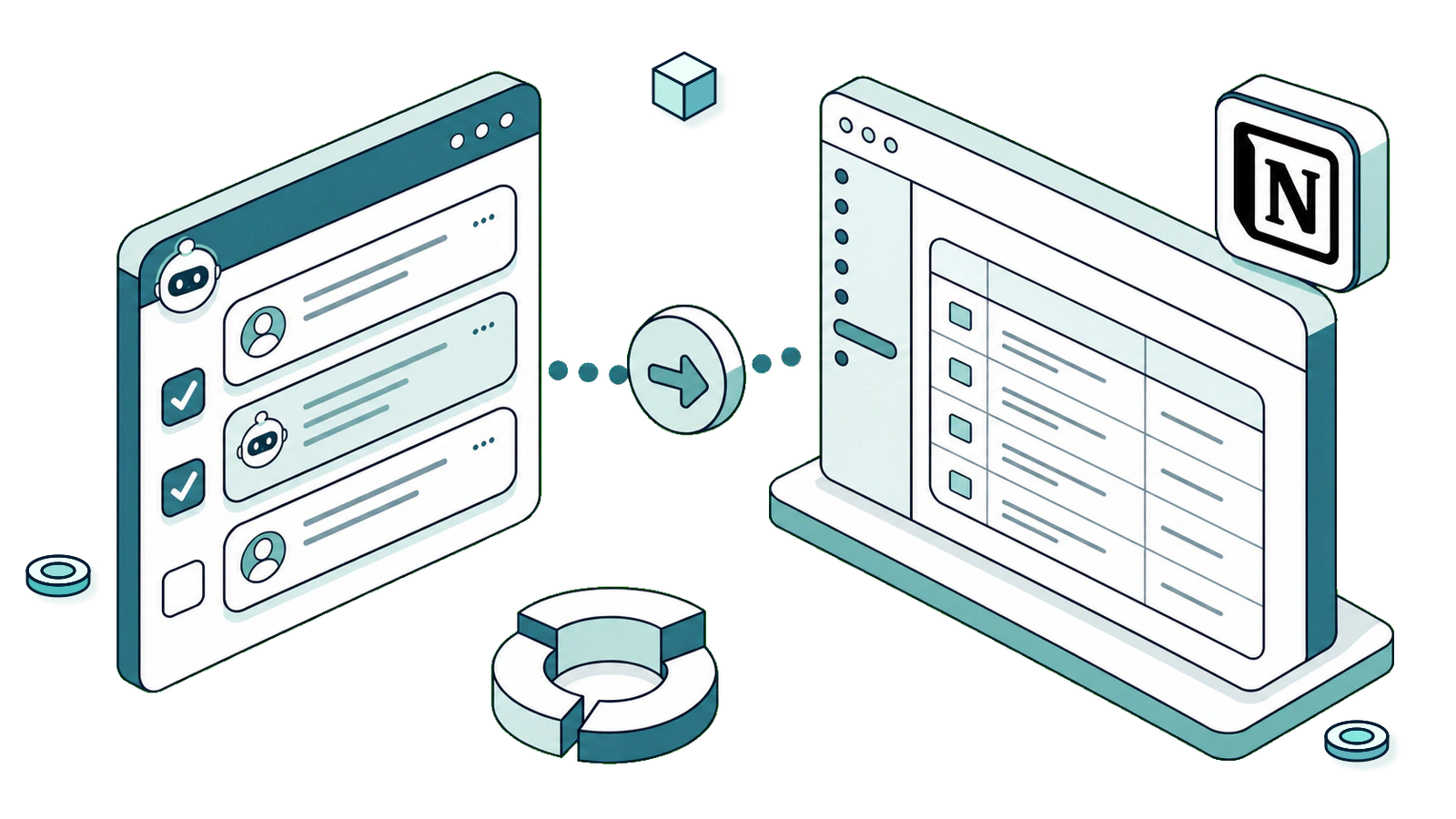
Les chats IA sont utiles sur le moment, mais les meilleures réponses se perdent facilement.
Si vous utilisez Notion pour des projets, de la recherche, des notes d'étude, la planification de contenu ou la documentation d'équipe, vos conversations IA utiles devraient vivre là où votre travail se trouve déjà. SurfMind vous permet de discuter pendant que vous naviguez, de sélectionner les messages à conserver et de les exporter directement vers Notion sans copier-coller.
Ce guide explique comment exporter des chats IA vers Notion, choisir la bonne destination et garder votre espace de travail Notion propre.
Pourquoi exporter des chats IA vers Notion ?
Notion est utile parce qu'il peut transformer des notes en travail structuré. Une seule réponse d'IA peut devenir une entrée de recherche, un brief de contenu, une décision de projet, une note d'étude ou une liste de tâches.
Exporter des chats IA vers Notion est particulièrement utile pour :
- Résumés de recherche
- Idées de produit
- Préparation de réunion
- Explications d'étude
- Plans de contenu
- Ébauches de stratégie
- Notes de décision
- Prompts réutilisables
Si vous organisez déjà votre travail avec des bases de données Notion, y exporter des chats IA donne à chaque conversation un contexte utile : projet, statut, tags, propriétaire, date ou prochaine action.
Pourquoi l'export de messages sélectionnés compte
Exporter tous les messages d'un chat IA crée souvent du désordre. Une conversation normale contient des questions répétées, des brouillons, des clarifications et des idées dont vous n'avez plus besoin.
SurfMind vous permet d'exporter uniquement les messages sélectionnés qui comptent. Vous pouvez conserver le prompt d'origine, la meilleure réponse finale, un résumé, une checklist ou une note de décision, tout en sautant le reste.
La page Notion exportée devient ainsi plus facile à parcourir et plus facile à transformer en vrai travail.
Étape par étape : exporter des chats IA vers Notion
1. Commencez par un chat IA utile
Utilisez SurfMind pendant votre navigation. Vous pouvez résumer un long article, comparer des options, expliquer une page web, rédiger un plan ou transformer une recherche en actions.
Quand la conversation produit quelque chose qui mérite d'être sauvegardé, ouvrez le flux d'export.
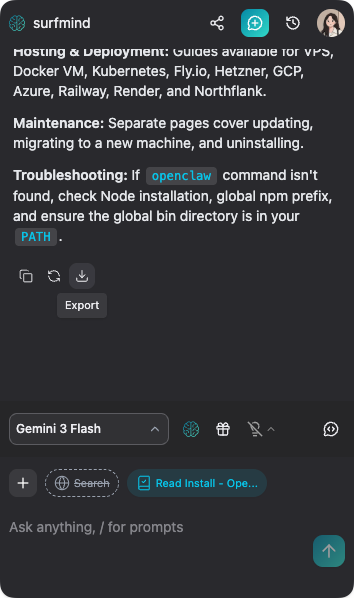
2. Sélectionnez les messages à conserver
Choisissez les messages précis que vous voulez inclure dans l'export.
Par exemple, si vous avez utilisé l'IA pour rechercher une idée de produit, vous pourriez exporter la question d'origine, la comparaison des concurrents, le résumé de positionnement, la checklist de lancement et le plan d'action final. Vous n'avez pas besoin de chaque petite clarification au milieu du chat.
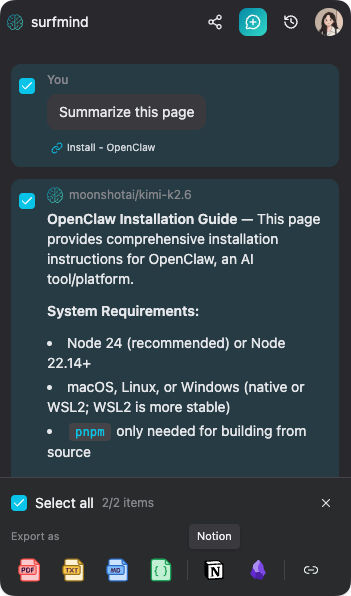
3. Choisissez Notion
Sélectionnez Notion comme destination d'export.
Si c'est la première fois que vous utilisez l'intégration Notion, SurfMind vous demandera de connecter votre espace de travail. Notion contrôle les pages et bases de données auxquelles les intégrations peuvent accéder, alors assurez-vous que la page ou la base de données de destination autorise la connexion SurfMind.
Le guide Notion pour ajouter et gérer les intégrations est utile si vous voulez comprendre le fonctionnement de l'accès aux pages.
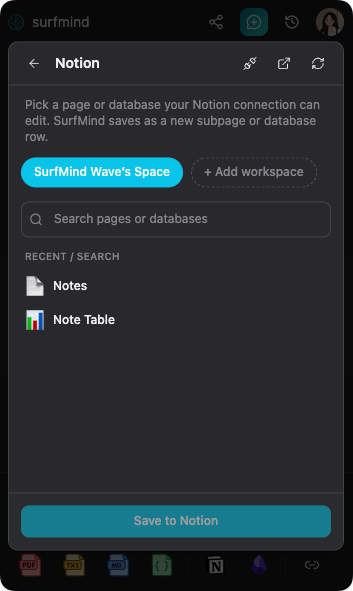
4. Choisissez une page ou une base de données
Recherchez dans votre espace de travail Notion depuis le sélecteur d'export, puis choisissez une page ou une base de données que SurfMind peut modifier.
SurfMind peut enregistrer les messages sélectionnés du chat IA comme une nouvelle sous-page ou une nouvelle ligne de base de données, selon la destination choisie.
5. Relisez la note exportée
Après l'export, ouvrez la nouvelle page Notion et ajoutez le contexte qui la rendra utile plus tard : tags, projet, statut, propriétaire ou prochaine action.
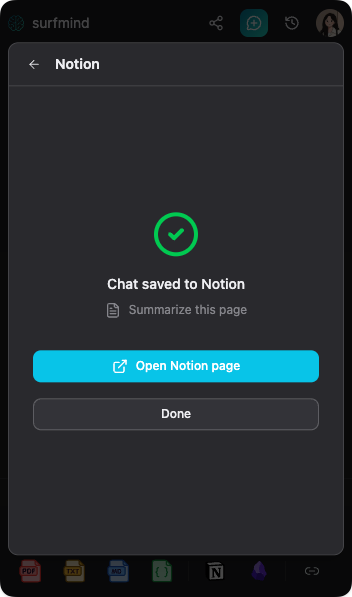
C'est différent de l'enregistrement d'une page source avec Notion Web Clipper. Le clipping web sauvegarde la page que vous lisez. L'export SurfMind sauvegarde la conversation IA sélectionnée qui a eu lieu autour de votre navigation, recherche ou planification.
La meilleure configuration Notion pour les exports de chats IA
Si vous exportez souvent des chats IA, créez une base de données Notion simple pour eux. Une configuration légère suffit :
| Propriété | Exemple |
|---|---|
| Titre | Analyse de page tarifaire |
| Projet | Refonte du site web |
| Type | Recherche, Rédaction, Planification, Étude |
| Statut | Brut, Relu, Résumé, Transformé en action |
| Tags | SEO, Produit, Concurrents |
| Source | SurfMind |
| Date | Date d'export |
La propriété la plus utile est généralement Statut. Les chats IA exportés n'ont pas besoin de devenir immédiatement des notes finalisées. Marquez-les comme Brut, relisez-les plus tard, puis mettez à jour le statut quand ils deviennent une tâche, un résumé, un brouillon ou une décision.
Pour les workflows répétés, une base de données est plus propre qu'une pile de pages isolées. Vous pouvez filtrer par projet, grouper par type et créer des vues pour la recherche, la planification de contenu, les notes d'étude ou les décisions de projet.
Exemples de workflows
Recherche : Demandez à SurfMind de résumer un rapport, comparer des affirmations ou identifier des risques. Exportez la meilleure réponse dans une base de données de recherche Notion et taguez-la par projet ou sujet.
Création de contenu : Utilisez l'IA pour trouver des angles, titres, plans ou premiers jets. Exportez uniquement le plan final, les meilleures options de titres et les notes réutilisables vers votre calendrier de contenu. Le marketplace de modèles Notion peut aider si vous voulez un point de départ pour un workflow éditorial.
Étude : Demandez à SurfMind d'expliquer des sections difficiles, de créer des questions d'entraînement ou de résumer les idées clés. Exportez l'explication la plus claire vers un tableau d'apprentissage organisé par cours, sujet ou examen.
Planification de projet : Utilisez l'IA pour découper un objectif en jalons, risques, dépendances et prochaines actions. Exportez le plan final vers une page de projet, puis transformez les actions en tâches.
Conseils pour des exports plus propres
Demandez un résumé final avant d'exporter. À la fin d'un long chat, demandez à l'IA de résumer les points clés, les décisions et les prochaines étapes.
Gardez le prompt quand le contexte compte. Une bonne réponse est plus facile à comprendre plus tard quand la question d'origine est incluse.
Utilisez des bases de données pour le travail répétable. Les chats de recherche, contenu, étude et planification sont plus faciles à gérer quand ils ont des propriétés et des vues.
Relisez les exports régulièrement. Parcourez les exports IA récents et décidez ce qui doit devenir une tâche, une note, un brouillon, une archive ou une suppression.
Utilisez les imports pour les fichiers existants. Si vous déplacez des documents, fichiers Markdown, PDF ou CSV vers Notion, utilisez le guide d'import officiel de Notion. L'export SurfMind sert à sauvegarder des messages sélectionnés de chats IA depuis votre workflow de navigation.
Notion ou Obsidian ?
Notion est idéal si vous voulez des bases de données, espaces de travail partagés, tableaux de bord, calendriers de contenu, vues de tâches et systèmes de projet collaboratifs.
Obsidian est préférable si vous voulez des fichiers Markdown locaux, des liens internes, une propriété à long terme et un graphe de connaissances personnel. Si cela correspond à votre workflow, lisez notre guide sur comment exporter des chats IA vers Obsidian.
SurfMind prend en charge les deux. Utilisez Notion quand la conversation appartient à un espace de travail ou une base de données structurée, et Obsidian quand elle appartient à un coffre Markdown personnel.
FAQ
Puis-je exporter seulement une partie d'un chat IA vers Notion ?
Oui. SurfMind vous permet de sélectionner les messages à exporter afin de sauvegarder uniquement les prompts, réponses, résumés, checklists ou actions utiles.
SurfMind peut-il exporter des chats IA vers une base de données Notion ?
Oui. SurfMind peut enregistrer les messages sélectionnés dans une page ou une base de données Notion que votre connexion Notion peut modifier.
Quels formats SurfMind prend-il en charge en plus de Notion ?
SurfMind prend aussi en charge l'export de chats vers des formats comme PDF, TXT, JSON et Markdown, ce qui est utile quand vous avez besoin d'un fichier au lieu d'une page Notion.
Pourquoi ne pas simplement copier-coller les chats IA dans Notion ?
Le copier-coller fonctionne pour des notes occasionnelles, mais il est manuel et incohérent. L'export de messages sélectionnés offre un workflow plus propre et répétable pour sauvegarder les conversations IA.
Prêt à sauvegarder vos meilleures conversations IA ?
Utilisez SurfMind pour exporter des messages sélectionnés de chats IA directement vers Notion et garder votre base de connaissances propre.
Articles similaires
Voir tout
Comment exporter des chats IA vers Obsidian
Apprenez à exporter des messages de chat IA sélectionnés vers Obsidian avec SurfMind et sauvegardez des conversations utiles sous forme de notes Markdown organisées dans votre vault.
Top 5 des extensions Chrome IA pour étudier en 2026
Les 5 meilleures extensions Chrome IA pour les étudiants en 2026, des barres latérales BYOK multi-modèles aux assistants de recherche et transcripteurs de cours. Étudiez plus intelligemment, pas plus durement.
Comment j'ai augmenté ma productivité avec l'IA dans le navigateur
Découvrez comment une extension d'IA pour Chrome m'aide à résumer des textes, comparer des informations entre onglets et travailler plus rapidement sans quitter le navigateur.