
 Ajouter à Chrome
Comment exporter des chats IA vers Obsidian
Les chats IA sont utiles sur le moment, mais les meilleures réponses disparaissent souvent dans l'historique des conversations.
Si vous utilisez Obsidian pour la recherche, l'écriture, l'étude ou les notes de projet, ces conversations IA utiles devraient devenir des notes Markdown dans votre vault. SurfMind vous aide à le faire sans copier-coller : chattez pendant que vous naviguez, sélectionnez les messages à garder et exportez-les directement vers Obsidian.
Ce guide montre comment connecter SurfMind à Obsidian, exporter des messages de chat IA sélectionnés et organiser le résultat pour qu'il fasse partie de votre système de notes plutôt qu'une autre transcription isolée.
Pourquoi exporter des chats IA vers Obsidian ?
Obsidian est construit autour de fichiers Markdown locaux, de liens internes, de backlinks, de tags et de la propriété à long terme de vos notes. Cela en fait un bon endroit pour la réflexion assistée par IA.
Exporter des chats IA vers Obsidian est utile quand vous voulez sauvegarder :
- Des résumés de recherche
- Des explications d'étude
- Des décisions de projet
- Des plans d'écriture
- Des notes techniques
- Des prompts réutilisables
- Des plans d'action
L'objectif n'est pas d'archiver chaque chat. C'est de préserver les parties d'une conversation qui peuvent vous aider à penser, écrire, étudier ou décider plus tard.
Comme les notes Obsidian sont des fichiers Markdown, les chats exportés restent aussi portables. Si vous avez besoin d'un rappel rapide de la syntaxe, le Guide Markdown est une référence utile.
Pourquoi l'export sélectif de messages est important
Les transcriptions complètes de chats IA sont généralement bruyantes. Elles incluent des prompts répétés, des expériences, des clarifications et des brouillons à moitié utiles.
SurfMind vous permet de sélectionner uniquement les messages que vous souhaitez exporter. Par exemple, vous pouvez garder la question originale, la meilleure réponse finale, une checklist, un résumé ou une note de décision tout en laissant le reste de côté.
Cela garde votre vault Obsidian plus propre. Vous obtenez le contexte utile sans remplir vos notes avec chaque étape de la conversation.
Comment connecter SurfMind à Obsidian
SurfMind se connecte à Obsidian via le plugin communautaire Local REST API d'Obsidian. Le plugin expose une API locale sur votre ordinateur, permettant à SurfMind d'envoyer des messages de chat sélectionnés dans votre vault.
1. Installer le plugin Local REST API
Ouvrez Obsidian et allez dans Settings -> Community plugins.
Si les plugins communautaires ne sont pas encore activés, activez-les d'abord. Le guide d'Obsidian sur les plugins communautaires explique comment fonctionne l'installation.
Cherchez Local REST API, installez-le et activez-le.
2. Télécharger le certificat
Ouvrez les paramètres du plugin Local REST API et téléchargez le certificat.
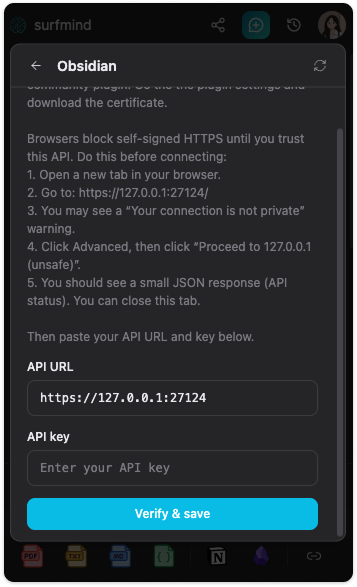
Le plugin utilise HTTPS sur votre machine locale avec un certificat auto-signé. Votre navigateur doit faire confiance à cette API locale avant que SurfMind puisse se connecter de manière fiable.
3. Faire confiance à l'API locale dans votre navigateur
Avant de connecter SurfMind, faites ceci une fois dans votre navigateur :
- Ouvrez un nouvel onglet.
- Allez à
https://127.0.0.1:27124/. - Si vous voyez un avertissement Votre connexion n'est pas privée, cliquez sur Avancé.
- Cliquez sur Continuer vers 127.0.0.1 (non sécurisé).
- Vous devriez voir une petite réponse JSON montrant le statut de l'API.
- Fermez l'onglet.
Cette URL pointe vers votre propre ordinateur, pas un site web public. L'avertissement apparaît parce que la Local REST API utilise un certificat auto-signé.
4. Copier l'URL de l'API et la clé
Dans les paramètres du plugin Local REST API, copiez :
- L'URL de l'API (généralement
https://127.0.0.1:27124/) - La clé API
Gardez la clé API privée. Elle donne accès à votre vault Obsidian local via le plugin pendant qu'Obsidian est en cours d'exécution.
5. Les coller dans SurfMind
Ouvrez la configuration d'export vers Obsidian de SurfMind et collez l'URL de l'API et la clé.
Assurez-vous qu'Obsidian est ouvert lors de l'export. La Local REST API fonctionne via l'application Obsidian sur votre ordinateur.
Étape par étape : exporter des chats IA vers Obsidian
Une fois la connexion prête, le flux d'export est simple.
1. Commencez avec un chat IA utile
Utilisez SurfMind pendant que vous naviguez. Vous pouvez résumer un article, expliquer une page technique, comparer des outils, extraire des décisions ou transformer une recherche en plan.
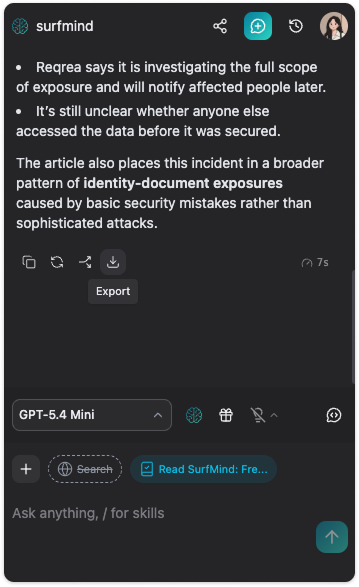
2. Sélectionnez les messages à garder
Ouvrez le flux d'export et choisissez les messages spécifiques que vous voulez inclure.
Pour un chat de recherche, ce pourrait être la question originale, le résumé principal, les limitations et les conclusions finales. Vous pouvez passer les parties qui n'étaient utiles que pendant la conversation.
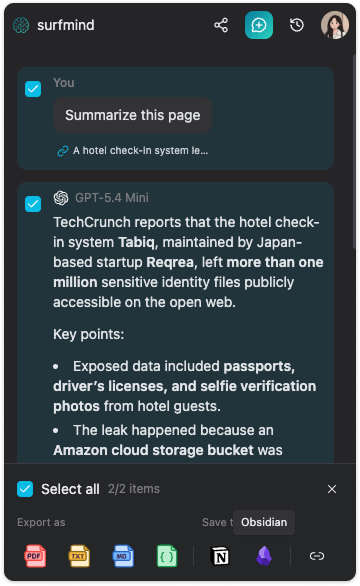
3. Choisissez Obsidian
Choisissez Obsidian parmi les destinations d'export.
Si la connexion échoue, vérifiez qu'Obsidian est ouvert, que le plugin Local REST API est activé et que votre navigateur a déjà fait confiance à https://127.0.0.1:27124/.
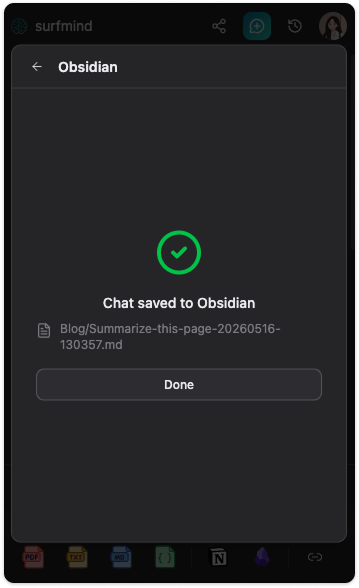
4. Sauvegardez la note dans votre vault
Choisissez où la note doit aller dans Obsidian.
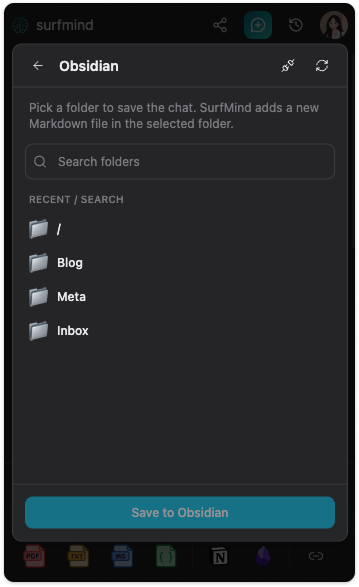
Une approche simple est d'envoyer les nouveaux exports dans un dossier AI Inbox d'abord. Plus tard, vous pouvez revoir, lier et les déplacer dans le bon dossier de projet ou de thème.
Organiser les notes IA exportées
Vous n'avez pas besoin d'un système compliqué. Commencez avec quelques dossiers pratiques :
| Dossier | Cas d'utilisation |
|---|---|
AI Inbox |
Nouveaux exports en attente de revue |
Research |
Résumés, sources et comparaisons |
Projects |
Plans, décisions et éléments d'action |
Writing |
Plans, brouillons, titres et exemples |
Learning |
Explications, notes d'étude et questions |
Prompts |
Prompts et workflows réutilisables |
Si vous utilisez des métadonnées, ajoutez un petit bloc de propriétés en haut des exports répétés :
---
source: SurfMind
type: ai-chat-export
status: raw
topic: research
---
Le guide d'Obsidian sur les propriétés est utile si vous voulez structurer vos notes par statut, projet, source ou thème.
Utilisez Graph View pour connecter les idées
La vraie valeur de l'export vers Obsidian apparaît après que la note arrive dans votre vault.
Ajoutez des liens internes vers des notes associées tant que le contexte est encore frais. Liez le chat exporté à la note source, la page de projet, la note de concept ou l'enregistrement de décision qu'il soutient.
Le Graph View d'Obsidian peut visualiser les relations entre les notes. C'est utile pour les exports de chats IA car une conversation touche souvent plusieurs choses connectées : un article source, une question de recherche, un projet et une prochaine action.
Avec le temps, Graph View peut montrer quelles notes assistées par IA sont connectées à un travail important et lesquelles sont isolées. Cela facilite la revue et aide à repérer des relations utiles dans votre vault.
Exemples de workflows
Recherche : Demandez à SurfMind de résumer un article, comparer des affirmations ou extraire des risques. Exportez la meilleure réponse vers Research, puis liez-la à la note source et aux notes de thèmes associés.
Écriture : Utilisez SurfMind pour brainstormer des angles, titres ou plans. Exportez le plan final et les meilleurs exemples vers Writing, puis continuez à éditer dans Obsidian.
Étude : Demandez à SurfMind d'expliquer des sections difficiles ou de créer des questions de révision. Exportez l'explication la plus claire vers Learning, puis liez-la au concept associé.
Notes techniques : En lisant de la documentation, demandez à SurfMind d'expliquer des exemples ou de résumer les étapes d'implémentation. Exportez la réponse utile et liez-la à vos notes de projet.
C'est différent d'utiliser Obsidian Web Clipper. Le web clipping sauvegarde les pages sources. L'export SurfMind sauvegarde la conversation IA sélectionnée qui a eu lieu pendant votre navigation, recherche ou planification.
Conseils pour des exports plus propres
Demandez un résumé final avant d'exporter. À la fin d'un long chat, demandez à l'IA de résumer les idées clés, décisions et prochaines étapes.
Gardez le prompt quand le contexte compte. Une bonne réponse peut être déroutante plus tard si vous ne vous souvenez pas de la question originale.
Liez la note immédiatement. Ajoutez au moins un lien interne après l'export pour que la note ne devienne pas isolée.
Utilisez une boîte de réception. Exportez rapidement vers AI Inbox, puis traitez la note plus tard.
N'exportez pas tout. L'objectif est de préserver les connaissances utiles, pas de collecter plus de texte.
Obsidian ou Notion ?
Obsidian est idéal quand vous voulez des fichiers Markdown locaux, des liens internes, la propriété à long terme et un graphe de connaissances personnel.
Notion est mieux quand vous voulez des bases de données, des espaces de travail partagés, des tableaux de bord et des systèmes de projets collaboratifs. Si ce workflow vous convient mieux, lisez notre guide sur comment exporter des chats IA vers Notion.
SurfMind supporte les deux. Utilisez Obsidian quand la conversation appartient à votre vault de connaissances personnel, et utilisez Notion quand elle appartient à un espace de travail ou une base de données partagée.
FAQ
Puis-je exporter seulement une partie d'un chat IA vers Obsidian ?
Oui. SurfMind vous permet de sélectionner les messages à exporter, vous pouvez donc ne sauvegarder que les prompts, réponses, résumés, checklists ou éléments d'action utiles.
SurfMind exporte-t-il les chats IA en Markdown ?
Oui. Obsidian est construit autour de fichiers Markdown, et SurfMind peut sauvegarder les messages de chat IA sélectionnés dans votre vault sous forme de notes Markdown.
Ai-je besoin du plugin Local REST API d'Obsidian ?
Oui. Pour exporter directement depuis SurfMind vers Obsidian, installez et activez le plugin communautaire Local REST API, puis collez l'URL de l'API locale et la clé dans SurfMind.
Pourquoi le navigateur affiche-t-il un avertissement pour 127.0.0.1 ?
Le plugin Local REST API utilise un certificat HTTPS auto-signé. Les navigateurs affichent un avertissement jusqu'à ce que vous fassiez confiance à l'API locale. Après avoir accédé à https://127.0.0.1:27124/ et vu la réponse JSON de statut, SurfMind peut se connecter.
Obsidian doit-il être ouvert ?
Oui. Obsidian doit être ouvert pendant que SurfMind exporte des messages de chat sélectionnés vers votre vault.
Prêt à sauvegarder vos meilleures conversations IA dans Obsidian ?
Utilisez SurfMind pour exporter des messages de chat IA sélectionnés vers Obsidian et gardez les insights IA utiles dans votre base de connaissances Markdown.
Articles similaires
Voir tout
Comment exporter des chats IA vers Notion
Découvrez comment exporter des messages sélectionnés de chats IA vers Notion avec SurfMind et transformer des conversations utiles en connaissances organisées.
Qu'est-ce qu'un modèle de décision IA ? Comment Jev rend l'automatisation du navigateur 50 fois moins chère
Un modèle de décision IA tranche au lieu de rédiger. Système 1, Système 2 et Jev : comment diviser jusqu'à 50 fois le coût de l'automatisation du navigateur.

Ollama vs LM Studio : quel outil d'IA locale est fait pour vous ?
Une comparaison concrète et sans esbroufe d'Ollama et de LM Studio pour exécuter des modèles d'IA en local en 2026, ainsi que la marche à suivre pour utiliser l'un ou l'autre afin de discuter avec n'importe quelle page web.