
 Ajouter à Chrome
Activer les notifications SurfMind sur Mac et Windows
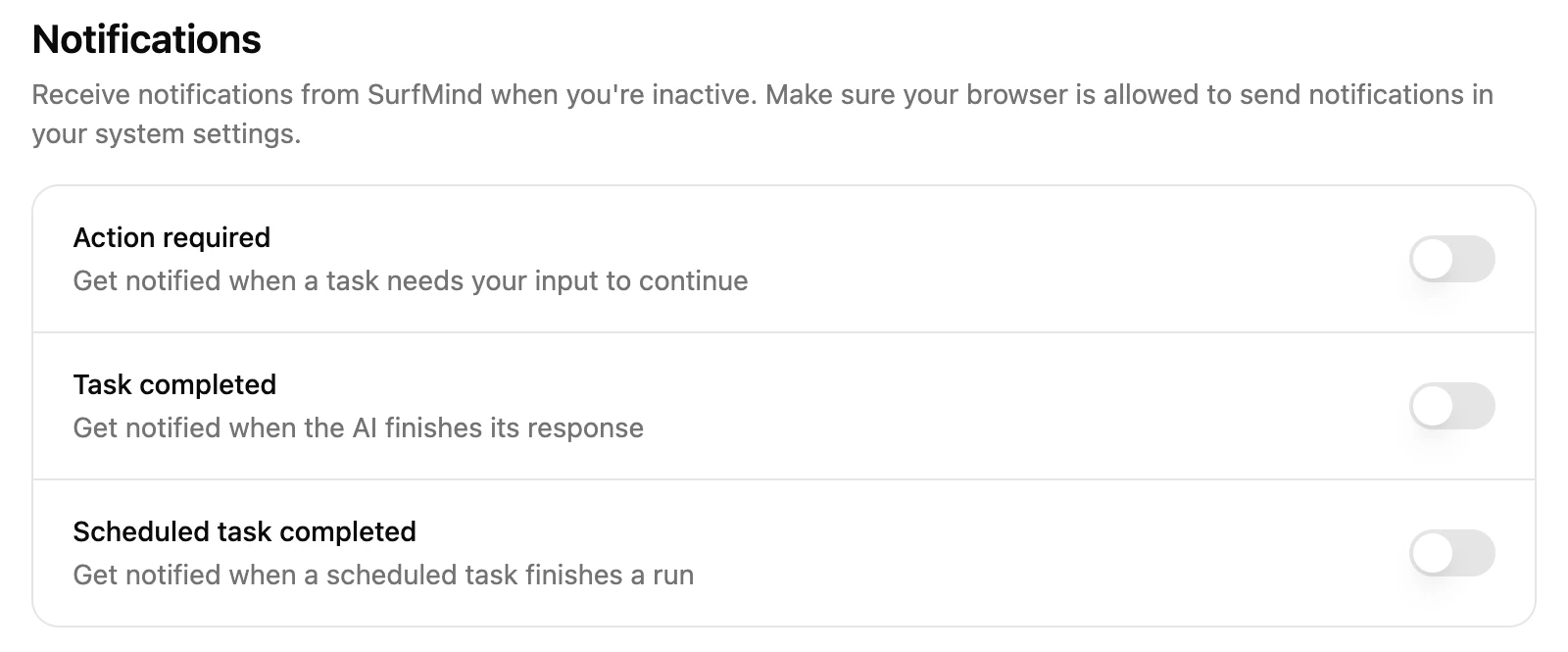
SurfMind peut désormais vous envoyer une notification sur le bureau quand une tâche attend votre réponse ou quand l’IA a fini de répondre. Pour l’activer, ouvrez Paramètres > Général > Notifications dans l’extension SurfMind ou dans le chat web, activez Action requise et Tâche terminée, puis cliquez sur Autoriser quand votre navigateur vous le demande. Si les notifications ne s’affichent toujours pas, le blocage se trouve en général à l’un de ces deux endroits : l’autorisation de notifications de votre navigateur, ou les réglages de notifications de votre système d’exploitation (aller directement à la checklist). Ce guide couvre les deux, pour Chrome, Edge, Firefox, Safari et Brave sur macOS et Windows.
Ce que font les notifications SurfMind
Les tâches d’agent prennent du temps. Vous demandez à SurfMind de comparer cinq fiches produit ou de remplir un long formulaire, puis vous passez à vos e-mails pendant qu’il travaille. À mi-parcours, l’agent s’arrête pour vous demander l’autorisation d’ouvrir une page, et attend. Sans notification, vous découvrez dix minutes plus tard que rien n’a avancé.
Désormais, SurfMind vous prévient :
- Action requise : une tâche a besoin de vous pour continuer, par exemple une demande d’autorisation (ouvrir une page, contrôler le navigateur, utiliser un outil de connecteur) ou une question que l’IA vous pose.
- Tâche terminée : l’IA a terminé sa réponse.
- Tâche planifiée terminée (extension uniquement) : une tâche planifiée a terminé une exécution.
Nous ne vous prévenons que lorsque vous regardez ailleurs. Si le chat est ouvert et que sa fenêtre est active, vous ne recevrez pas de notification pour quelque chose qui est déjà sous vos yeux. Cliquez sur une notification et SurfMind vous ramène directement à la conversation concernée.
Activer les notifications dans l’extension SurfMind
- Ouvrez SurfMind et allez dans Paramètres.
- Dans Général, faites défiler jusqu’à Notifications.
- Activez Action requise, Tâche terminée et, si vous utilisez des tâches planifiées, Tâche planifiée terminée.
- Votre navigateur vous demande si SurfMind peut afficher des notifications. Cliquez sur Autoriser.
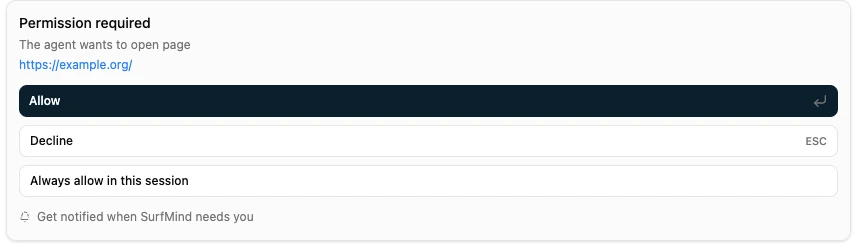
Il existe aussi un raccourci. Quand SurfMind vous demande une autorisation ou vous pose une question, la demande affiche un petit lien Être averti quand SurfMind a besoin de vous. Cliquez dessus pour ouvrir directement les Paramètres sur la section Notifications, puis activez Action requise et cliquez sur Autoriser.
Ces options sont désactivées par défaut, et elles sont enregistrées navigateur par navigateur. Si vous utilisez SurfMind dans Chrome au bureau et dans Firefox à la maison, activez-les dans les deux.
Dans Safari sur Mac, les notifications proviennent de l’app SurfMind qui installe l’extension Safari. Quand vous activez un interrupteur, macOS vous demande si SurfMind peut envoyer des notifications. Elles apparaissent ensuite sous SurfMind dans Réglages Système, et non sous Safari.
Activer les notifications dans le chat web SurfMind
- Ouvrez chat.surfmind.ai et cliquez sur Paramètres dans la barre latérale.
- Dans Général, faites défiler jusqu’à Notifications.
- Activez Action requise et Tâche terminée.
- Votre navigateur vous demande si chat.surfmind.ai peut afficher des notifications. Cliquez sur Autoriser.
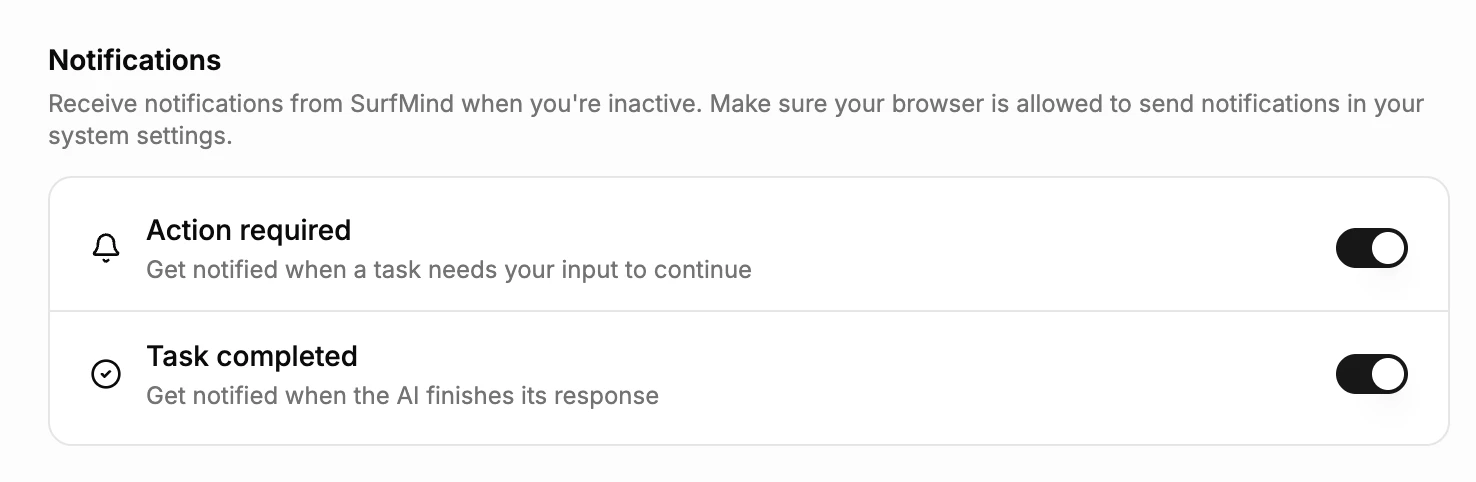
Le chat web vous prévient quand son onglet est en arrière-plan ou que sa fenêtre n’est pas active. Gardez l’onglet ouvert : un onglet fermé ne peut pas vous prévenir. Les notifications ne sont pas disponibles dans les apps SurfMind pour iPhone et iPad.
Test rapide
- Activez Tâche terminée dans SurfMind.
- Posez une question qui prend quelques secondes, par exemple « Résume cette page en 10 points ».
- Juste après l’envoi, passez à une autre application.
- Une notification SurfMind a terminé devrait apparaître dès la fin de la réponse.
Si rien ne s’affiche, suivez la checklist ci-dessous.
Les notifications du navigateur ne fonctionnent pas ? Commencez ici
Dans le chat web, un interrupteur qui indique Bloquées dans les paramètres de votre navigateur signifie que le navigateur a bloqué les notifications pour chat.surfmind.ai. Corrigez d’abord le problème dans votre navigateur (étapes pour le navigateur), puis réactivez l’interrupteur.
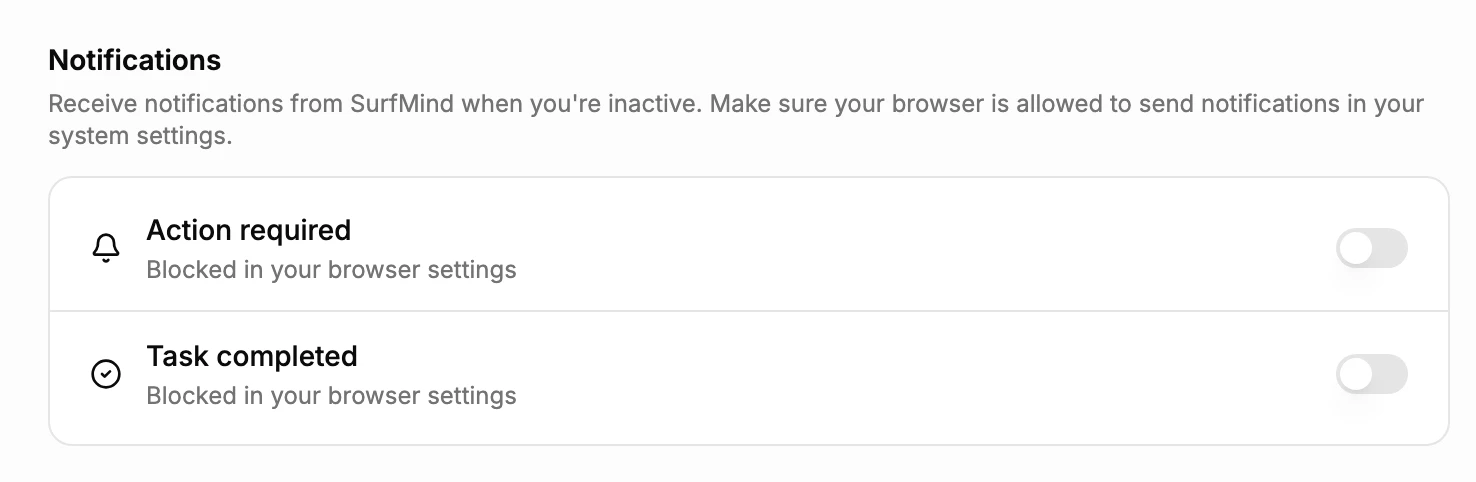
Dans l’extension sous Chrome ou Edge, ce même message signifie que les notifications de l’extension SurfMind ont été désactivées dans le navigateur lui-même, et pas seulement pour un site web.
Si les interrupteurs sont activés mais que rien ne s’affiche, vérifiez ces points dans l’ordre :
- Le navigateur est autorisé à envoyer des notifications (étapes pour le navigateur ci-dessous, pour le chat web).
- Votre système d’exploitation autorise le navigateur à envoyer des notifications (étapes macOS ou Windows ci-dessous).
- Le mode Ne pas déranger ou Concentration est désactivé. Les deux coupent les notifications sur macOS et Windows.
- Vous ne partagez pas votre écran. Par défaut, macOS masque les notifications pendant la recopie ou le partage de l’écran, par exemple lors d’un appel vidéo.
- Vous n’êtes pas en navigation privée. Chrome n’envoie pas de notifications en mode navigation privée.
Si vous avez cliqué sur Refuser par erreur dans l’extension sous Chrome, Edge ou Firefox, réactivez l’interrupteur pour faire réapparaître la demande. Dans Safari, macOS ne pose la question qu’une seule fois : l’interrupteur affiche alors Désactivées pour SurfMind dans Réglages Système > Notifications, et c’est là qu’il faut activer SurfMind (étapes macOS).
Autoriser les notifications dans Chrome, Edge, Firefox, Safari et Brave
Ces étapes concernent le chat web SurfMind (chat.surfmind.ai). L’extension SurfMind demande sa propre autorisation quand vous activez un interrupteur : pour l’extension, passez directement aux étapes du système d’exploitation plus bas.
Chrome
- Depuis la barre d’adresse : sur chat.surfmind.ai, cliquez sur l’icône d’informations sur le site à gauche de l’adresse et activez Notifications. Si vous voyez une cloche barrée (Notifications bloquées), cliquez dessus et autorisez les notifications.
- Depuis les paramètres : allez dans Paramètres > Confidentialité et sécurité > Paramètres des sites > Notifications, ou collez
chrome://settings/content/notificationsdans la barre d’adresse. Si chat.surfmind.ai figure dans la liste des sites non autorisés à envoyer des notifications (Not allowed to send notifications), supprimez-le, puis réactivez l’interrupteur dans SurfMind. - Messages plus discrets : si l’option Use quieter messaging est sélectionnée sur cette page, Chrome affiche une petite cloche dans la barre d’adresse au lieu de vous poser la question. Cliquez sur la cloche pour autoriser.
Source : Aide Google Chrome.
Microsoft Edge
- Depuis la barre d’adresse : sur chat.surfmind.ai, cliquez sur View site information à gauche de l’adresse, puis sous Permissions for this site, réglez Notifications sur Autoriser.
- Depuis les paramètres : allez dans Settings > Privacy, search, and services > Site permissions > All sites, choisissez chat.surfmind.ai et réglez Notifications sur Autoriser.
- Demandes de notification discrètes : Edge peut afficher une cloche dans la barre d’adresse au lieu d’une fenêtre contextuelle. Cliquez dessus pour autoriser.
Source : Support Microsoft.
Firefox
- Depuis la barre d’adresse : quand Firefox vous le demande, cliquez sur Autoriser. Pour revenir sur votre choix, cliquez sur le cadenas à gauche de l’adresse, supprimez l’autorisation Send Notifications avec le x, rechargez la page et réactivez l’interrupteur.
- Depuis les paramètres : allez dans Paramètres > Vie privée et sécurité > Permissions > Notifications > Paramètres…, réglez chat.surfmind.ai sur Autoriser et cliquez sur Enregistrer les modifications. Si l’option Block new requests asking to allow notifications est cochée à cet endroit, Firefox ne vous demandera jamais rien : ajoutez chat.surfmind.ai à la main ou décochez-la.
Source : Assistance Mozilla.
Safari (Mac)
- Allez dans Safari > Réglages > Sites web > Notifications et réglez chat.surfmind.ai sur Autoriser.
- S’il est réglé sur Refuser, sélectionnez-le et cliquez sur Supprimer, puis réactivez l’interrupteur dans SurfMind.
- Vérifiez que l’option Allow websites to ask for permission to send notifications est cochée en bas de cette page.
Source : Guide d’utilisation de Safari.
Brave
Brave repose sur Chromium et suit donc les mêmes étapes que Chrome ci-dessus : cliquez sur l’icône d’informations sur le site dans la barre d’adresse et autorisez Notifications, ou ouvrez brave://settings/content/notifications.
Autoriser votre navigateur à envoyer des notifications sur macOS
macOS dispose de son propre interrupteur pour chaque app, qui s’ajoute au réglage du navigateur.
- Ouvrez Réglages Système > Notifications.
- Sous Notifications des apps, sélectionnez votre navigateur : Google Chrome, Microsoft Edge, Firefox ou Brave Browser. Pour l’extension SurfMind dans Safari, sélectionnez SurfMind. Pour le chat web dans Safari, sélectionnez l’entrée chat.surfmind.ai (macOS liste séparément chaque site web que vous avez autorisé dans Safari).
- Activez Autoriser les notifications.
- Sous le style d’alerte, choisissez Temporaire (disparaît tout seul) ou Persistant (reste affiché jusqu’à ce que vous le fermiez), et vérifiez que Bureau est sélectionné.
Vérifiez aussi :
- Concentration : si un mode de concentration comme Ne pas déranger est actif (Centre de contrôle, en haut à droite), les notifications de votre navigateur sont mises en attente, sauf si vous avez autorisé le navigateur dans ce mode.
- Partage d’écran : dans Réglages Système > Notifications, réglez l’option d’affichage des notifications pendant la recopie ou le partage de l’écran sur Autoriser les notifications si vous voulez les recevoir pendant vos appels.
- Entrées auxiliaires de Chrome et Edge : Chrome peut aussi apparaître sous le nom Google Chrome Helper (Alerts), et Edge sous Microsoft Edge Helper (Alerts). Si vous en voyez une, autorisez aussi les notifications à cet endroit.
Source : Guide d’utilisation du Mac.
Autoriser votre navigateur à envoyer des notifications sur Windows
Windows 11
- Ouvrez Démarrer > Paramètres > Système > Notifications.
- Vérifiez que Notifications est activé en haut de la page.
- Sous Notifications des applications et d’autres expéditeurs, activez votre navigateur (Google Chrome, Microsoft Edge, Firefox ou Brave).
- Sélectionnez le navigateur pour choisir si les bannières s’affichent et si les notifications émettent un son.
Vérifiez aussi Ne pas déranger sur la même page, ainsi que Activer automatiquement Ne pas déranger, qui peut couper les notifications à certaines heures, quand vous dupliquez votre écran ou quand une application est en plein écran. Une session de concentration active également Ne pas déranger.
Windows 10
Ouvrez Paramètres > Système > Notifications et actions, vérifiez que Recevoir des notifications des applications et d’autres expéditeurs est activé, et activez votre navigateur sous Recevoir des notifications de ces expéditeurs.
Source : Support Microsoft.
Activez les notifications une bonne fois pour toutes, et laissez SurfMind mener ses longues tâches en arrière-plan sans avoir à jeter un œil toutes les minutes. Installez SurfMind sur votre navigateur ou ouvrez le chat web pour l’essayer.
Articles similaires
Voir tout
Comment j'ai augmenté ma productivité avec l'IA dans le navigateur
Découvrez comment une extension d'IA pour Chrome m'aide à résumer des textes, comparer des informations entre onglets et travailler plus rapidement sans quitter le navigateur.
Le meilleur navigateur IA est celui que vous utilisez déjà
Le meilleur navigateur IA ? Dia, Comet et feu ChatGPT Atlas veulent vous faire changer. Chat avec vos onglets, résumés et agent IA, dans votre navigateur.
Qu'est-ce qu'un modèle de décision IA ? Comment Jev rend l'automatisation du navigateur 50 fois moins chère
Un modèle de décision IA tranche au lieu de rédiger. Système 1, Système 2 et Jev : comment diviser jusqu'à 50 fois le coût de l'automatisation du navigateur.