
 Aggiungi a Chrome
Come attivare le notifiche di SurfMind su Mac e Windows
Ora SurfMind può inviarti una notifica sul desktop quando un’attività ha bisogno di una tua risposta o quando l’IA ha finito di rispondere. Per attivarla, apri Impostazioni > Generale > Notifiche nell’estensione SurfMind o nella chat web, attiva Azione richiesta e Attività completata e fai clic su Consenti quando il browser te lo chiede. Se le notifiche continuano a non comparire, di solito il blocco sta in uno di questi due punti: l’autorizzazione alle notifiche del browser oppure le impostazioni di notifica del sistema operativo (vai subito alla checklist). Questa guida li tratta entrambi, per Chrome, Edge, Firefox, Safari e Brave su macOS e Windows.
A cosa servono le notifiche di SurfMind
Le attività dell’agente richiedono tempo. Chiedi a SurfMind di confrontare cinque pagine prodotto o di compilare un modulo lungo, poi passi alla posta mentre lavora. A metà lavoro l’agente si ferma per chiederti il permesso di aprire una pagina, e resta in attesa. Senza una notifica, scopri dieci minuti dopo che non è successo nulla.
Adesso invece SurfMind ti avvisa:
- Azione richiesta: un’attività ha bisogno di te per andare avanti, ad esempio una richiesta di autorizzazione (aprire una pagina, controllare il browser, usare uno strumento di un connettore) o una domanda che ti fa l’IA.
- Attività completata: l’IA ha finito di rispondere.
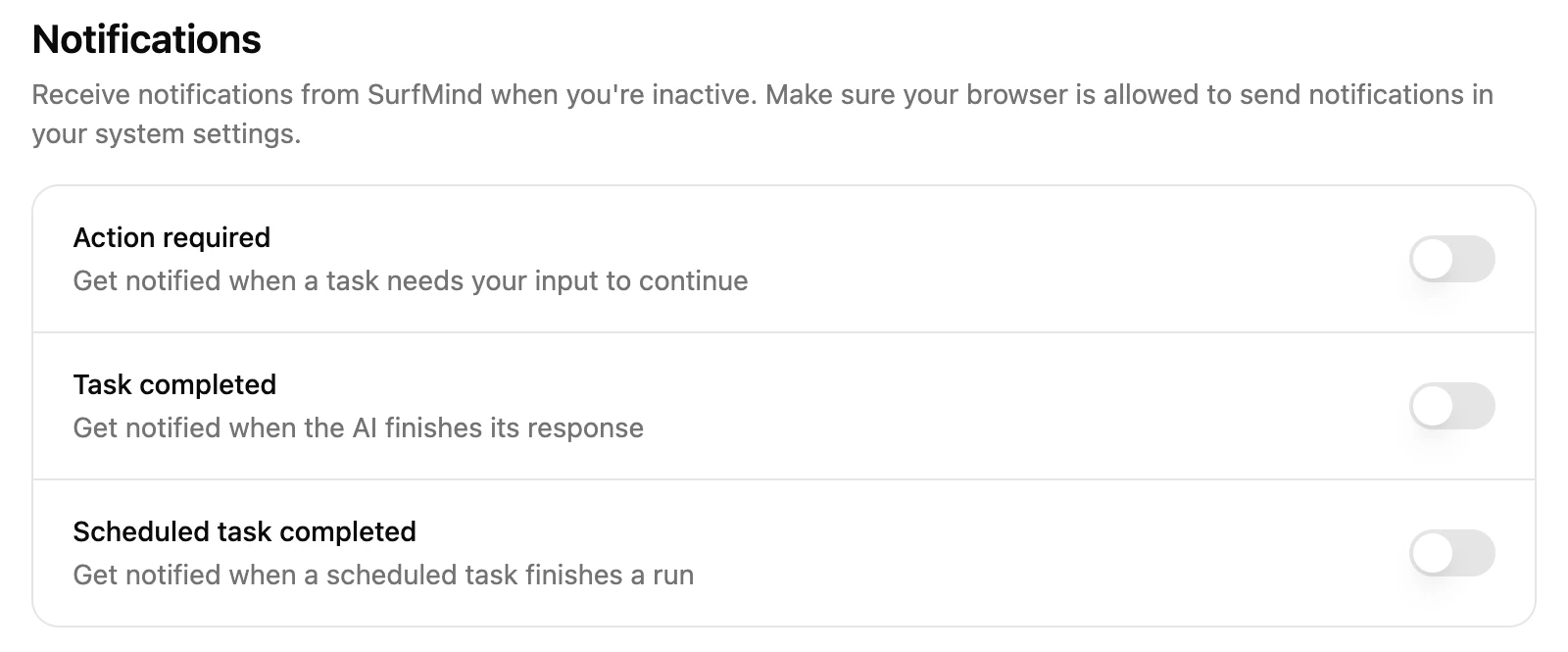
- Attività pianificata completata (solo estensione): un’attività pianificata ha terminato un’esecuzione.
Ti avvisiamo solo quando stai guardando altrove. Se la chat è aperta e la sua finestra è in primo piano, non riceverai notifiche per qualcosa che hai già sullo schermo. Fai clic su una notifica e SurfMind ti riporta a quella conversazione.
Attivare le notifiche nell’estensione SurfMind
- Apri SurfMind e vai in Impostazioni.
- In Generale, scorri fino a Notifiche.
- Attiva Azione richiesta, Attività completata e, se usi le attività pianificate, Attività pianificata completata.
- Il browser ti chiede se SurfMind può mostrare notifiche. Fai clic su Consenti.
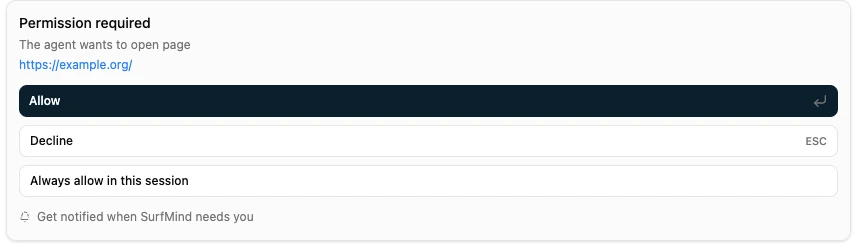
C’è anche una scorciatoia. Quando SurfMind ti chiede un’autorizzazione o ti fa una domanda, la richiesta mostra un piccolo link Ricevi una notifica quando SurfMind ha bisogno di te. Fai clic sul link per aprire le Impostazioni direttamente su Notifiche, poi attiva Azione richiesta e fai clic su Consenti.
Queste impostazioni restano disattivate finché non le attivi tu, e vengono salvate browser per browser. Se usi SurfMind con Chrome in ufficio e con Firefox a casa, attivale in entrambi.
In Safari su Mac, le notifiche arrivano dall’app SurfMind che installa l’estensione per Safari. Quando attivi un interruttore, macOS ti chiede se SurfMind può inviare notifiche. Da quel momento compaiono sotto SurfMind in Impostazioni di Sistema, non sotto Safari.
Attivare le notifiche nella chat web di SurfMind
- Apri chat.surfmind.ai e fai clic su Impostazioni nella barra laterale.
- In Generale, scorri fino a Notifiche.
- Attiva Azione richiesta e Attività completata.
- Il browser ti chiede se chat.surfmind.ai può mostrare notifiche. Fai clic su Consenti.
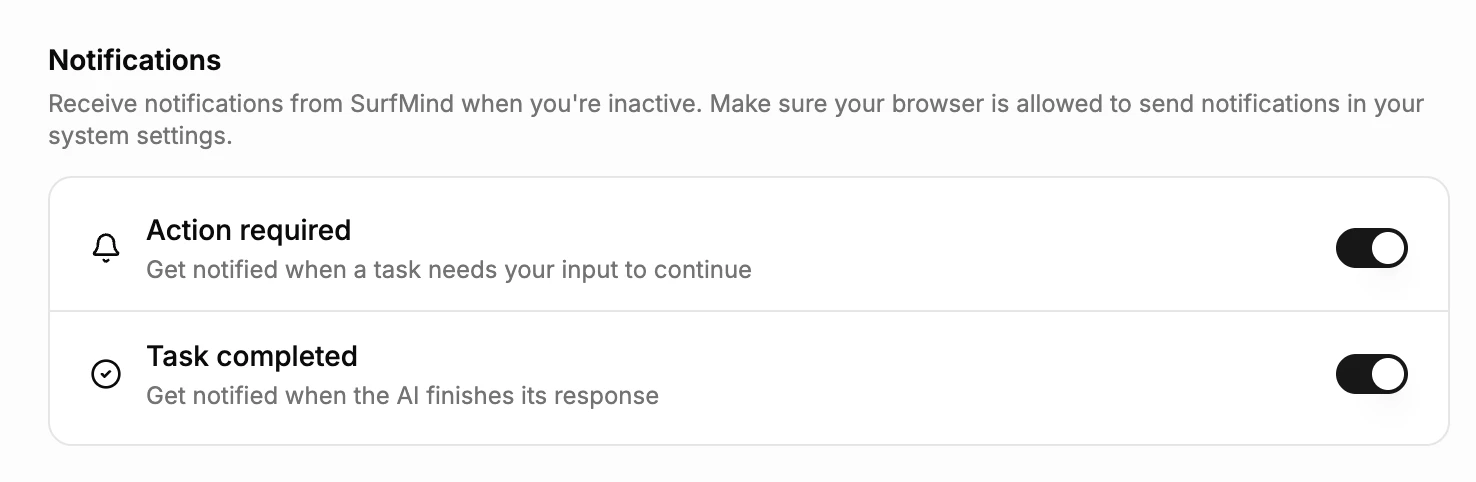
La chat web ti avvisa quando la sua scheda è in background o la sua finestra non è in primo piano. Tieni la scheda aperta: una scheda chiusa non può inviarti notifiche. Le notifiche non sono disponibili nelle app SurfMind per iPhone e iPad.
Prova veloce
- Attiva Attività completata in SurfMind.
- Chiedi qualcosa che richieda qualche secondo, ad esempio "Riassumi questa pagina in 10 punti".
- Subito dopo l’invio, passa a un’altra app.
- Appena la risposta è pronta dovrebbe comparire una notifica SurfMind ha terminato.
Se non compare, segui la checklist qui sotto.
Le notifiche del browser non funzionano? Parti da qui
Nella chat web, un interruttore con la scritta Bloccate nelle impostazioni del browser significa che il browser ha bloccato le notifiche per chat.surfmind.ai. Sistema prima il problema nel browser (passaggi per il browser), poi riattiva l’interruttore.
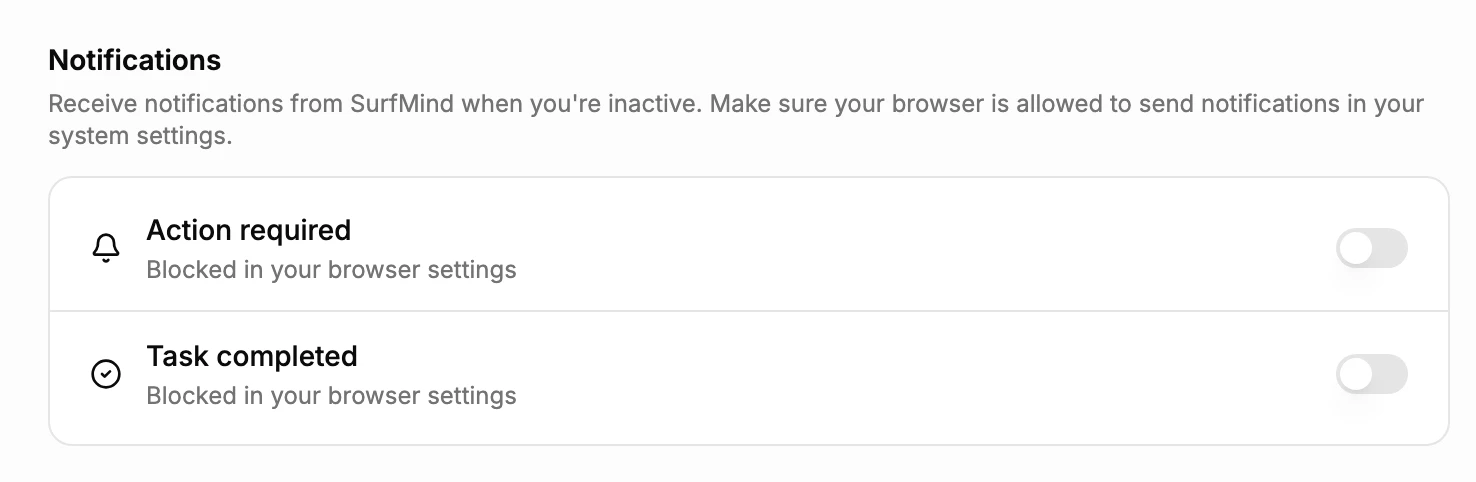
Nell’estensione su Chrome o Edge, la stessa scritta significa che le notifiche dell’estensione SurfMind sono state disattivate nel browser stesso, non solo per un sito.
Se gli interruttori sono attivi ma non compare nulla, controlla questi punti in ordine:
- Il browser ha il permesso di inviare notifiche (passaggi per il browser più sotto, per la chat web).
- Il sistema operativo consente al browser di inviare notifiche (passaggi per macOS o Windows più sotto).
- Non disturbare e Full immersion sono disattivati. Entrambi silenziano le notifiche su macOS e Windows.
- Non stai condividendo lo schermo. Per impostazione predefinita, macOS nasconde le notifiche mentre duplichi o condividi lo schermo, ad esempio durante una videochiamata.
- Non sei in una finestra di navigazione privata. Chrome non recapita notifiche in modalità di navigazione in incognito.
Se nell’estensione su Chrome, Edge o Firefox hai fatto clic su Rifiuta per sbaglio, riattiva l’interruttore per far ricomparire la richiesta. In Safari macOS chiede una volta sola: a quel punto l’interruttore mostra Disattivate per SurfMind in Impostazioni di Sistema > Notifiche, quindi attiva SurfMind lì (passaggi per macOS).
Consentire le notifiche in Chrome, Edge, Firefox, Safari e Brave
Questi passaggi valgono per la chat web di SurfMind (chat.surfmind.ai). L’estensione SurfMind chiede una propria autorizzazione quando attivi un interruttore, quindi per l’estensione passa direttamente ai passaggi del sistema operativo più sotto.
Chrome
- Dalla barra degli indirizzi: su chat.surfmind.ai, fai clic sull’icona delle informazioni sul sito a sinistra dell’indirizzo e attiva Notifiche. Se vedi una campanella barrata (Notifiche bloccate), fai clic sulla campanella e consenti le notifiche.
- Dalle impostazioni: vai in Impostazioni > Privacy e sicurezza > Impostazioni sito > Notifiche, oppure incolla
chrome://settings/content/notificationsnella barra degli indirizzi. Se chat.surfmind.ai compare tra i siti a cui non è consentito inviare notifiche (Not allowed to send notifications), rimuovilo e poi riattiva l’interruttore in SurfMind. - Messaggi più discreti: se in quella pagina è selezionata l’opzione Use quieter messaging, Chrome mostra una piccola campanella nella barra degli indirizzi invece di chiedertelo. Fai clic sulla campanella per consentire.
Fonte: Guida di Google Chrome.
Microsoft Edge
- Dalla barra degli indirizzi: su chat.surfmind.ai, fai clic su View site information a sinistra dell’indirizzo, poi in Permissions for this site imposta Notifiche su Consenti.
- Dalle impostazioni: vai in Settings > Privacy, search, and services > Site permissions > All sites, scegli chat.surfmind.ai e imposta Notifiche su Consenti.
- Richieste di notifica discrete: Edge può mostrare una campanella nella barra degli indirizzi invece di un popup. Fai clic sulla campanella per consentire.
Fonte: Supporto Microsoft.
Firefox
- Dalla barra degli indirizzi: quando Firefox te lo chiede, fai clic su Consenti. Per cambiare idea in seguito, fai clic sul lucchetto a sinistra dell’indirizzo, rimuovi il permesso Send Notifications con la x, ricarica la pagina e riattiva l’interruttore.
- Dalle impostazioni: vai in Impostazioni > Privacy e sicurezza > Permessi > Notifiche > Impostazioni…, imposta chat.surfmind.ai su Consenti e fai clic su Salva modifiche. Se lì è selezionata l’opzione Block new requests asking to allow notifications, Firefox non te lo chiederà mai: aggiungi chat.surfmind.ai a mano oppure deseleziona l’opzione.
Fonte: Supporto Mozilla.
Safari (Mac)
- Vai in Safari > Impostazioni > Siti web > Notifiche e imposta chat.surfmind.ai su Consenti.
- Se è impostato su Rifiuta, selezionalo e fai clic su Rimuovi, poi riattiva l’interruttore in SurfMind.
- Assicurati che in fondo alla pagina sia selezionata l’opzione Allow websites to ask for permission to send notifications.
Fonte: Manuale utente di Safari.
Brave
Brave è basato su Chromium, quindi valgono i passaggi di Chrome qui sopra: fai clic sull’icona delle informazioni sul sito nella barra degli indirizzi e consenti Notifiche, oppure apri brave://settings/content/notifications.
Consentire al browser di inviare notifiche su macOS
macOS ha un interruttore proprio per ogni app, che si aggiunge all’impostazione del browser.
- Apri Impostazioni di Sistema > Notifiche.
- In Notifiche delle app, seleziona il tuo browser: Google Chrome, Microsoft Edge, Firefox o Brave Browser. Per l’estensione SurfMind per Safari, seleziona SurfMind. Per la chat web in Safari, seleziona la voce chat.surfmind.ai (macOS elenca a parte ogni sito web che hai autorizzato in Safari).
- Attiva Consenti notifiche.
- Nello stile degli avvisi, scegli Temporaneo (scompare da solo) o Persistente (resta finché non lo chiudi) e assicurati che Scrivania sia selezionato.
Controlla anche:
- Full immersion: se è attiva una modalità Full immersion come Non disturbare (Centro di Controllo, in alto a destra), le notifiche del browser vengono trattenute, a meno che tu non abbia consentito il browser in quella modalità.
- Condivisione schermo: in Impostazioni di Sistema > Notifiche, imposta l’opzione per mostrare le notifiche durante la duplicazione o la condivisione dello schermo su Consenti notifiche se vuoi riceverle durante le chiamate.
- Voci helper di Chrome ed Edge: Chrome può comparire anche come Google Chrome Helper (Alerts) ed Edge come Microsoft Edge Helper (Alerts). Se ne vedi una, consenti le notifiche anche lì.
Fonte: Manuale utente del Mac.
Consentire al browser di inviare notifiche su Windows
Windows 11
- Apri Start > Impostazioni > Sistema > Notifiche.
- Assicurati che Notifiche sia attivo in alto.
- In Notifiche da app e altri mittenti, attiva il tuo browser (Google Chrome, Microsoft Edge, Firefox o Brave).
- Seleziona il browser per scegliere se mostrare i banner e se le notifiche devono riprodurre un suono.
Nella stessa pagina controlla anche Non disturbare e Attiva automaticamente Non disturbare, che può silenziare le notifiche in determinati orari, mentre duplichi lo schermo o quando un’app è a schermo intero. Anche una sessione Focus attiva Non disturbare.
Windows 10
Apri Impostazioni > Sistema > Notifiche e azioni, assicurati che Ricevi notifiche da app e altri mittenti sia attivo e attiva il tuo browser in Ricevi notifiche da questi mittenti.
Fonte: Supporto Microsoft.
Attiva le notifiche una volta sola e potrai lasciare che SurfMind porti avanti le attività lunghe in background, senza controllarlo ogni minuto. Scarica SurfMind per il tuo browser oppure apri la chat web per provarlo.
Post correlati
Vedi tutto
Come ho aumentato la mia produttività con l'IA nel browser
Scopri come un'estensione di IA per Chrome mi aiuta a riassumere testi, confrontare informazioni tra le schede e lavorare più velocemente senza lasciare il browser.
Il miglior browser IA è quello che usi già
Cerchi il miglior browser IA? Dia, Comet e ChatGPT Atlas (ormai chiuso) vogliono farti cambiare. Chat con le schede, riassunti e agente IA nel tuo browser.
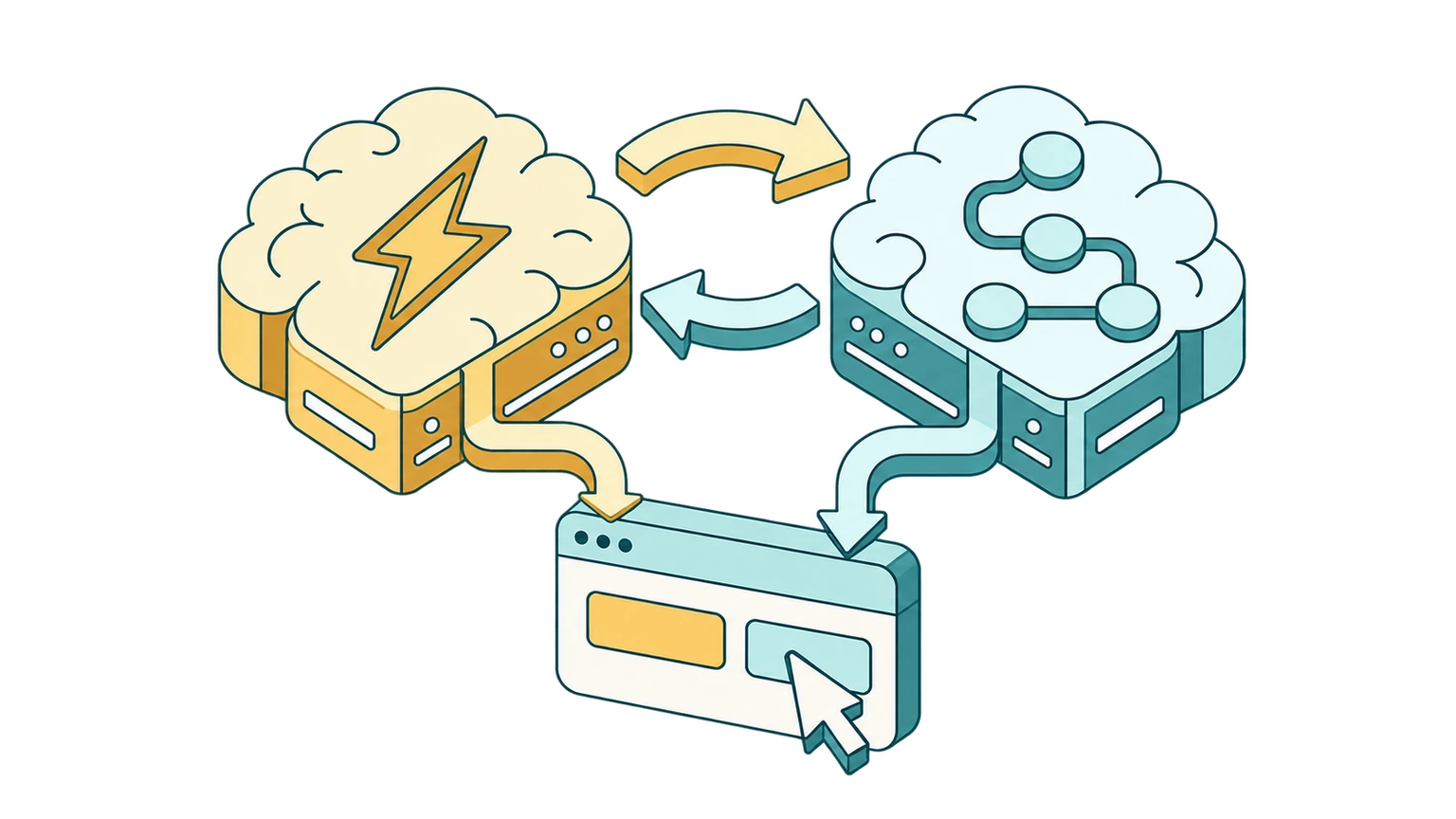
Cos'è un modello decisionale IA? Come Jev rende l'automazione del browser 50 volte più economica
Un modello decisionale IA sceglie, non scrive. Scopri come Sistema 1 e 2 e modelli come Jev tagliano fino a 50 volte i costi dell'automazione del browser.