
 Chrome に追加
AIブラウザのおすすめは、今使っているブラウザです
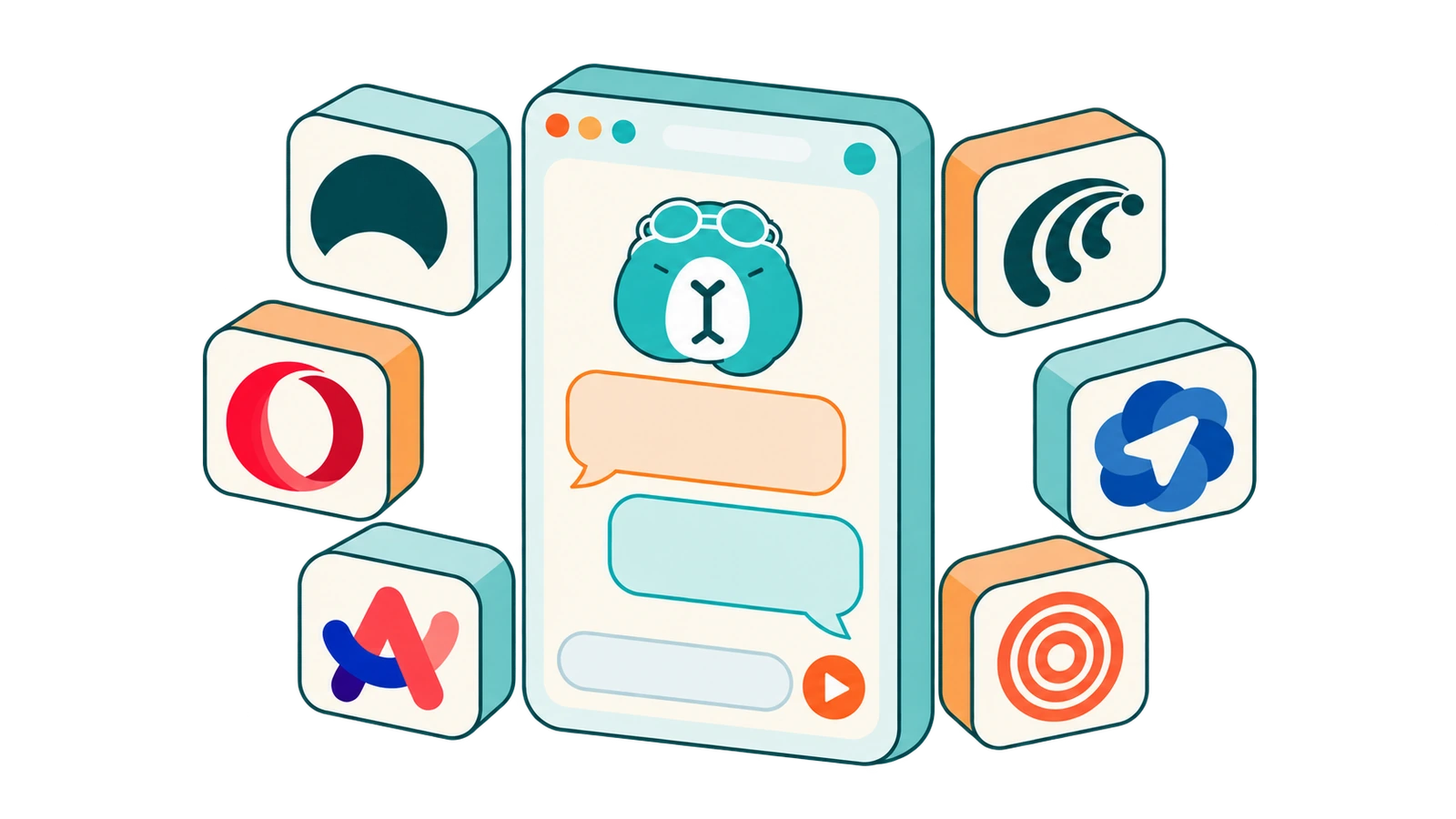
この1年で、AI業界のほぼすべての企業がブラウザを出しました。The Browser Companyは Diaブラウザ を、PerplexityはCometを、OperaはNeonを、OpenAIはChatGPT Atlasを開発しています。
どれも打ち出しているコンセプトはほぼ同じです。あなたが見ているものをアシスタントも見ていて、ページについて質問したり、複数のタブをまたいでチャットしたり、ちょっとした作業を任せたりできる、というものです。
アイデア自体は優れています。ただ、それと引き換えに求められるのが 新しいブラウザ です。ブラウザのプロファイルを作り直し、キーボード操作を覚え直し、パスワードをインポートし直し、拡張機能もすべて引き継げるとは限りません。しかも、その会社がブラウザを長く続けてくれることに賭けることになります。
最後の点は、決して取り越し苦労ではありません。OpenAIは2026年8月9日にChatGPT Atlasを終了しました。 リリースからわずか9か月ほどで、ユーザーにはブックマークをエクスポートして別のブラウザへ移るよう案内がありました。Arcのユーザーも似たような経験をしています。The Browser CompanyがDiaに注力するため、Arcの新機能開発を止めたときです。
そこでこの記事で伝えたいのは、AIブラウザのおすすめは「今使っているブラウザ」だということです。**SurfMindなら、AIブラウザの便利な機能をお気に入りのブラウザにそのまま取り込めます。**使い慣れない新しいAIブラウザに乗り換える必要はありません。
AIブラウザで実際にできること
派手な発表動画を抜きにすると、AIブラウザが提供しているのはおおむね次の6つです。
- 今見ているページとのチャット。「これを要約して」「この条項はどういう意味?」「この料金ページの落とし穴は?」
- 複数タブをまたいだチャット。 Diaの代名詞といえる機能で、開いている複数のタブを1つの会話にまとめ、比較したり組み合わせたりできます。
- 記事、スレッド、動画の要約。
- その場での文章作成サポート。 返信の下書き、段落の書き直し、メールのトーン調整など。
- 実際に操作してくれるエージェント。 あなたの代わりにクリック、入力、フォーム入力、ページ移動を行います(Comet、Neon、そして今はなきAtlasが特に力を入れていた分野です)。
- パーソナライズ。 カスタム指示、保存したプロンプト、繰り返し使える「スキル」など。
どれも、新しいブラウザエンジンが必要なものではありません。必要なのはページを読み取り、その中で操作できるアシスタントであり、それはブラウザ拡張機能で実現できます。
乗り換えずに同じ機能を使う
SurfMind は、今使っているブラウザにインストールするAIサイドバーです。AIブラウザの各機能と比べると、次のようになります。
| AIブラウザの機能 | Dia / Comet / Neonの場合 | SurfMindを入れたいつものブラウザの場合 |
|---|---|---|
| ページとのチャット | 標準搭載 | どのページでもサイドバーを開いて質問するだけ |
| 複数タブをまたいだチャット | 標準搭載(Diaの看板機能) | 開いている複数のタブを1つの会話にまとめられる |
| 要約 | 標準搭載 | 記事、スレッド、PDF、YouTube動画 |
| 文章作成サポート | 標準搭載 | その場で下書き、書き直し、返信 |
| ブラウザエージェント | Comet、Neon | 指示に応じてクリック、入力、ページ移動を行うブラウザエージェント |
| 出典付きのウェブ検索 | 製品による | 確認できる参照元付きのウェブ検索 |
| カスタム指示 | 製品による | 編集可能なシステムプロンプト、再利用できるスキル、MCPコネクター |
| AIモデルの選択 | ほぼベンダー独自のモデル | どのモデルでも:GPT、Claude、Gemini、オープンモデル、自分のAPIキー、ローカルモデル |
| 料金 | 無料プランと有料AIプラン | 従量課金、または自分のキーやローカルモデルなら無料 |
| ブラウザ | 相手のブラウザに乗り換える | 今のブラウザをそのまま使える |
ポイントは最後の3行です。AIブラウザは、ブラウザ、アシスタント、モデルという3つの選択を1つにまとめて売っています。拡張機能なら、それぞれを別々に選べます。気に入っているブラウザはそのままに、自分のワークフローに合うアシスタントを使い、目の前の作業に最適なモデルを選べるのです。
AIブラウザ比較:乗り換える理由と、今のブラウザを使い続ける方法
Dia:タブとチャットできる
Diaブラウザ は、Arcを手がけたThe Browser Company(現在はAtlassian傘下)が開発しています。看板機能はタブとのチャットで、開いているいくつかのページを1つの会話にまとめ、比較、統合、要約をDiaに頼めます。文章作成のサポートにも定評があります。macOSから始まり、現在はWindowsにも対応を広げており、AIをたくさん使う人向けには有料プランがあります。
乗り換えなくても: SurfMindでは、開いている複数のタブを1つの会話に取り込み、すべての内容について一度に質問できます。文章の下書きや書き直しもその場で行えます。さらに、Diaが決めたモデルではなく、どのモデルに答えさせるかを自分で選べます。
Comet:検索と、代わりにブラウジングしてくれるエージェント
PerplexityのCometは、AI検索と、ウェブサイトを代わりにクリックして回ってくれるエージェントを軸にしたブラウザです。ブラウザ自体は無料でダウンロードできますが、より高度な機能はPerplexityの有料プランとセットになっています。
乗り換えなくても: SurfMindは確認できる参照元付きでウェブを検索でき、ブラウザエージェントが指示に応じてクリック、入力、ページ移動を行います。しかもモデルは自分で選べます。GPT、Claude、Gemini、DeepSeek、オープンモデル、あるいは自分のキーでもかまいません。
Opera Neon:サブスクリプション制のエージェント
Opera Neonはエージェント中心のブラウザです。タスクを任せると内蔵のエージェントが実行してくれますが、そのエージェントを使うには月額の有料サブスクリプションが必要です。
乗り換えなくても: SurfMindのブラウザエージェントは従量課金なので、ほとんど使わなかった月は、月額のサブスク料金を払う代わりに、使った分のわずかな料金で済みます。自分のAPIキーやローカルモデルを使えば無料です。
ChatGPT Atlas:サービス終了
OpenAIのAtlasは、AIブラウザの中で最も注目を集めたリリースでした。ChatGPTをすべてのページのサイドバーで使え、エージェントモードも備えていました。ただしmacOS専用で、OpenAIは2026年8月9日にサービスを終了しました。ユーザーはブックマークをエクスポートして別のブラウザに移るしかなく、OpenAIはブラウザ機能をChatGPT本体とChrome拡張機能に移しました。
乗り換えなくても: SurfMindなら、すでに持っているブラウザで、すべてのページのサイドバーからGPTモデル(Claude、Geminiなどと並んで)を使えます。使うのをやめたくなったら拡張機能をアンインストールするだけで、ブラウザは元のままです。
お気に入りのブラウザでそのまま使える
Arc:Spacesはそのままに、AIを追加
Diaのユーザーには、AIを目当てにArcから移ってきたものの、サイドバーやSpaces、タブ管理を手放して物足りなさを感じている人が少なくありません。ArcはいまでもChrome拡張機能が使えるので、SurfMindはいつもどおりChromeウェブストアからインストールできます。Arcのレイアウトはそのままに、ページとのチャット、タブとのチャット、要約が加わります。Diaが気になっていた理由がAIだけなら、これがいちばん手堅い選択肢です。
Zen:Firefoxベースのブラウザになじむ、AIサイドバー
Zen はFirefoxをベースにしたブラウザで、元Arcユーザーの間で人気を集めています。Firefoxのアドオンが使えるので、Firefox版SurfMind をインストールしてください。Zenのユーザーはプライバシーを重視する人が多いですが、SurfMindは Ollama のようなローカルモデルでも動くので、ページの内容が自分のマシンの外に出ることはありません。設定方法は Firefox向けプライベートAIガイド をご覧ください。
自分好みに育ててきたブラウザがどれであっても、考え方は同じです。ブラウザをAIに合わせるのではなく、AIをブラウザに迎え入れればいいのです。
専用のAIブラウザが今も勝っている点
公平を期すために言えば、拡張機能がすべての面で優れているわけではありません。
- 深い統合。 ウィンドウ全体を制御できるブラウザには、拡張機能にはできないことができます。新しいタブのページやアドレスバー、タブのグループ化の仕組みを根本から作り変える、といったことです。
- 先回りの提案。 AIブラウザの中には、頼む前に操作を提案してくれるものがあります。拡張機能は、開くまで待っています。
- 1社による洗練された体験。 すべての判断を1つの会社に任せたいと思い、その会社のモデルにも満足しているなら、そのほうがシンプルです。
これらのどれかが譲れない条件なら、AIブラウザを選ぶのが正解かもしれません。ただ多くの人にとって、本当に役立つ部分の9割はページとのチャット、タブとのチャット、要約、文章作成、そして必要なときのエージェントです。そしてその部分は、拡張機能でも十分に再現できます。
「乗り換えない」ほうが安全な理由
- 移行作業がゼロ。 プロファイル、パスワード、拡張機能、ブックマーク、そして手になじんだ操作感も、すべてそのままです。
- ブラウザに縛られない。 アシスタントに不満があれば、アンインストールすればいいだけです。ブラウザには何の影響もありません。すべてを移さなければならなかったAtlasのユーザーとは対照的です。
- モデルに縛られない。 難しい質問には最も高性能なモデルを、日常的な作業には安価なモデルや無料のモデルを使い分けられます。詳しくは BYOKがAIツールの未来である理由 をご覧ください。
- 必要なときはプライベートに。 アシスタントの接続先をローカルモデルにすれば、機密性の高いページの内容がコンピューターの外に出ることはありません。プライバシー重視のAIブラウザガイド をご覧ください。
- 納得できる料金。 従量課金なので、あまり使わなかった月は小銭程度で済み、自分のキーやローカルモデルを使えば費用はかかりません。
2分でセットアップ
- お使いのブラウザにSurfMindをインストールします:Chromeウェブストア(Chrome、Arc、Brave、Edge、Operaなど、Chromium系ブラウザ)、Firefox Add-ons(Firefox、Zen)、または App Store(Safari)。
- ツールバーにピン留めし、好きなページで開きます。
- モデルを選ぶか、自分のキーや ローカルモデル を接続します。
- ページについて質問するか、開いているタブをいくつか取り込んで、まとめて質問します。
よくある質問
2026年のおすすめAIブラウザは? 何を重視するかによります。タブとのチャットと文章作成ならDia、検索とエージェントならCometが強みを持っています。ただ多くの人にとっては、今使っているブラウザに優れたAI拡張機能を加えるのがいちばんのおすすめです。移行の手間も、特定ベンダーのモデルへの依存もなく、同じ主要機能が手に入ります。
Chromeで使えるDiaの代替はありますか? あります。SurfMindは、ページとのチャット、複数タブをまたいだチャット、要約、文章作成サポートといったDiaの中核的なワークフローを、ChromeやほかのChromium系ブラウザで実現します。さらに、AIモデルも自分で選べます。
AIを使えるArcブラウザの代替はありますか? そもそも代替は必要ないかもしれません。ArcはいまでもChrome拡張機能が使えるので、Arcを使い続けたままSurfMindのようなAIサイドバーを追加できます。それでも乗り換えたい場合は、Firefoxベースで人気のArc風ブラウザ、Zenがあり、SurfMindはそこでも動きます。
ChatGPT Atlasはどうなったのですか? OpenAIは2026年8月9日にChatGPT Atlasの提供を終了し、ブラウザ機能をChatGPTとChrome拡張機能に移しました。Atlasを使っていた方なら、普段のブラウザにAI拡張機能を入れれば、ページとのチャット、要約、エージェントなど、ほぼ同じことができます。
ZenブラウザでAIは使えますか? 使えます。ZenはFirefoxベースなので、SurfMindのようなFirefoxアドオンが動作します。SurfMindをローカルモデルで動かせば、データがマシンの外に出ることもありません。
SurfMindは無料ですか? 自分のAPIキー、OpenRouterの無料モデル、またはローカルモデルを使えば無料で利用でき、こちらで利用上限を設けることもありません。それ以外はプロバイダーの料金での従量課金で、ライトユーザーの多くは月3ドル未満に収まっています。
AI拡張機能を入れるとブラウザが重くなりますか? SurfMindが動くのは、開いて何か質問したときだけです。AIの処理はモデルプロバイダーのサーバー上(ローカルモデルなら自分のマシン上)で行われ、開いているすべてのタブの中で動くわけではありません。
AIブラウザの機能を手に入れるために、新しいブラウザは必要ありません。自分好みに整えたブラウザはそのままに、AIを加えましょう。
関連記事
すべて表示
2026年版・ローカルAIモデルに最適なブラウザ拡張機能(Ollama、LM Studioほか)
2026年にローカルAIモデルを動かすのに最適なブラウザ拡張機能を紹介。洗練されたローカル+クラウドのサイドバーから、オープンソースのOllamaツールまで。あらゆるページとプライベートにチャットしましょう。
プライバシー最優先のブラウザAI拡張機能利用ガイド
プライバシーを犠牲にせずにAIブラウザ拡張機能を使うには?BYOK、ローカルストレージ、データを保護する詳細なコントロールについて解説します。
ブラウザでのAI活用で生産性を上げる方法
Chrome向けAI拡張機能が、テキストの要約やタブ間の情報比較、ブラウザを離れずにより速く作業する手助けをする方法をご紹介します。