
 Chrome に追加
MacとWindowsでSurfMindの通知をオンにする方法

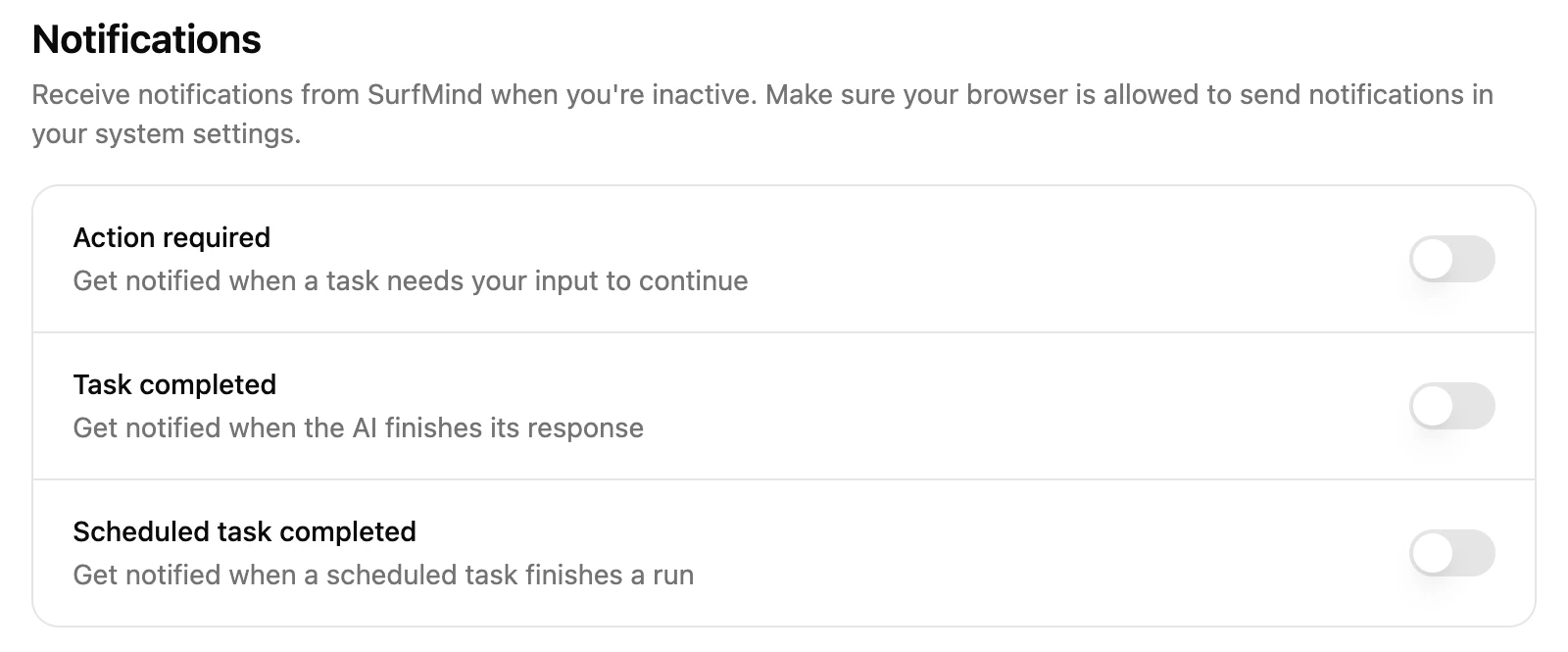
SurfMindで、タスクがあなたの入力を待っているときや、AIが回答を書き終えたときに、デスクトップ通知を受け取れるようになりました。 オンにするには、SurfMind拡張機能または Webチャット で 設定 > 一般 > 通知 を開き、対応が必要 と タスク完了 をオンにして、ブラウザに確認が表示されたら 許可 をクリックします。 それでも通知が表示されない場合、原因はたいていブラウザの通知の許可か、OSの通知設定のどちらかにあります(チェックリストへ移動)。 このガイドでは、macOSとWindows上のChrome、Edge、Firefox、Safari、Braveについて、その両方を説明します。
SurfMindの通知でできること
エージェントのタスクには時間がかかります。 SurfMindに5つの商品ページを比較させたり、長いフォームを入力させたりして、その間にメールの確認に移ることもあるでしょう。 ところが途中で、エージェントがページを開く許可を求めて止まり、そのまま待ち続けます。 通知がなければ、10分後に戻ってきて、何も進んでいなかったことに気づくことになります。
これからはSurfMindが知らせてくれます。
- 対応が必要:タスクを続けるためにあなたの入力が必要なとき。たとえば許可の確認(ページを開く、ブラウザを操作する、コネクタのツールを使う)や、AIからの質問です。
- タスク完了:AIが回答を書き終えたとき。
- スケジュールタスク完了(拡張機能のみ):スケジュールしたタスクの実行が終わったとき。
通知が届くのは、あなたが画面を見ていないときだけです。 チャットが開いていてそのウィンドウがアクティブなら、すでに目の前にある内容について通知されることはありません。 通知をクリックすると、SurfMindがその会話に戻してくれます。
SurfMind拡張機能で通知をオンにする
- SurfMindを開き、設定 に移動します。
- 一般 の中で 通知 までスクロールします。
- 対応が必要、タスク完了、さらにスケジュールタスクを使っている場合は スケジュールタスク完了 をオンにします。
- SurfMindに通知の表示を許可するかどうか、ブラウザに確認が表示されます。 許可 をクリックします。
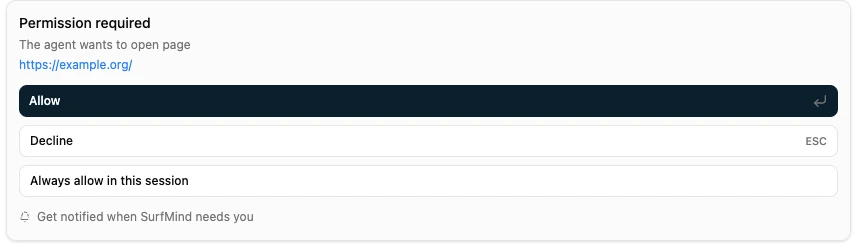
近道もあります。 SurfMindが許可を求めたり質問したりするとき、その画面に小さな SurfMind が入力を必要としたときに通知を受け取る リンクが表示されます。 クリックすると設定の 通知 が直接開くので、対応が必要 をオンにして 許可 をクリックしてください。
これらの設定は初期状態ではオフで、ブラウザごとに保存されます。 職場ではChrome、自宅ではFirefoxでSurfMindを使っているなら、それぞれのブラウザでオンにしてください。
MacのSafariでは、通知はSafari拡張機能をインストールするSurfMindアプリから送られます。 スイッチをオンにすると、SurfMind に通知の送信を許可するかどうか、macOSの確認が表示されます。 許可した通知は、システム設定でSafariではなく SurfMind の項目に表示されます。
SurfMind Webチャットで通知をオンにする
- chat.surfmind.ai を開き、サイドバーの 設定 をクリックします。
- 一般 の中で 通知 までスクロールします。
- 対応が必要 と タスク完了 をオンにします。
- chat.surfmind.aiに通知の表示を許可するかどうか、ブラウザに確認が表示されます。 許可 をクリックします。
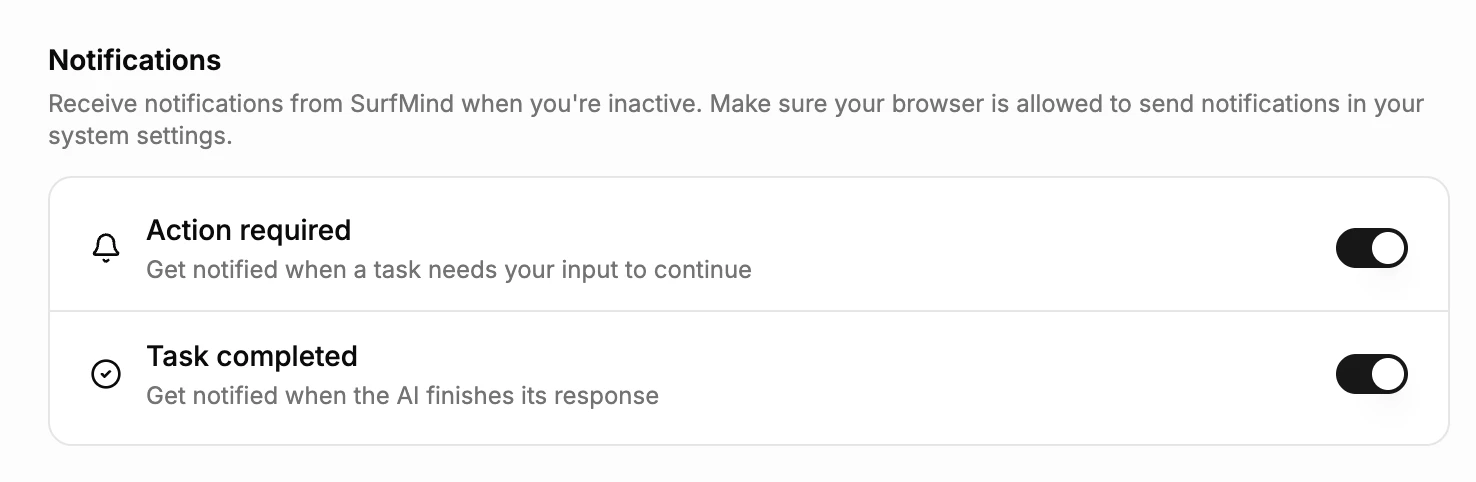
Webチャットは、そのタブがバックグラウンドにあるときや、ウィンドウがアクティブでないときに通知します。 タブは開いたままにしておいてください。閉じたタブからは通知できません。 SurfMindのiPhoneアプリとiPadアプリでは通知を利用できません。
かんたんテスト
- SurfMindで タスク完了 をオンにします。
- 「このページを10個の箇条書きで要約して」のように、数秒かかる質問をします。
- 送信したらすぐに別のアプリに切り替えます。
- 回答が終わるとすぐに SurfMind が完了しました という通知が表示されるはずです。
表示されない場合は、次のチェックリストを順に確認してください。
ブラウザの通知が届かない?まずはここから
Webチャットでスイッチに ブラウザの設定でブロックされています と表示されている場合、ブラウザがchat.surfmind.aiの通知をブロックしています。 まずブラウザ側で解除し(ブラウザの手順)、それからスイッチをもう一度オンにしてください。
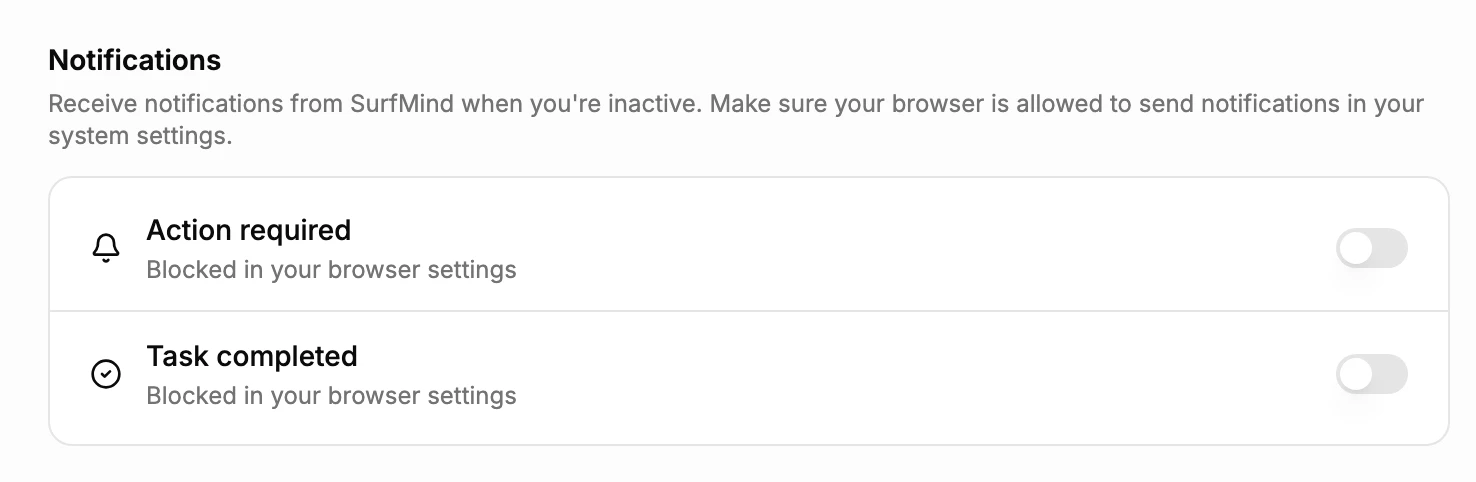
ChromeやEdgeの拡張機能で同じ表示が出ている場合は、特定のWebサイトだけでなく、ブラウザ自体でSurfMind拡張機能の通知がオフになっているという意味です。
スイッチはオンなのに何も表示されない場合は、次の順に確認しましょう。
- ブラウザで通知が許可されている(Webチャットの場合。手順は下記のブラウザ別の説明を参照)。
- OSがブラウザの通知を許可している(手順は下記のmacOSまたはWindowsの説明を参照)。
- おやすみモードや集中モードがオフになっている。 どちらもmacOSとWindowsで通知を止めてしまいます。
- 画面を共有していない。 macOSは初期設定で、ビデオ通話中などディスプレイをミラーリングまたは共有している間は通知を表示しません。
- プライベートウィンドウを使っていない。 Chromeはシークレットモードでは通知を届けません。
Chrome、Edge、Firefoxの拡張機能で誤って 拒否 をクリックしてしまった場合は、スイッチをもう一度オンにすれば確認がまた表示されます。 Safariでは、macOSが確認するのは一度だけです。その後スイッチには システム設定 > 通知 で SurfMind がオフになっています と表示されるので、そこで SurfMind をオンにしてください(macOSの手順)。
Chrome、Edge、Firefox、Safari、Braveで通知を許可する
この手順はSurfMind Webチャット(chat.surfmind.ai)向けです。 SurfMind拡張機能はスイッチをオンにしたときに独自に許可を求めるので、拡張機能の場合は下のOSの手順に進んでください。
Chrome
- アドレスバーから: chat.surfmind.aiでアドレスの左にあるサイト情報アイコンをクリックし、通知 をオンにします。 斜線の入ったベルのアイコン(Notifications blocked)が表示されている場合は、それをクリックして通知を許可します。
- 設定から: 設定 > プライバシーとセキュリティ > サイトの設定 > 通知 を開くか、アドレスバーに
chrome://settings/content/notificationsを貼り付けます。 chat.surfmind.aiが通知の送信を許可しないサイトの一覧(Not allowed to send notifications)に入っていたら削除し、SurfMindでスイッチをもう一度オンにします。 - 控えめな表示: このページで Use quieter messaging が選択されていると、Chromeは確認を表示する代わりに、アドレスバーに小さなベルのアイコンを表示します。 ベルをクリックして許可してください。
Microsoft Edge
- アドレスバーから: chat.surfmind.aiでアドレスの左にある View site information をクリックし、Permissions for this site の下で 通知 を 許可 に設定します。
- 設定から: Settings > Privacy, search, and services > Site permissions > All sites を開き、chat.surfmind.aiを選んで 通知 を 許可 に設定します。
- 控えめな通知リクエスト: Edgeはポップアップの代わりに、アドレスバーにベルのアイコンを表示することがあります。 クリックして許可してください。
Firefox
- アドレスバーから: Firefoxで確認が表示されたら 許可 をクリックします。 あとから変更するには、アドレスの左にある鍵アイコンをクリックし、Send Notifications の許可を x で取り消してから、ページを再読み込みしてスイッチをもう一度オンにします。
- 設定から: 設定 > プライバシーとセキュリティ > 許可設定 > 通知 > 設定... を開き、chat.surfmind.aiを 許可 にして 変更を保存 をクリックします。 そこで Block new requests asking to allow notifications にチェックが入っていると、Firefoxは確認を一切表示しません。chat.surfmind.aiを手動で追加するか、チェックを外してください。
出典:Mozilla サポート
Safari(Mac)
- Safari > 設定 > Webサイト > 通知 を開き、chat.surfmind.aiを 許可 に設定します。
- 拒否 になっている場合は、選択して 削除 をクリックし、SurfMindでスイッチをもう一度オンにします。
- 同じページの下部で、Allow websites to ask for permission to send notifications にチェックが入っていることを確認します。
Brave
BraveはChromiumベースなので、上記のChromeと同じ手順です。アドレスバーのサイト情報アイコンをクリックして 通知 を許可するか、brave://settings/content/notifications を開いてください。
macOSでブラウザの通知を許可する
macOSにはアプリごとに独自のスイッチがあり、ブラウザの設定に加えて、こちらもオンになっている必要があります。
- システム設定 > 通知 を開きます。
- アプリケーションの通知 で、使っているブラウザを選びます:Google Chrome、Microsoft Edge、Firefox、Brave Browser。 SafariのSurfMind拡張機能なら、SurfMind を選びます。 SafariでWebチャットを使っているなら、chat.surfmind.ai の項目を選びます(macOSは、Safariで許可したWebサイトを1つずつ個別に表示します)。
- 通知を許可 をオンにします。
- 通知のスタイルで、Temporary(自動的に消える)か Persistent(閉じるまで表示されたまま)を選び、デスクトップ が選択されていることを確認します。
あわせて次も確認しましょう。
- 集中モード: おやすみモードなどの集中モードがオンになっていると(画面右上のコントロールセンターで確認できます)、その集中モードでブラウザを許可していない限り、ブラウザからの通知は保留されます。
- 画面共有: ビデオ通話中も通知を受け取りたい場合は、システム設定 > 通知 で、ディスプレイのミラーリング中や共有中の通知表示の設定を 通知を許可 にします。
- ChromeとEdgeのヘルパー項目: Chromeは Google Chrome Helper (Alerts) 、Edgeは Microsoft Edge Helper (Alerts) という名前でも表示されることがあります。 見つかったら、そちらでも通知を許可してください。
出典:Mac ユーザガイド
Windowsでブラウザの通知を許可する
Windows 11
- スタート > 設定 > システム > 通知 を開きます。
- 一番上の 通知 がオンになっていることを確認します。
- アプリやその他の送信者からの通知 で、使っているブラウザ(Google Chrome、Microsoft Edge、Firefox、Brave)をオンにします。
- ブラウザを選ぶと、バナーを表示するかどうかや、通知音を鳴らすかどうかを設定できます。
同じページの 応答不可 と 応答不可を自動的にオンにする も確認してください。後者は、決まった時間帯や、ディスプレイを複製しているとき、アプリが全画面表示のときに通知を止めることがあります。 集中モード のセッション中も応答不可がオンになります。
Windows 10
設定 > システム > 通知とアクション を開き、アプリやその他の送信者からの通知を取得する がオンになっていることを確認したうえで、これらの送信者からの通知を取得する で使っているブラウザをオンにします。
一度通知をオンにしておけば、長いタスクをSurfMindにバックグラウンドで任せても、いちいち様子を見に行く必要はありません。 お使いのブラウザにSurfMindを追加するか、Webチャットを開いて試してみてください。
関連記事
すべて表示
ブラウザでのAI活用で生産性を上げる方法
Chrome向けAI拡張機能が、テキストの要約やタブ間の情報比較、ブラウザを離れずにより速く作業する手助けをする方法をご紹介します。
AIブラウザのおすすめは、今使っているブラウザです
AIブラウザのおすすめをお探しですか?Dia、Comet、サービス終了したChatGPT Atlasはどれも乗り換えが前提。タブとのチャット、要約、AIエージェントを、いつものブラウザで使う方法を紹介します。
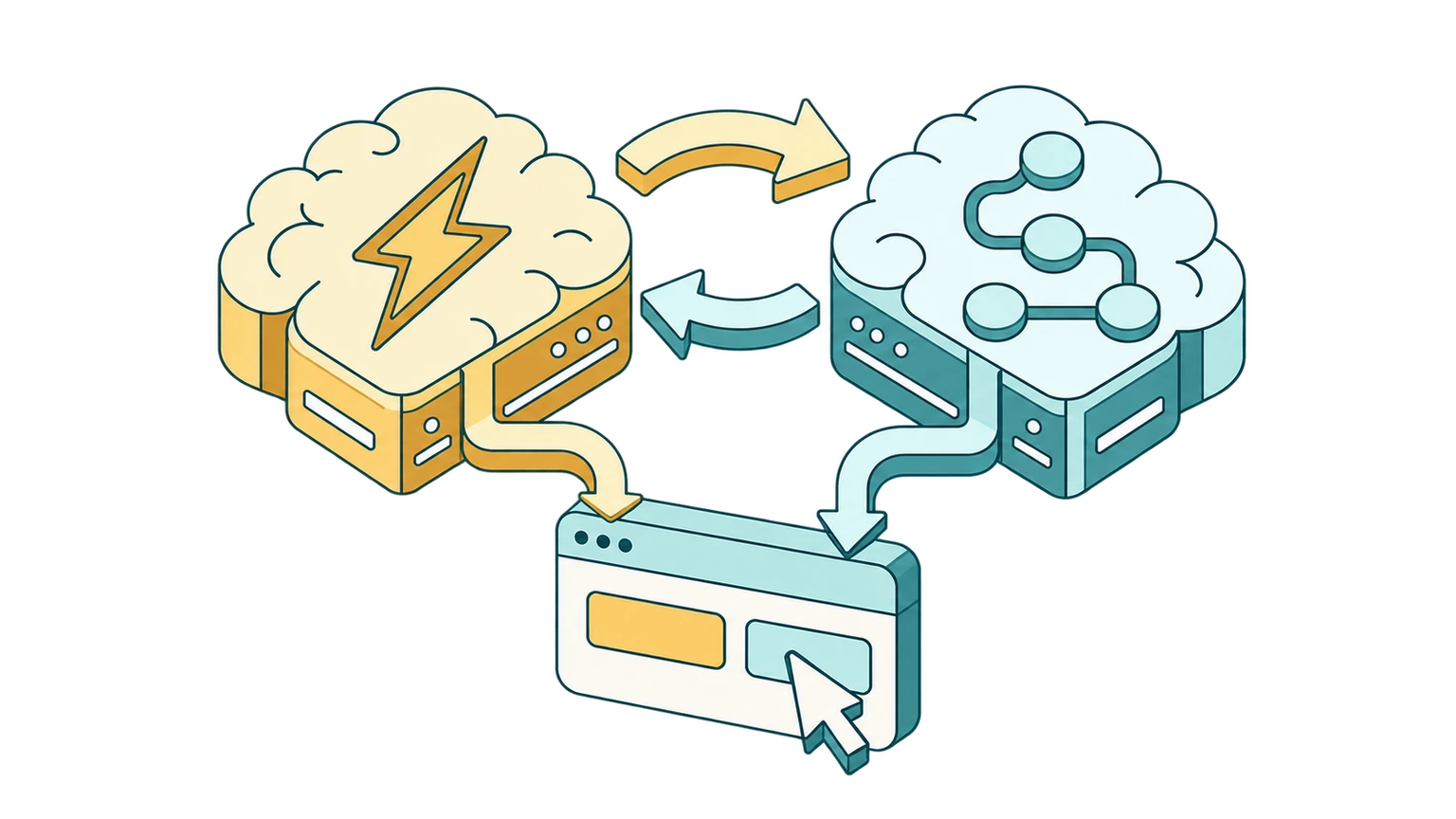
AI意思決定モデルとは?Jevがブラウザ自動化のコストを50倍安くする仕組み
文章を書かずに答えだけを返すAI意思決定モデル。システム1とシステム2の視点から、Jevでブラウザ自動化のコストを最大50倍削減する方法を解説します。