
 Adicionar ao Chrome
Como exportar chats de IA para o Notion
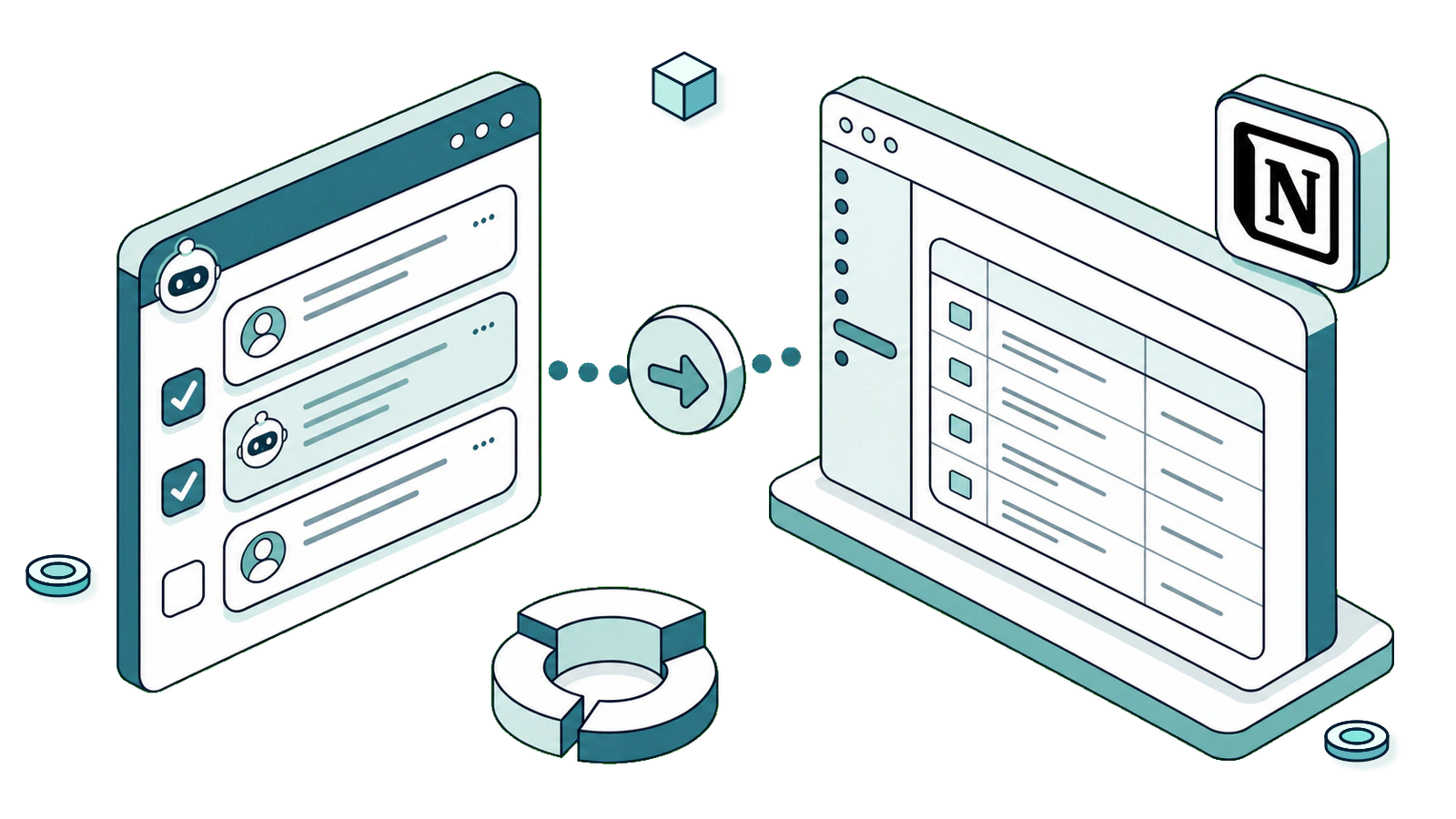
Chats de IA são úteis no momento, mas as melhores respostas são fáceis de perder.
Se você usa o Notion para projetos, pesquisa, notas de estudo, planejamento de conteúdo ou documentação de equipe, suas conversas úteis com IA deveriam ficar onde seu trabalho já acontece. O SurfMind permite conversar enquanto você navega, selecionar as mensagens que vale a pena guardar e exportá-las diretamente para o Notion sem copiar e colar.
Este guia mostra como exportar chats de IA para o Notion, escolher o destino certo e manter seu workspace do Notion organizado.
Por que exportar chats de IA para o Notion?
O Notion é útil porque pode transformar notas em trabalho estruturado. Uma única resposta de IA pode virar um registro de pesquisa, um briefing de conteúdo, uma decisão de projeto, uma nota de estudo ou uma lista de tarefas.
Exportar chats de IA para o Notion é especialmente útil para:
- Resumos de pesquisa
- Ideias de produto
- Preparação de reuniões
- Explicações de estudo
- Esboços de conteúdo
- Rascunhos de estratégia
- Notas de decisão
- Prompts reutilizáveis
Se você já organiza o trabalho com bancos de dados do Notion, exportar chats de IA para lá dá a cada conversa um contexto útil: projeto, status, tags, responsável, data ou próxima ação.
Por que a exportação de mensagens selecionadas importa
Exportar todas as mensagens de um chat de IA geralmente cria bagunça. Uma conversa normal inclui perguntas repetidas, rascunhos, esclarecimentos e ideias de que você não precisa mais.
O SurfMind permite exportar apenas as mensagens selecionadas que importam. Você pode manter o prompt original, a melhor resposta final, um resumo, uma checklist ou uma nota de decisão, pulando o restante.
Isso deixa a página exportada no Notion mais fácil de escanear e mais fácil de transformar em trabalho real.
Passo a passo: exportar chats de IA para o Notion
1. Comece com um chat de IA útil
Use o SurfMind enquanto navega. Você pode resumir um artigo longo, comparar opções, explicar uma página web, criar um plano ou transformar pesquisa em ações.
Quando a conversa produzir algo que vale a pena salvar, abra o fluxo de exportação.
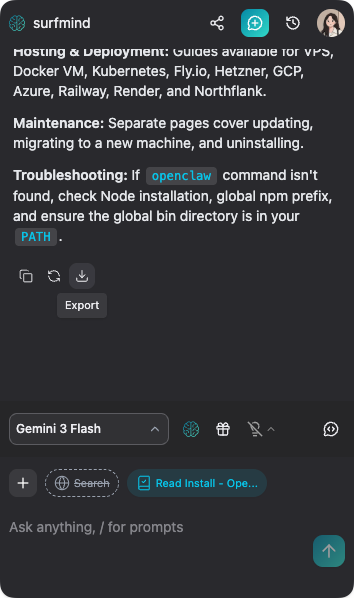
2. Selecione as mensagens para guardar
Escolha as mensagens específicas que deseja incluir na exportação.
Por exemplo, se você usou IA para pesquisar uma ideia de produto, pode exportar a pergunta original, a comparação de concorrentes, o resumo de posicionamento, a checklist de lançamento e o plano de ação final. Você não precisa de cada pequeno esclarecimento do meio do chat.
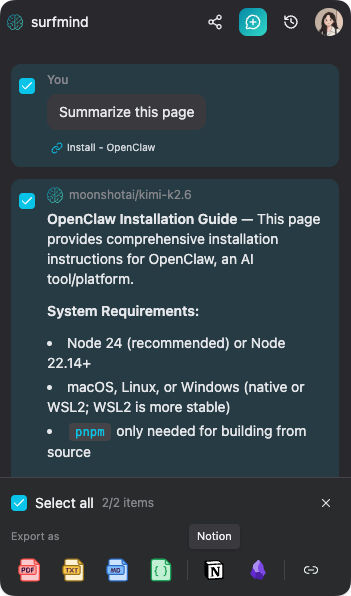
3. Escolha o Notion
Selecione o Notion como destino de exportação.
Se for a primeira vez que você usa a integração com o Notion, o SurfMind pedirá para conectar seu workspace. O Notion controla quais páginas e bancos de dados as integrações podem acessar, então garanta que a página ou banco de dados de destino permita a conexão do SurfMind.
O guia do Notion para adicionar e gerenciar integrações é útil se você quiser entender como o acesso a páginas funciona.
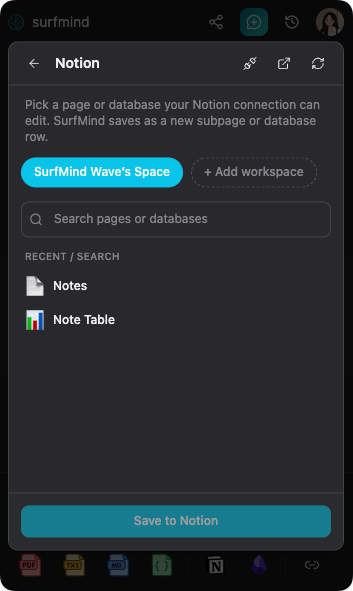
4. Escolha uma página ou banco de dados
Pesquise seu workspace do Notion pelo seletor de exportação e escolha uma página ou banco de dados que o SurfMind possa editar.
O SurfMind pode salvar as mensagens selecionadas do chat de IA como uma nova subpágina ou uma nova linha de banco de dados, dependendo do destino escolhido.
5. Revise a nota exportada
Depois da exportação, abra a nova página do Notion e adicione o contexto que a tornará útil mais tarde: tags, projeto, status, responsável ou próxima ação.
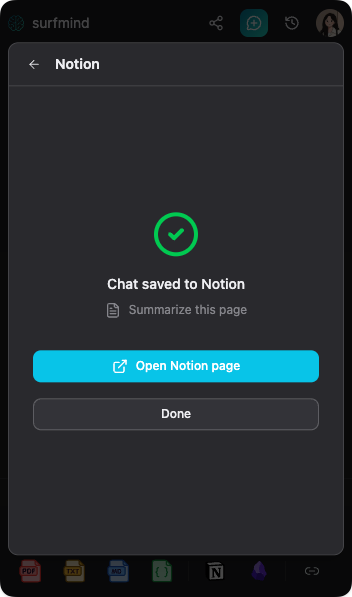
Isso é diferente de salvar uma página fonte com o Notion Web Clipper. O web clipping salva a página que você está lendo. A exportação do SurfMind salva a conversa de IA selecionada que aconteceu em torno da sua navegação, pesquisa ou planejamento.
Melhor configuração do Notion para exportações de chats de IA
Se você exporta chats de IA com frequência, crie um banco de dados simples no Notion para eles. Uma configuração leve é suficiente:
| Propriedade | Exemplo |
|---|---|
| Título | Análise da página de preços |
| Projeto | Redesign do site |
| Tipo | Pesquisa, Escrita, Planejamento, Estudo |
| Status | Bruto, Revisado, Resumido, Transformado |
| Tags | SEO, Produto, Concorrentes |
| Fonte | SurfMind |
| Data | Data da exportação |
A propriedade mais útil geralmente é Status. Chats de IA exportados não precisam virar notas polidas imediatamente. Marque-os como Bruto, revise depois e atualize o status quando virarem uma tarefa, resumo, rascunho ou decisão.
Para fluxos repetidos, um banco de dados é mais limpo do que uma pilha de páginas soltas. Você pode filtrar por projeto, agrupar por tipo e criar visualizações para pesquisa, planejamento de conteúdo, notas de estudo ou decisões de projeto.
Exemplos de fluxos de trabalho
Pesquisa: Peça ao SurfMind para resumir um relatório, comparar afirmações ou identificar riscos. Exporte a melhor resposta para um banco de dados de pesquisa no Notion e marque por projeto ou tema.
Criação de conteúdo: Use IA para pensar em ângulos, títulos, esboços ou primeiros rascunhos. Exporte apenas o esboço final, as melhores opções de título e notas reutilizáveis para seu calendário de conteúdo. O marketplace de templates do Notion pode ajudar se você quiser um ponto de partida para um fluxo editorial.
Estudo: Peça ao SurfMind para explicar seções difíceis, criar perguntas de prática ou resumir ideias-chave. Exporte a explicação mais clara para um painel de aprendizagem organizado por curso, tema ou prova.
Planejamento de projetos: Use IA para dividir uma meta em marcos, riscos, dependências e próximas ações. Exporte o plano final para uma página de projeto e transforme os itens de ação em tarefas.
Dicas para exportações mais limpas
Peça um resumo final antes de exportar. Ao fim de um chat longo, peça à IA para resumir os principais aprendizados, decisões e próximos passos.
Mantenha o prompt quando o contexto importar. Uma resposta forte é mais fácil de entender depois quando a pergunta original está incluída.
Use bancos de dados para trabalho repetível. Chats de pesquisa, conteúdo, estudo e planejamento são mais fáceis de gerenciar quando têm propriedades e visualizações.
Revise exportações regularmente. Examine exportações recentes de IA e decida o que deve virar tarefa, nota, rascunho, arquivo ou exclusão.
Use importações para arquivos existentes. Se estiver movendo documentos, arquivos Markdown, PDFs ou CSVs para o Notion, use o guia oficial de importação do Notion. A exportação do SurfMind serve para salvar mensagens selecionadas de chats de IA a partir do seu fluxo de navegação.
Notion ou Obsidian?
O Notion é melhor quando você quer bancos de dados, workspaces compartilhados, dashboards, calendários de conteúdo, visualizações de tarefas e sistemas colaborativos de projeto.
O Obsidian é melhor quando você quer arquivos Markdown locais, links internos, propriedade de longo prazo e um grafo de conhecimento pessoal. Se isso combina com seu fluxo, leia nosso guia sobre como exportar chats de IA para o Obsidian.
O SurfMind oferece suporte aos dois. Use o Notion quando a conversa pertencer a um workspace ou banco de dados estruturado, e use o Obsidian quando ela pertencer a um cofre Markdown pessoal.
FAQ
Posso exportar apenas parte de um chat de IA para o Notion?
Sim. O SurfMind permite selecionar as mensagens que deseja exportar, para salvar apenas prompts, respostas, resumos, checklists ou itens de ação úteis.
O SurfMind pode exportar chats de IA para um banco de dados do Notion?
Sim. O SurfMind pode salvar mensagens selecionadas em uma página ou banco de dados do Notion que sua conexão do Notion possa editar.
Quais formatos o SurfMind suporta além do Notion?
O SurfMind também suporta exportar chats para formatos como PDF, TXT, JSON e Markdown, o que é útil quando você precisa de um arquivo em vez de uma página do Notion.
Por que não copiar e colar chats de IA no Notion?
Copiar e colar funciona para notas ocasionais, mas é manual e inconsistente. Exportar mensagens selecionadas oferece um fluxo mais limpo e repetível para salvar conversas de IA.
Pronto para salvar suas melhores conversas de IA?
Use o SurfMind para exportar mensagens selecionadas de chats de IA diretamente para o Notion e manter sua base de conhecimento organizada.
Posts relacionados
Ver tudo
Como exportar chats de IA para o Obsidian
Aprenda como exportar mensagens selecionadas de chat com IA para o Obsidian com o SurfMind e salve conversas úteis como notas Markdown organizadas no seu vault.
Top 5 extensões de IA para Chrome para estudar em 2026
As 5 melhores extensões de IA para Chrome para estudantes em 2026, desde barras laterais BYOK multimodais até assistentes de pesquisa e transcritores de aulas. Estude com mais inteligência, não com mais esforço.
Como aumentei minha produtividade com IA no navegador
Descubra como uma extensão de IA para Chrome me ajuda a resumir textos, comparar informações entre abas e trabalhar mais rápido sem sair do navegador.