
 Adicionar ao Chrome
Como exportar chats de IA para o Obsidian
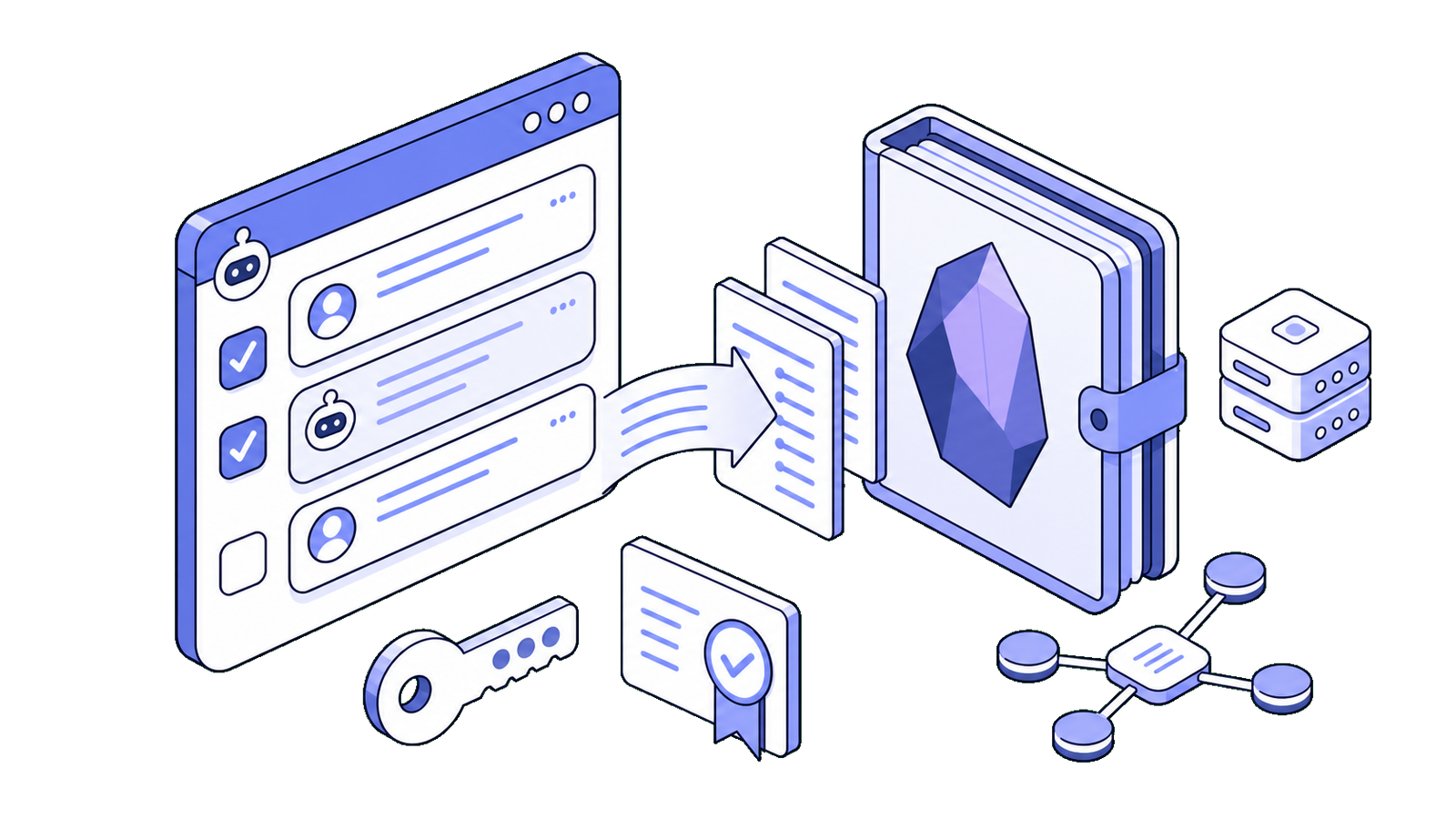
Chats com IA são úteis no momento, mas as melhores respostas frequentemente desaparecem no histórico de conversas.
Se você usa Obsidian para pesquisa, escrita, estudo ou notas de projeto, essas conversas úteis com IA devem se tornar notas Markdown no seu vault. O SurfMind ajuda você a fazer isso sem copiar e colar: converse enquanto navega, selecione as mensagens que valem a pena manter e exporte-as diretamente para o Obsidian.
Este guia mostra como conectar o SurfMind ao Obsidian, exportar mensagens selecionadas de chat com IA e organizar o resultado para que se torne parte do seu sistema de notas em vez de mais uma transcrição solta.
Por que exportar chats de IA para o Obsidian?
O Obsidian é construído em torno de arquivos Markdown locais, links internos, backlinks, tags e propriedade a longo prazo das suas notas. Isso o torna um bom lugar para o pensamento assistido por IA.
Exportar chats de IA para o Obsidian é útil quando você quer salvar:
- Resumos de pesquisa
- Explicações de estudo
- Decisões de projeto
- Esquemas de escrita
- Notas técnicas
- Prompts reutilizáveis
- Planos de ação
O objetivo não é arquivar cada chat. É preservar as partes de uma conversa que podem ajudar você a pensar, escrever, estudar ou decidir depois.
Como as notas do Obsidian são arquivos Markdown, os chats exportados também permanecem portáveis. Se precisar de uma revisão rápida de sintaxe, o Guia Markdown é uma referência útil.
Por que a exportação seletiva de mensagens importa
Transcrições completas de chats com IA são normalmente ruidosas. Incluem prompts repetidos, experimentos, esclarecimentos e rascunhos parcialmente úteis.
O SurfMind permite selecionar apenas as mensagens que você quer exportar. Por exemplo, você pode manter a pergunta original, a melhor resposta final, um checklist, um resumo ou uma nota de decisão enquanto deixa o resto para trás.
Isso mantém seu vault do Obsidian mais limpo. Você obtém o contexto útil sem preencher suas notas com cada passo da conversa.
Como conectar o SurfMind ao Obsidian
O SurfMind se conecta ao Obsidian através do plugin comunitário Local REST API do Obsidian. O plugin expõe uma API local no seu computador, para que o SurfMind possa enviar mensagens de chat selecionadas para o seu vault.
1. Instalar o plugin Local REST API
Abra o Obsidian e vá para Settings -> Community plugins.
Se os plugins comunitários ainda não estão habilitados, ative-os primeiro. O guia do Obsidian sobre plugins comunitários explica como a instalação funciona.
Procure por Local REST API, instale e ative-o.
2. Baixar o certificado
Abra as configurações do plugin Local REST API e baixe o certificado.
O plugin usa HTTPS na sua máquina local com um certificado autoassinado. Seu navegador precisa confiar nessa API local antes que o SurfMind possa se conectar de forma confiável.
3. Confiar na API local no navegador
Antes de conectar o SurfMind, faça isso uma vez no seu navegador:
- Abra uma nova aba.
- Vá para
https://127.0.0.1:27124/. - Se você vir um aviso Sua conexão não é privada, clique em Avançado.
- Clique em Prosseguir para 127.0.0.1 (não seguro).
- Você deve ver uma pequena resposta JSON mostrando o status da API.
- Feche a aba.
Este URL aponta para o seu próprio computador, não para um site público. O aviso aparece porque a Local REST API usa um certificado autoassinado.
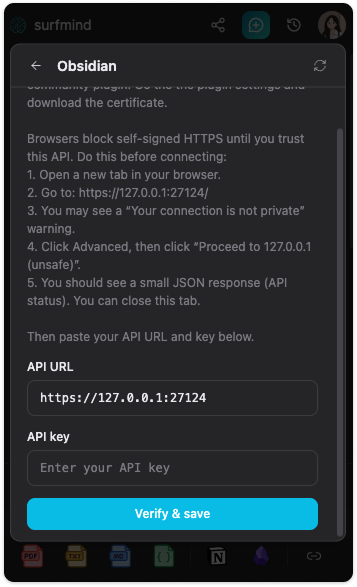
4. Copiar a URL da API e a chave
Nas configurações do plugin Local REST API, copie:
- A URL da API (geralmente
https://127.0.0.1:27124/) - A chave da API
Mantenha a chave da API privada. Ela dá acesso ao seu vault Obsidian local através do plugin enquanto o Obsidian está em execução.
5. Colar no SurfMind
Abra a configuração de exportação do Obsidian no SurfMind e cole a URL da API e a chave.
Certifique-se de que o Obsidian está aberto ao exportar. A Local REST API funciona através do aplicativo Obsidian no seu computador.
Passo a passo: exportar chats de IA para o Obsidian
Quando a conexão estiver pronta, o fluxo de exportação é simples.
1. Comece com um chat de IA útil
Use o SurfMind enquanto navega. Você pode resumir um artigo, explicar uma página técnica, comparar ferramentas, extrair decisões ou transformar pesquisa em um esquema.
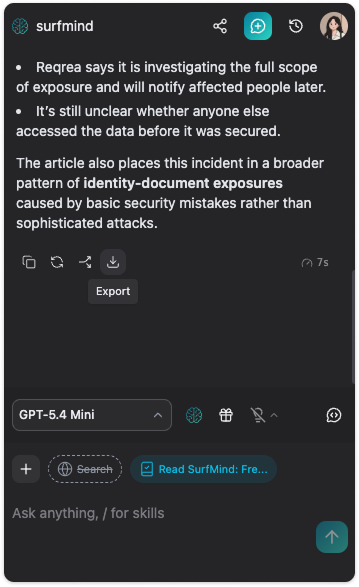
2. Selecione as mensagens que valem a pena
Abra o fluxo de exportação e escolha as mensagens específicas que quer incluir.
Para um chat de pesquisa, podem ser a pergunta original, o resumo principal, as limitações e as conclusões finais. Você pode pular as partes que só foram úteis durante a conversa.
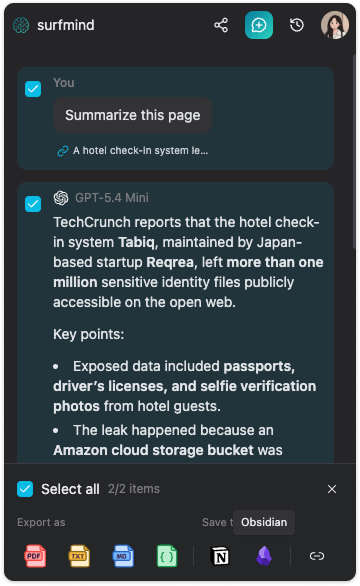
3. Escolha Obsidian
Escolha Obsidian entre os destinos de exportação.
Se a conexão falhar, verifique se o Obsidian está aberto, se o plugin Local REST API está ativado e se o navegador já confiou em https://127.0.0.1:27124/.
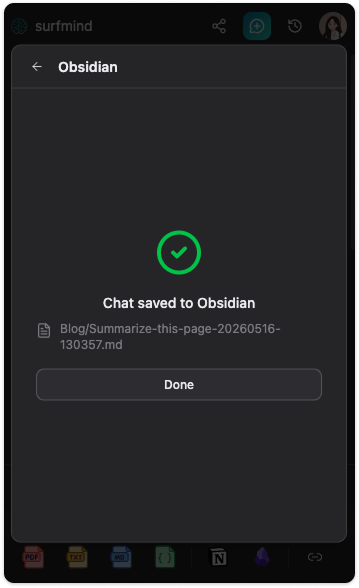
4. Salve a nota no vault
Escolha onde a nota deve ficar no Obsidian.
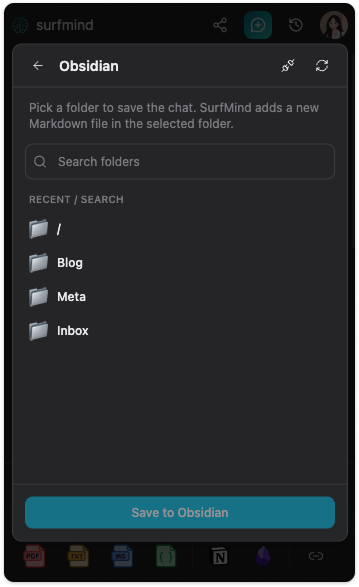
Uma abordagem simples é enviar novas exportações para uma pasta AI Inbox primeiro. Depois você pode revisar, vincular e mover para a pasta de projeto ou tópico correta.
Organizar notas de IA exportadas
Você não precisa de um sistema complicado. Comece com algumas pastas práticas:
| Pasta | Caso de uso |
|---|---|
AI Inbox |
Novas exportações aguardando revisão |
Research |
Resumos, fontes e comparações |
Projects |
Planos, decisões e itens de ação |
Writing |
Esquemas, rascunhos, títulos e exemplos |
Learning |
Explicações, notas de estudo e perguntas |
Prompts |
Prompts e fluxos de trabalho reutilizáveis |
Se você usa metadados, adicione um pequeno bloco de propriedades no topo de exportações repetidas:
---
source: SurfMind
type: ai-chat-export
status: raw
topic: research
---
O guia do Obsidian sobre propriedades é útil se você quer estruturar notas por status, projeto, fonte ou tópico.
Use o Graph View para conectar ideias
O verdadeiro valor de exportar para o Obsidian vem depois que a nota chega ao seu vault.
Adicione links internos para notas relacionadas enquanto o contexto ainda está fresco. Vincule o chat exportado à nota fonte, página do projeto, nota conceitual ou registro de decisão que ele suporta.
O Graph View do Obsidian pode visualizar relacionamentos entre notas. Isso é útil para exportações de chats com IA porque uma conversa frequentemente toca várias coisas conectadas: um artigo fonte, uma pergunta de pesquisa, um projeto e uma próxima ação.
Com o tempo, o Graph View pode mostrar quais notas assistidas por IA estão conectadas a trabalho importante e quais estão isoladas. Isso facilita a revisão e ajuda a identificar relacionamentos úteis no seu vault.
Exemplos de fluxos de trabalho
Pesquisa: Peça ao SurfMind para resumir um artigo, comparar afirmações ou extrair riscos. Exporte a melhor resposta para Research, depois vincule à nota fonte e notas de tópicos relacionados.
Escrita: Use o SurfMind para brainstorming de ângulos, títulos ou esquemas. Exporte o esquema final e os melhores exemplos para Writing, depois continue editando no Obsidian.
Estudo: Peça ao SurfMind para explicar seções difíceis ou criar perguntas de revisão. Exporte a explicação mais clara para Learning, depois vincule ao conceito relacionado.
Notas técnicas: Ao ler documentação, peça ao SurfMind para explicar exemplos ou resumir passos de implementação. Exporte a resposta útil e vincule às suas notas de projeto.
Isso é diferente de usar o Obsidian Web Clipper. O web clipping salva páginas fonte. A exportação do SurfMind salva a conversa de IA selecionada que aconteceu durante sua navegação, pesquisa ou planejamento.
Dicas para exportações mais limpas
Peça um resumo final antes de exportar. No final de um chat longo, peça à IA para resumir as ideias-chave, decisões e próximos passos.
Mantenha o prompt quando o contexto importa. Uma boa resposta pode confundir depois se você não lembra a pergunta original.
Vincule a nota imediatamente. Adicione pelo menos um link interno após exportar para que a nota não fique isolada.
Use uma caixa de entrada. Exporte rapidamente para AI Inbox, depois processe a nota depois.
Não exporte tudo. O objetivo é preservar conhecimento útil, não coletar mais texto.
Obsidian ou Notion?
O Obsidian é melhor quando você quer arquivos Markdown locais, links internos, propriedade a longo prazo e um grafo de conhecimento pessoal.
O Notion é melhor quando você quer bancos de dados, espaços de trabalho compartilhados, dashboards e sistemas de projetos colaborativos. Se esse fluxo de trabalho se encaixa melhor, leia nosso guia sobre como exportar chats de IA para o Notion.
O SurfMind suporta ambos. Use o Obsidian quando a conversa pertence ao seu vault de conhecimento pessoal, e use o Notion quando pertence a um espaço de trabalho ou banco de dados compartilhado.
Perguntas frequentes
Posso exportar apenas parte de um chat de IA para o Obsidian?
Sim. O SurfMind permite selecionar as mensagens que quer exportar, então você pode salvar apenas os prompts, respostas, resumos, checklists ou itens de ação úteis.
O SurfMind exporta chats de IA como Markdown?
Sim. O Obsidian é construído em torno de arquivos Markdown, e o SurfMind pode salvar mensagens selecionadas de chat com IA no seu vault como notas Markdown.
Preciso do plugin Local REST API do Obsidian?
Sim. Para exportar diretamente do SurfMind para o Obsidian, instale e ative o plugin comunitário Local REST API, depois cole a URL da API local e a chave no SurfMind.
Por que o navegador mostra um aviso para 127.0.0.1?
O plugin Local REST API usa um certificado HTTPS autoassinado. Os navegadores mostram um aviso até que você confie na API local. Após acessar https://127.0.0.1:27124/ e ver a resposta de status JSON, o SurfMind pode se conectar.
O Obsidian precisa estar aberto?
Sim. O Obsidian precisa estar aberto enquanto o SurfMind exporta mensagens de chat selecionadas para o seu vault.
Pronto para salvar suas melhores conversas de IA no Obsidian?
Use o SurfMind para exportar mensagens selecionadas de chat com IA para o Obsidian e mantenha insights úteis de IA dentro da sua base de conhecimento Markdown.
Posts relacionados
Ver tudo
Como exportar chats de IA para o Notion
Aprenda a exportar mensagens selecionadas de chats de IA para o Notion com o SurfMind e transformar conversas úteis em conhecimento organizado.
O que é um modelo de decisão de IA? Como o Jev deixa a automação de navegador 50 vezes mais barata
Um modelo de decisão de IA responde em vez de escrever. Veja como o Sistema 1 vs. Sistema 2 e o Jev cortam até 50x o custo da automação de navegador.

Ollama vs LM Studio: qual ferramenta de IA local é ideal para você?
Uma comparação prática e sem exageros entre Ollama e LM Studio para executar modelos de IA localmente em 2026, além de como usar qualquer um deles para conversar com qualquer página da web.