
 Adicionar ao Chrome
Como ativar as notificações do SurfMind no Mac e no Windows
Agora o SurfMind pode enviar uma notificação na área de trabalho quando uma tarefa precisar da sua resposta ou quando a IA terminar de responder. Para ativar, abra Configurações > Geral > Notificações na extensão do SurfMind ou no chat web, ative Ação necessária e Tarefa concluída e clique em Permitir quando o navegador perguntar. Se as notificações ainda não aparecerem, o bloqueio costuma estar em um de dois lugares: na permissão de notificações do navegador ou nas configurações de notificação do sistema operacional (ir direto para a lista de verificação). Este guia cobre os dois casos no Chrome, Edge, Firefox, Safari e Brave, no macOS e no Windows.
Para que servem as notificações do SurfMind
Tarefas de agente levam tempo. Você pede ao SurfMind para comparar cinco páginas de produto ou preencher um formulário longo e vai ver seus e-mails enquanto ele trabalha. No meio do caminho, o agente para, pede permissão para abrir uma página e fica esperando. Sem notificação, você só descobre dez minutos depois que nada aconteceu.
Agora é o SurfMind que avisa você:
- Ação necessária: uma tarefa precisa da sua resposta para continuar, como um pedido de permissão (abrir uma página, controlar o navegador, usar uma ferramenta de conector) ou uma pergunta da IA.
- Tarefa concluída: a IA terminou a resposta.
- Tarefa agendada concluída (somente na extensão): uma tarefa agendada terminou de ser executada.
Só enviamos notificações quando você não está olhando. Se o chat estiver aberto e a janela estiver em foco, você não recebe notificação de algo que já está na sua tela. Clique em uma notificação e o SurfMind leva você de volta para aquela conversa.
Ative as notificações na extensão do SurfMind
- Abra o SurfMind e vá em Configurações.
- Em Geral, role até Notificações.
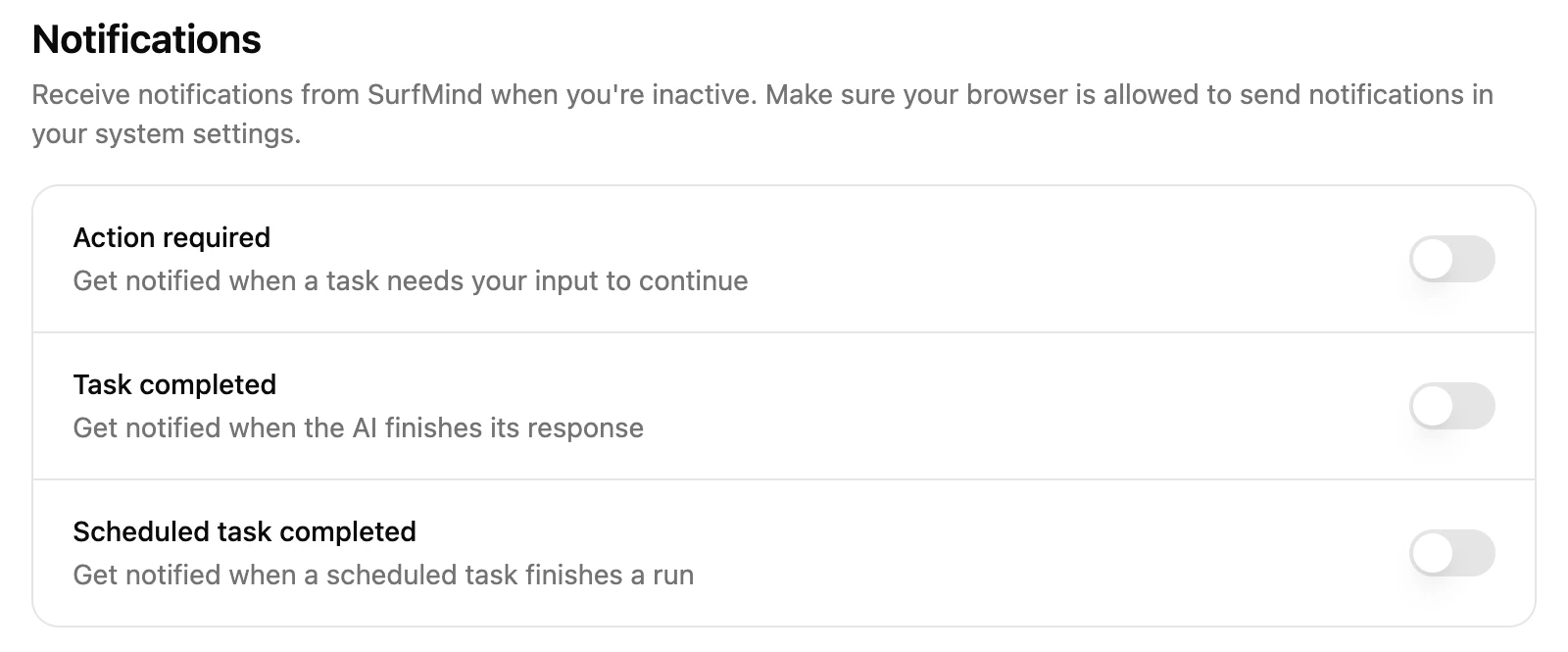
- Ative Ação necessária, Tarefa concluída e, se você usa tarefas agendadas, Tarefa agendada concluída.
- O navegador pergunta se o SurfMind pode mostrar notificações. Clique em Permitir.
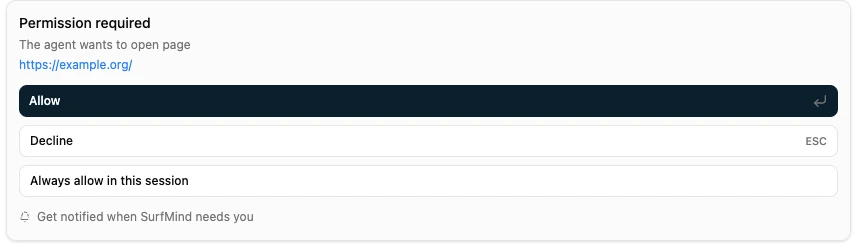
Também existe um atalho. Quando o SurfMind pede permissão ou faz uma pergunta, a janela mostra um pequeno link Receba uma notificação quando o SurfMind precisar de você. Clique nele para abrir as Configurações direto em Notificações, depois ative Ação necessária e clique em Permitir.
Essas opções vêm desativadas por padrão e são salvas separadamente em cada navegador. Se você usa o SurfMind no Chrome no trabalho e no Firefox em casa, ative-as nos dois.
No Safari no Mac, as notificações vêm do app SurfMind, que instala a extensão do Safari. Quando você ativa uma opção, o macOS pergunta se o SurfMind pode enviar notificações. Depois disso, elas aparecem em SurfMind nos Ajustes do Sistema, e não em Safari.
Ative as notificações no chat web do SurfMind
- Abra chat.surfmind.ai e clique em Configurações na barra lateral.
- Em Geral, role até Notificações.
- Ative Ação necessária e Tarefa concluída.
- O navegador pergunta se chat.surfmind.ai pode mostrar notificações. Clique em Permitir.
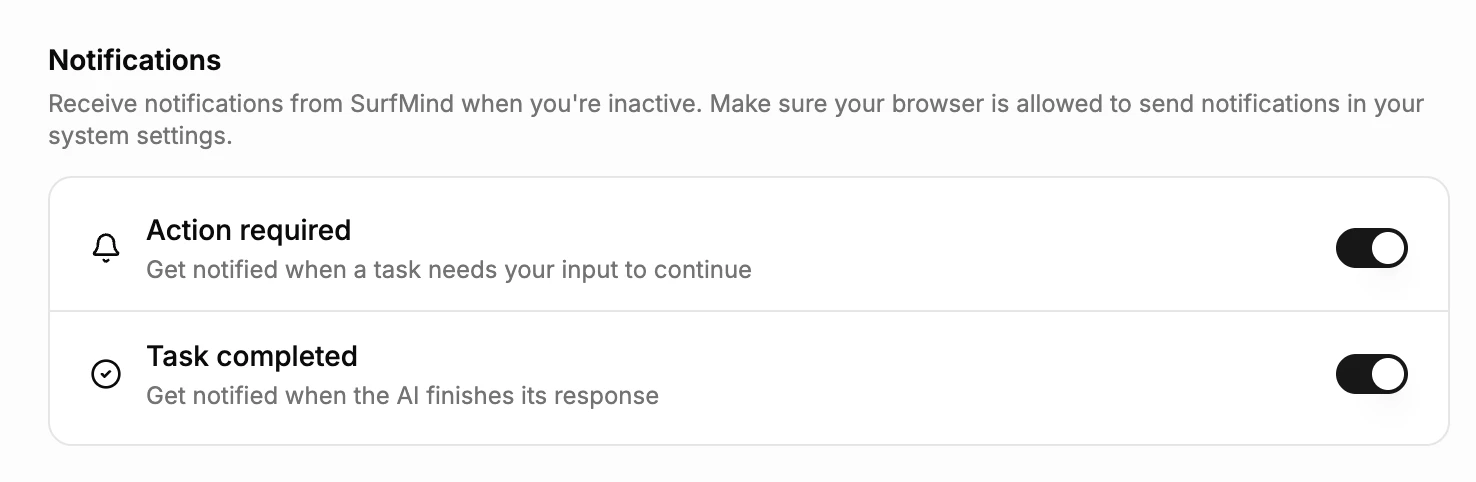
O chat web envia notificações quando a aba está em segundo plano ou quando a janela não está em foco. Deixe a aba aberta: uma aba fechada não consegue enviar notificações. As notificações não estão disponíveis nos apps do SurfMind para iPhone e iPad.
Teste rápido
- Ative Tarefa concluída no SurfMind.
- Peça algo que leve alguns segundos, por exemplo "Resuma esta página em 10 tópicos".
- Logo depois de enviar, mude para outro app.
- Uma notificação O SurfMind terminou deve aparecer assim que a resposta terminar.
Se ela não aparecer, siga a lista de verificação abaixo.
Notificações do navegador não funcionam? Comece por aqui
No chat web, se uma opção mostrar Bloqueadas nas configurações do navegador, o navegador bloqueou as notificações de chat.surfmind.ai. Resolva primeiro no navegador (passos por navegador) e depois ative a opção de novo.
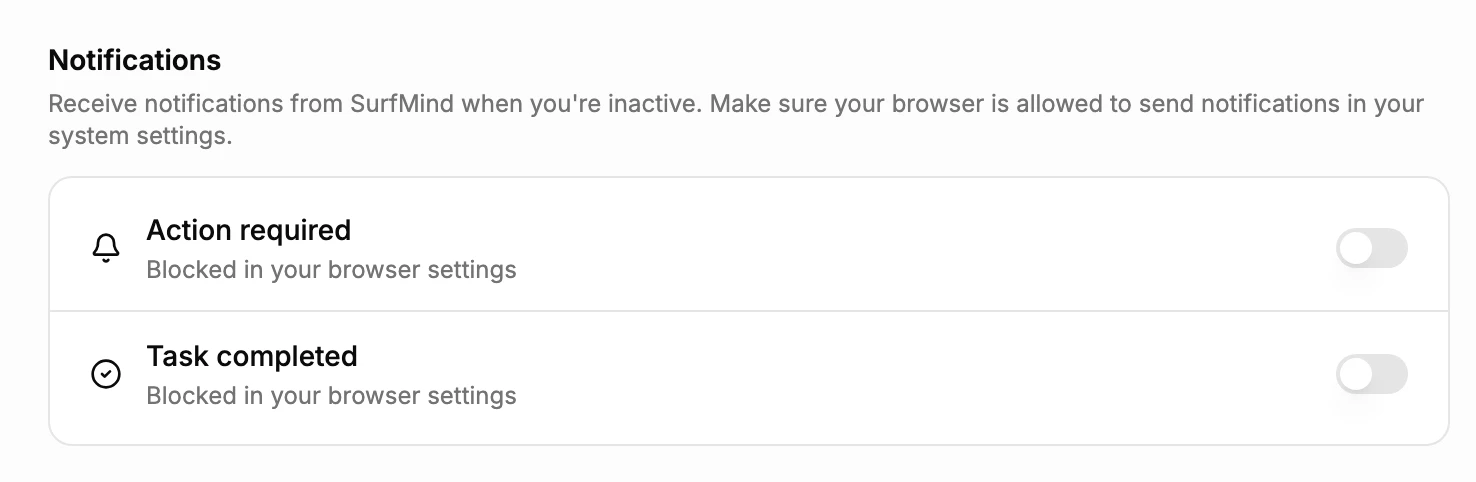
Na extensão, no Chrome ou no Edge, a mesma mensagem significa que as notificações da extensão do SurfMind foram desativadas no próprio navegador, e não só para um site.
Se as opções estão ativadas mas nada aparece, verifique nesta ordem:
- O navegador tem permissão para enviar notificações (passos por navegador abaixo, para o chat web).
- O sistema operacional permite que o navegador envie notificações (passos para macOS ou Windows abaixo).
- O modo Não Perturbe ou Foco está desativado. Os dois silenciam as notificações no macOS e no Windows.
- Você não está compartilhando a tela. Por padrão, o macOS oculta as notificações enquanto você espelha ou compartilha a tela, por exemplo durante uma videochamada.
- Você não está em uma janela anônima. O Chrome não mostra notificações no modo anônimo.
Se você clicou em Bloquear sem querer na extensão no Chrome, Edge ou Firefox, ative a opção de novo para que o pedido volte a aparecer. No Safari, o macOS pergunta só uma vez: a opção passa a mostrar Desativadas para o SurfMind em Ajustes do Sistema > Notificações, então ative o SurfMind lá (passos para macOS).
Permita notificações no Chrome, Edge, Firefox, Safari e Brave
Estes passos são para o chat web do SurfMind (chat.surfmind.ai). A extensão do SurfMind pede a própria permissão quando você ativa uma opção, então, para a extensão, vá direto para os passos do sistema operacional abaixo.
Chrome
- Pela barra de endereço: em chat.surfmind.ai, clique no ícone de informações do site à esquerda do endereço e ative Notificações. Se aparecer um sino riscado (Notifications blocked), clique nele e permita as notificações.
- Pelas configurações: vá em Configurações > Privacidade e segurança > Configurações do site > Notificações, ou cole
chrome://settings/content/notificationsna barra de endereço. Se chat.surfmind.ai estiver em Not allowed to send notifications, remova-o e ative a opção de novo no SurfMind. - Mensagens mais discretas: se Use quieter messaging estiver selecionado nessa página, o Chrome mostra um pequeno sino na barra de endereço em vez de perguntar. Clique no sino para permitir.
Fonte: Ajuda do Google Chrome.
Microsoft Edge
- Pela barra de endereço: em chat.surfmind.ai, clique em Exibir informações do site à esquerda do endereço e, em Permissões para este site, defina Notificações como Permitir.
- Pelas configurações: vá em Configurações > Privacidade, pesquisa e serviços > Permissões do site > Todos os sites, escolha chat.surfmind.ai e defina Notificações como Permitir.
- Solicitações de notificação silenciosas: o Edge pode mostrar um sino na barra de endereço em vez de um pop-up. Clique nele para permitir.
Fonte: Suporte da Microsoft.
Firefox
- Pela barra de endereço: quando o Firefox perguntar, clique em Permitir. Para mudar a decisão depois, clique no cadeado à esquerda do endereço, remova a permissão Enviar notificações clicando no x, recarregue a página e ative a opção de novo.
- Pelas configurações: vá em Configurações > Privacidade e Segurança > Permissões > Notificações > Configurações…, defina chat.surfmind.ai como Permitir e clique em Salvar alterações. Se Block new requests asking to allow notifications estiver marcado ali, o Firefox nunca pergunta; adicione chat.surfmind.ai manualmente ou desmarque a opção.
Fonte: Suporte da Mozilla.
Safari (Mac)
- Vá em Safari > Ajustes > Sites > Notificações e defina chat.surfmind.ai como Permitir.
- Se estiver como Negar, selecione o site e clique em Remover, depois ative a opção de novo no SurfMind.
- Confira se Permitir que sites peçam permissão para enviar notificações está marcado na parte de baixo dessa página.
Fonte: Manual do Usuário do Safari.
Brave
O Brave é baseado no Chromium, então segue os mesmos passos do Chrome acima: clique no ícone de informações do site na barra de endereço e permita Notificações, ou abra brave://settings/content/notifications.
Permita que o navegador envie notificações no macOS
O macOS tem uma chave própria para cada app, que se soma à configuração do navegador.
- Abra Ajustes do Sistema > Notificações.
- Em Notificações de Aplicativos, selecione o seu navegador: Google Chrome, Microsoft Edge, Firefox ou Brave Browser. Para a extensão do SurfMind no Safari, selecione SurfMind. Para o chat web no Safari, selecione o item chat.surfmind.ai (o macOS lista separadamente cada site que você permitiu no Safari).
- Ative Permitir Notificações.
- Em Estilo do alerta, escolha Temporário (some sozinho) ou Persistente (fica até você fechar), e confira se Desktop está selecionado.
Verifique também:
- Foco: se um Foco como o Não Perturbe estiver ativo (Central de Controle, no canto superior direito), as notificações do navegador ficam retidas, a menos que você permita o navegador nesse Foco.
- Compartilhamento de tela: em Ajustes do Sistema > Notificações, defina Show Notifications ao espelhar ou compartilhar a tela como Allow Notifications se quiser recebê-las durante chamadas.
- Itens auxiliares do Chrome e do Edge: o Chrome também pode aparecer como Google Chrome Helper (Alerts), e o Edge como Microsoft Edge Helper (Alerts). Se aparecer um deles, permita as notificações ali também.
Fonte: Manual do Usuário do Mac.
Permita que o navegador envie notificações no Windows
Windows 11
- Abra Iniciar > Configurações > Sistema > Notificações.
- Confira se Notificações está ativado no topo.
- Em Notificações de aplicativos e outros remetentes, ative o seu navegador (Google Chrome, Microsoft Edge, Firefox ou Brave).
- Selecione o navegador para escolher se os banners aparecem e se as notificações tocam um som.
Na mesma página, confira também Não incomodar e Ativar não incomodar automaticamente, que podem silenciar as notificações em horários definidos, enquanto você duplica a tela ou enquanto um app está em tela cheia. Uma sessão de Foco também ativa o Não incomodar.
Windows 10
Abra Configurações > Sistema > Notificações e ações, confira se Obter notificações de aplicativos e de outros remetentes está ativado e ative o seu navegador em Obter notificações destes remetentes.
Fonte: Suporte da Microsoft.
Ative as notificações uma vez e deixe o SurfMind cuidar das tarefas longas em segundo plano, sem precisar conferir a cada minuto. Baixe o SurfMind para o seu navegador ou abra o chat web para experimentar.
Posts relacionados
Ver tudo
Como aumentei minha produtividade com IA no navegador
Descubra como uma extensão de IA para Chrome me ajuda a resumir textos, comparar informações entre abas e trabalhar mais rápido sem sair do navegador.
O melhor navegador com IA é o que você já usa
Procurando o melhor navegador com IA? Dia, Comet e o extinto ChatGPT Atlas querem que você troque. Tenha chat com abas, resumos e agente de IA no seu navegador.
O que é um modelo de decisão de IA? Como o Jev deixa a automação de navegador 50 vezes mais barata
Um modelo de decisão de IA responde em vez de escrever. Veja como o Sistema 1 vs. Sistema 2 e o Jev cortam até 50x o custo da automação de navegador.