
 Добавить в Chrome
Как включить уведомления SurfMind на Mac и Windows

Теперь SurfMind может присылать уведомление на рабочий стол, когда задаче нужен ваш ответ или когда ИИ закончил отвечать. Чтобы включить их, откройте Настройки > Общие > Уведомления в расширении SurfMind или в веб-чате, включите Требуется действие и Задача выполнена и нажмите Разрешить, когда браузер спросит. Если уведомления всё равно не появляются, проблема обычно в одном из двух мест: в разрешении на уведомления в браузере или в настройках уведомлений операционной системы (сразу к списку проверок). В этой статье разберём оба случая для Chrome, Edge, Firefox, Safari и Brave на macOS и Windows.
Зачем нужны уведомления SurfMind
Задачи для агента выполняются не сразу. Вы просите SurfMind сравнить пять страниц товаров или заполнить длинную форму, а сами переключаетесь на почту. На полпути агент останавливается, чтобы спросить разрешения открыть страницу, и ждёт. Без уведомления вы узнаете только через десять минут, что всё это время ничего не происходило.
Теперь SurfMind сам даст знать:
- Требуется действие: задаче нужен ваш ответ, чтобы продолжить, например запрос разрешения (открыть страницу, управлять браузером, использовать инструмент коннектора) или вопрос от ИИ.
- Задача выполнена: ИИ закончил ответ.
- Запланированная задача выполнена (только в расширении): запланированная задача завершила очередной запуск.
Мы присылаем уведомления, только когда вы не смотрите на чат. Если чат открыт и его окно активно, уведомления о том, что и так у вас на экране, не будет. Нажмите на уведомление, и SurfMind вернёт вас в нужный разговор.
Как включить уведомления в расширении SurfMind
- Откройте SurfMind и перейдите в Настройки.
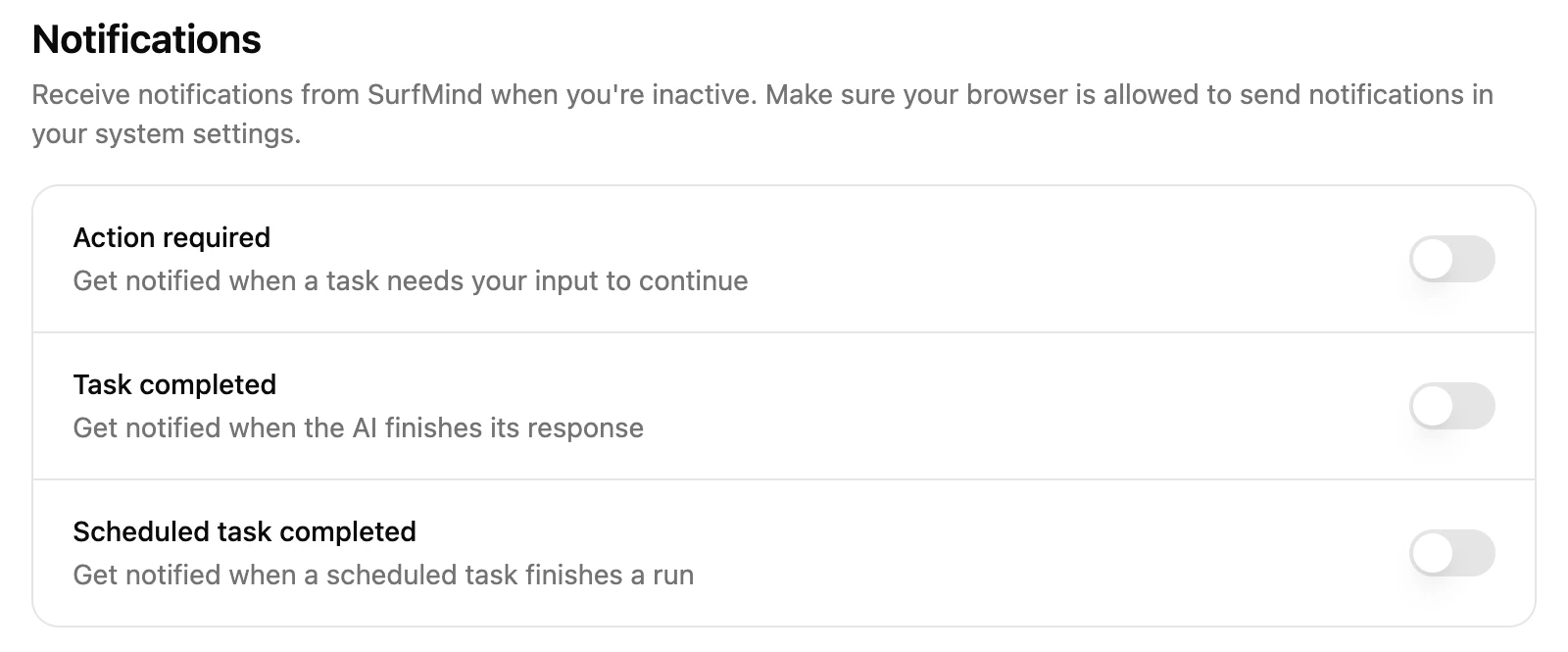
- В разделе Общие прокрутите до блока Уведомления.
- Включите Требуется действие, Задача выполнена и, если пользуетесь запланированными задачами, Запланированная задача выполнена.
- Браузер спросит, можно ли SurfMind показывать уведомления. Нажмите Разрешить.
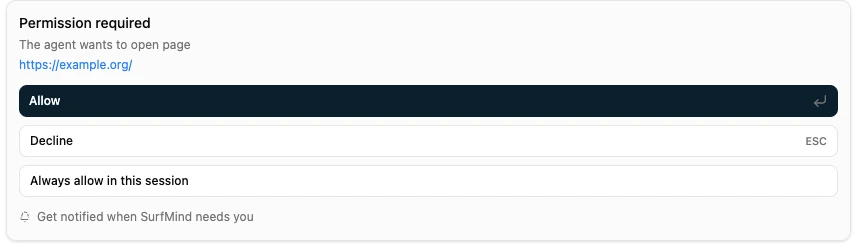
Есть и короткий путь. Когда SurfMind запрашивает разрешение или задаёт вопрос, под запросом появляется небольшая ссылка Получать уведомление, когда SurfMind нужен ваш ответ. Нажмите на неё, и в настройках сразу откроется блок Уведомления: включите Требуется действие и нажмите Разрешить.
По умолчанию эти настройки выключены и сохраняются отдельно для каждого браузера. Если на работе вы пользуетесь SurfMind в Chrome, а дома в Firefox, включите их в обоих.
В Safari на Mac уведомления присылает приложение SurfMind, которое устанавливает расширение для Safari. Когда вы включаете любой из переключателей, macOS спрашивает, можно ли SurfMind отправлять уведомления. После этого уведомления появляются в Системных настройках в разделе SurfMind, а не Safari.
Как включить уведомления в веб-чате SurfMind
- Откройте chat.surfmind.ai и нажмите Настройки на боковой панели.
- В разделе Общие прокрутите до блока Уведомления.
- Включите Требуется действие и Задача выполнена.
- Браузер спросит, можно ли chat.surfmind.ai показывать уведомления. Нажмите Разрешить.
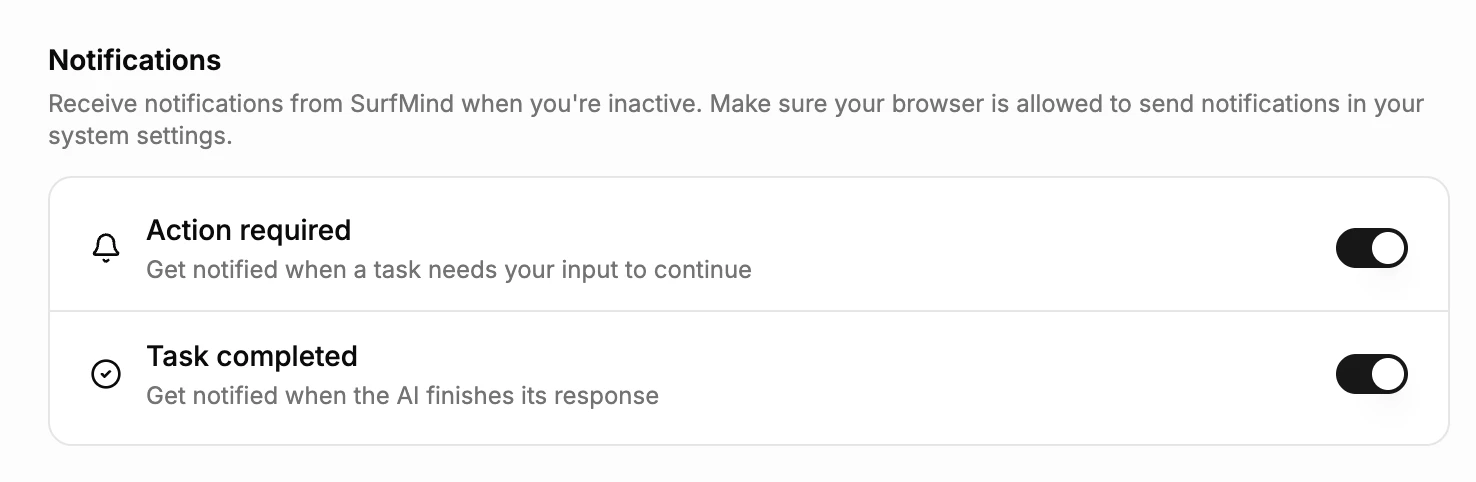
Веб-чат присылает уведомления, когда его вкладка в фоне или окно неактивно. Не закрывайте вкладку: закрытая вкладка не может прислать уведомление. В приложениях SurfMind для iPhone и iPad уведомлений нет.
Быстрая проверка
- Включите Задача выполнена в SurfMind.
- Задайте вопрос, на который уйдёт несколько секунд, например «Перескажи эту страницу в 10 пунктах».
- Сразу после отправки переключитесь на другое приложение.
- Как только ответ будет готов, должно появиться уведомление SurfMind завершил работу.
Если оно не появилось, пройдитесь по списку ниже.
Не работают уведомления в браузере? Начните отсюда
Если в веб-чате под переключателем написано Заблокированы в настройках браузера, значит, браузер заблокировал уведомления для chat.surfmind.ai. Сначала исправьте это в браузере (инструкции для браузеров), а потом снова включите переключатель.
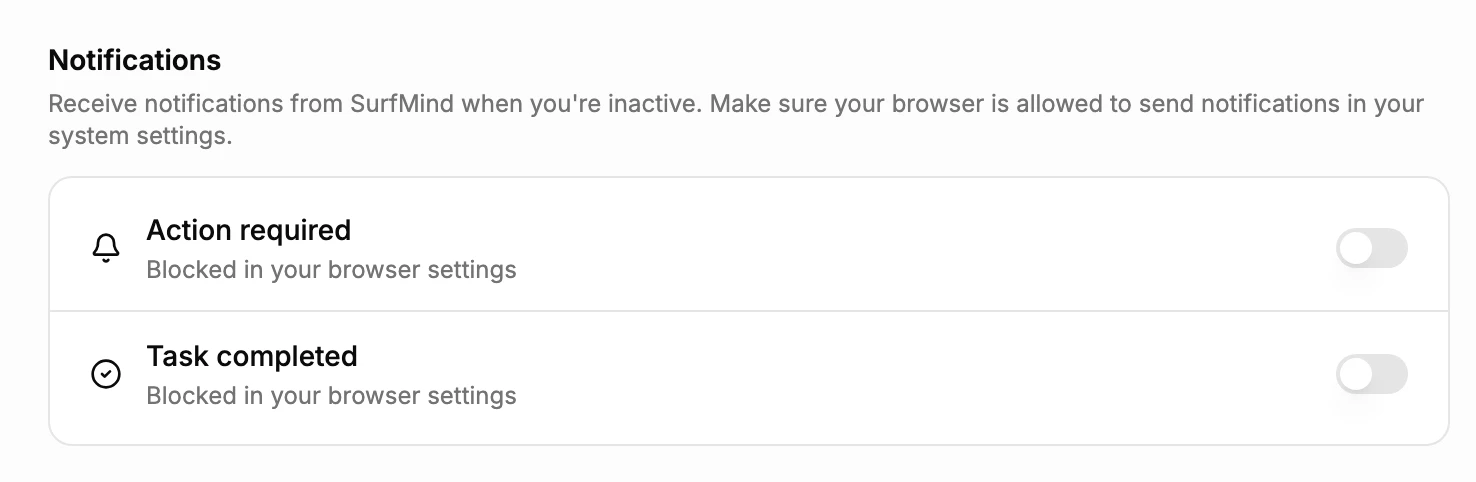
В расширении в Chrome или Edge та же надпись означает, что уведомления расширения SurfMind отключены в самом браузере, а не только для одного сайта.
Если переключатели включены, но ничего не приходит, проверьте по порядку:
- Браузеру разрешено показывать уведомления (для веб-чата, инструкции для браузеров ниже).
- Операционная система разрешает браузеру показывать уведомления (инструкции для macOS или Windows ниже).
- Режим «Не беспокоить» или фокусирование выключены. И то и другое глушит уведомления на macOS и Windows.
- Вы не показываете свой экран. По умолчанию macOS скрывает уведомления, пока вы дублируете экран или делитесь им, например во время видеозвонка.
- Вы не в приватном окне. В режиме инкогнито Chrome не показывает уведомления.
Если вы случайно нажали Блокировать в расширении в Chrome, Edge или Firefox, снова включите переключатель, и запрос появится ещё раз. В Safari система macOS спрашивает только один раз: после этого под переключателем написано Отключены для SurfMind в Системных настройках > Уведомления, поэтому включите там SurfMind (инструкция для macOS).
Как разрешить уведомления в Chrome, Edge, Firefox, Safari и Brave
Эти шаги нужны для веб-чата SurfMind (chat.surfmind.ai). Расширение SurfMind само запрашивает разрешение, когда вы включаете переключатель, поэтому для расширения сразу переходите к настройкам операционной системы ниже.
Chrome
- Через адресную строку: на chat.surfmind.ai нажмите на значок сведений о сайте слева от адреса и включите Уведомления. Если видите перечёркнутый колокольчик (Notifications blocked), нажмите на него и разрешите уведомления.
- Через настройки: откройте Настройки > Конфиденциальность и безопасность > Настройки сайтов > Уведомления или вставьте
chrome://settings/content/notificationsв адресную строку. Если chat.surfmind.ai есть в списке Not allowed to send notifications, удалите его оттуда и снова включите переключатель в SurfMind. - Тихие запросы: если на этой странице выбран вариант Use quieter messaging, Chrome не спрашивает, а показывает маленький колокольчик в адресной строке. Нажмите на него, чтобы разрешить.
Источник: Справка Google Chrome.
Microsoft Edge
- Через адресную строку: на chat.surfmind.ai нажмите Просмотреть сведения о сайте слева от адреса, затем в разделе Разрешения для этого сайта установите для Уведомления значение Разрешить.
- Через настройки: откройте Параметры > Конфиденциальность, поиск и службы > Разрешения для сайтов > Все сайты, выберите chat.surfmind.ai и установите для Уведомления значение Разрешить.
- Тихие запросы на уведомления: вместо всплывающего окна Edge может показывать колокольчик в адресной строке. Нажмите на него, чтобы разрешить.
Источник: Поддержка Microsoft.
Firefox
- Через адресную строку: когда Firefox спросит, нажмите Разрешить. Чтобы потом изменить решение, нажмите на замок слева от адреса, удалите разрешение Отправлять уведомления крестиком x, перезагрузите страницу и снова включите переключатель.
- Через настройки: откройте Настройки > Приватность и защита > Разрешения > Уведомления > Параметры…, установите для chat.surfmind.ai значение Разрешить и нажмите Сохранить изменения. Если там отмечен пункт Блокировать новые запросы на отправку вам уведомлений, Firefox вообще не спрашивает; добавьте chat.surfmind.ai вручную или снимите флажок.
Источник: Поддержка Mozilla.
Safari (Mac)
- Откройте Safari > Настройки > Веб-сайты > Уведомления и установите для chat.surfmind.ai значение Разрешить.
- Если там стоит Запретить, выберите сайт, нажмите Удалить и снова включите переключатель в SurfMind.
- Убедитесь, что внизу этой страницы отмечен пункт Разрешать веб-сайтам запрашивать разрешение на отправку уведомлений.
Источник: Руководство пользователя Safari.
Brave
Brave построен на Chromium, поэтому всё как в Chrome выше: нажмите на значок сведений о сайте в адресной строке и разрешите Уведомления или откройте brave://settings/content/notifications.
Как разрешить браузеру уведомления в macOS
В macOS у каждого приложения есть свой переключатель уведомлений, и он работает в дополнение к настройкам браузера: включены должны быть оба.
- Откройте Системные настройки > Уведомления.
- В разделе Уведомления приложений выберите свой браузер: Google Chrome, Microsoft Edge, Firefox или Brave Browser. Для расширения SurfMind в Safari выберите SurfMind. Для веб-чата в Safari выберите пункт chat.surfmind.ai (macOS показывает каждый сайт, которому вы разрешили уведомления в Safari, отдельно).
- Включите Разрешить уведомления.
- В разделе Alert Style выберите Temporary (исчезает сам) или Persistent (висит, пока вы его не закроете) и убедитесь, что выбран Desktop.
Проверьте также:
- Фокусирование: если включён режим фокусирования, например «Не беспокоить» (Пункт управления, справа вверху), уведомления браузера не показываются, если вы не разрешили браузер в этом режиме.
- Демонстрация экрана: если хотите получать уведомления во время звонков, в разделе Системные настройки > Уведомления установите для Show Notifications при дублировании экрана или демонстрации значение Allow Notifications.
- Вспомогательные пункты Chrome и Edge: Chrome может также отображаться как Google Chrome Helper (Alerts), а Edge как Microsoft Edge Helper (Alerts). Если видите такой пункт, разрешите уведомления и в нём.
Источник: Руководство пользователя Mac.
Как разрешить браузеру уведомления в Windows
Windows 11
- Откройте Пуск > Параметры > Система > Уведомления.
- Убедитесь, что вверху включены Уведомления.
- В разделе Уведомления от приложений и других отправителей включите свой браузер (Google Chrome, Microsoft Edge, Firefox или Brave).
- Выберите браузер, чтобы настроить показ баннеров и звук уведомлений.
На той же странице проверьте также Не беспокоить и Включать режим «Не беспокоить» автоматически: он может глушить уведомления в заданное время, при дублировании экрана или когда приложение открыто на весь экран. Сеанс Фокусировка тоже включает режим «Не беспокоить».
Windows 10
Откройте Параметры > Система > Уведомления и действия, убедитесь, что включено Получать уведомления от приложений и других отправителей, и включите свой браузер в разделе Получать уведомления от этих отправителей.
Источник: Поддержка Microsoft.
Включите уведомления один раз, и SurfMind сможет выполнять длинные задачи в фоне, а вам не придётся проверять его каждую минуту. Установите SurfMind в свой браузер или откройте веб-чат, чтобы попробовать.
Похожие публикации
Смотреть все
Как я повысил свою продуктивность с помощью ИИ в браузере
Узнайте, как расширение ИИ для Chrome помогает мне резюмировать тексты, сравнивать информацию между вкладками и работать быстрее, не покидая браузер.
Лучший ИИ-браузер — тот, которым вы уже пользуетесь
Ищете лучший ИИ-браузер? Dia, Comet и уже закрытый ChatGPT Atlas зовут сменить браузер. Чат с вкладками, пересказы и ИИ-агент есть и в вашем привычном.
Что такое ИИ-модель принятия решений? Как Jev делает автоматизацию браузера в 50 раз дешевле
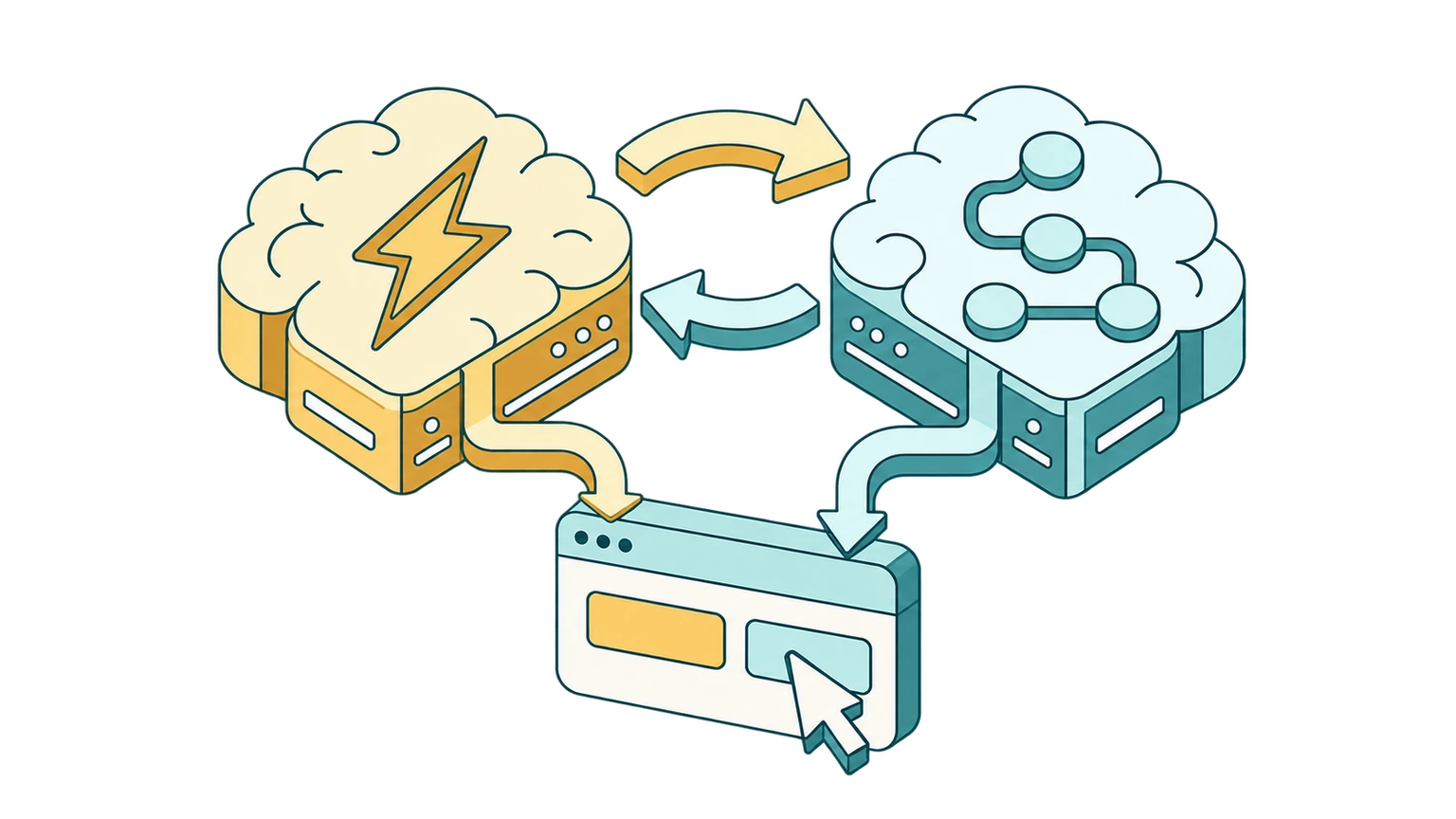
ИИ-модель принятия решений выбирает ответ, а не пишет текст. Как Система 1, Система 2 и модели вроде Jev удешевляют автоматизацию браузера до 50 раз.