
 添加到 Chrome
用 SurfMind 把本地 LLM 或自定义 AI 接入你的浏览器
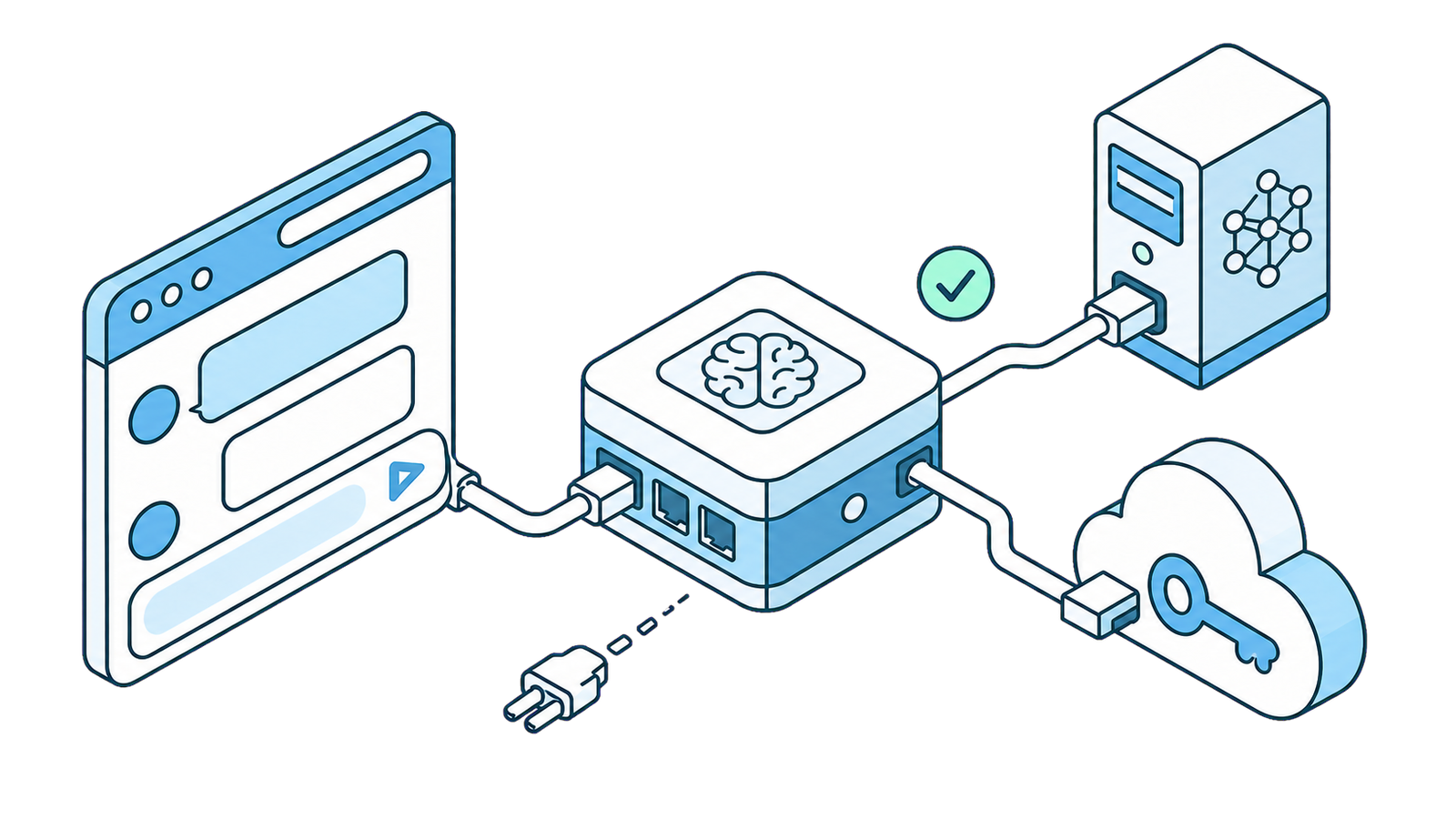
SurfMind 不会把你锁死在某一套模型上。通过 Custom Model API(自定义模型 API),你可以让它指向运行在自己机器上的模型(Ollama、LM Studio、Jan、llama.cpp、vLLM),也可以指向几乎任何支持 OpenAI 补全接口的外部 AI 服务商——Poe、z.ai、Together、Groq、DeepSeek、AWS Bedrock 等等,数不胜数。
但问题在于:如果第一次没跑通,往往只是某个小小的配置失误。而返回的报错(“connection failed”“401”“404”“model not found”)有时让人摸不着头脑。
这篇文章就是一份快速检查与自助排查指南。把清单过一遍,确认你的配置。如果还是不行,给我们发邮件:wave@surfmind.ai。
想找某个具体的服务商? 看看我们的清单:本地模型(Ollama、LM Studio、Jan……)或 AI 服务商(Poe、z.ai、Together、Groq、AWS……)。
60 秒自查清单
在做任何排查之前,先把这几项过一遍。绝大多数配置问题都逃不出它们:
- 服务真的启动了吗? 对本地模型来说,运行器(Ollama、LM Studio 等)必须已经启动,并且 加载了一个模型。
- 端口对吗? Ollama 是
11434,LM Studio 是1234。两者 不能 互换,而这是最常见的一个错误。 - 路径对吗? Ollama 的原生路径是
/api/chat,而几乎所有其他服务都是/v1/chat/completions。两者搞混就会报错。 - 协议对吗——
http还是https?localhost上的本地模型用http://(没有s)。云服务商用https://。搞反了看起来就像连接彻底断了。 - 你粘贴的是完整端点,还是只有基础地址? SurfMind 的 API URL 字段需要的是以
/chat/completions(Ollama 则是/api/chat)结尾的完整 URL,而不是只填到https://api.provider.com/v1。 - API key(以及它对应的请求头)正确吗? 本地运行器通常不需要 key。外部服务商则需要把请求头设为
Authorization,并填入你真实的 key 作为值。 - 对于浏览器里的本地模型:CORS 放行了吗? 这是本地配置特有的一个额外步骤(
OLLAMA_ORIGINS,或在 LM Studio 里打开“Enable CORS”)。
如果做完这些还是卡住,那就接着往下读——上面每一项都有一个让人栽跟头的微妙变体。
在哪里找到自定义模型表单
如果你还不知道一开始该怎么打开这个表单,从模型选择器出发只需三下点击:
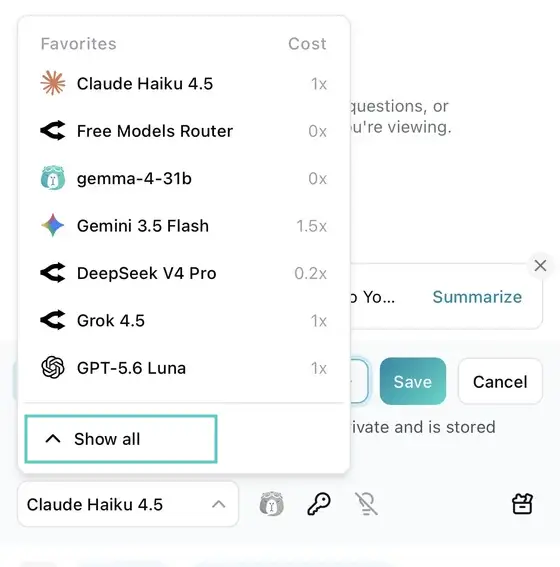
第 1 步。 点击 SurfMind 面板底部的模型名称,打开你的收藏夹(Favorites),然后点击 Show all。
第 2 步。 在弹出的面板里,切换到 Custom 标签页。
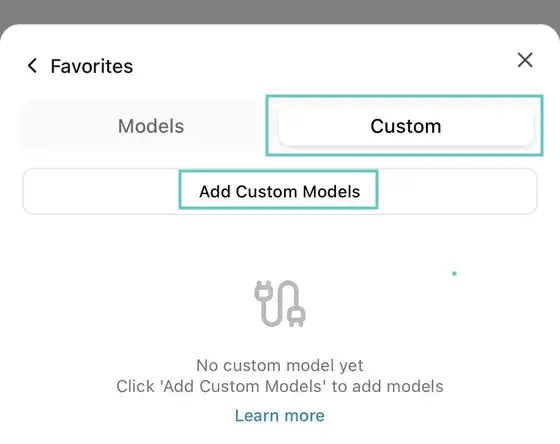
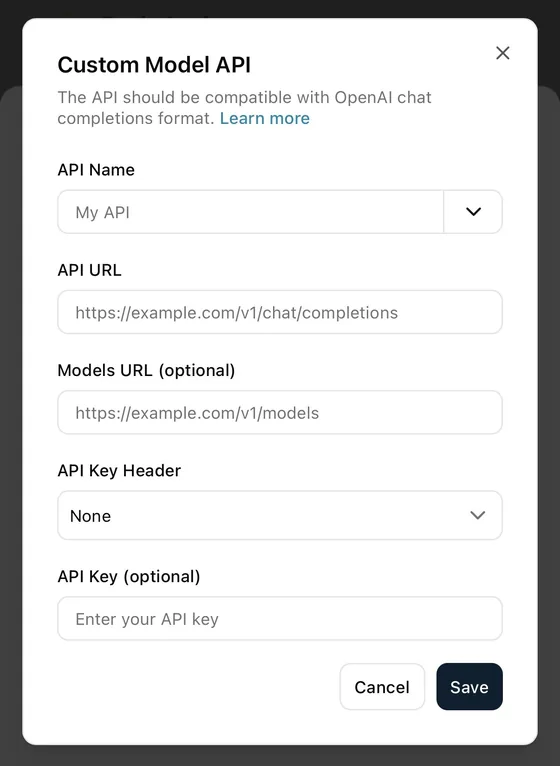
第 3 步。 点击 Add Custom Models。“Custom Model API” 表单就会打开。
每个字段该填什么
当你打开 Custom 标签页 → Add Custom Models 时,会看到 “Custom Model API” 表单。下面是每个字段的确切要求:
| 字段 | 该填什么 |
|---|---|
| API Name | 任意你喜欢的标签(例如 “Groq” 或 “My Ollama”)。点击下拉箭头可以加载一个预设——Ollama 和一个通用的 OpenAI-compatible 选项会帮你把其余字段自动填好。 |
| API URL | 完整的聊天端点,而不是基础 URL。Ollama 的是 http://localhost:11434/api/chat;其他所有服务都以 /chat/completions 结尾。详见 错误 #1。 |
| Models URL (可选) | 用来列出可用模型的端点,这样 SurfMind 就能在下拉菜单里展示它们,省得你手动输入模型名。Ollama:/api/tags。OpenAI-compatible:/v1/models。如果服务商没有列表端点,留空即可——届时你自己输入模型 id 就行。 |
| API Key Header | 你的 key 以何种方式发送。None = 无鉴权(本地模型)。Authorization = Authorization: Bearer <key>,几乎所有云服务商都用这个。x-api-key = x-api-key: <key>,Anthropic 风格的 API 以及少数其他服务用的是这个。 |
| API Key (可选) | 仅填 key 本身,别的都不要。不要输入 Bearer 这个词;SurfMind 会自动加上。本地模型留空即可。 |
大家最容易填错的两个字段是 API URL(基础地址 vs 完整端点)和 API Key Header(用哪个请求头)。本指南接下来会重点拆解这两点。
错误 #1:API URL 路径(/api/chat 对 /v1/chat/completions 的陷阱)
这是最大的一个坑,而且值得搞清楚它 为什么 会发生。
这个世界上存在两种不同的 API “方言”:
- Ollama 的原生 API,使用
http://localhost:11434/api/chat。 - OpenAI 补全 API,使用
.../v1/chat/completions。LM Studio、vLLM、Jan、Poe、z.ai、Together、Groq——基本上其他所有人——讲的都是这种。
所以,如果你照搬一份为 LM Studio 写的配置指南,把那个路径用在 Ollama 上(或者反过来),即便服务跑得好好的,你也会拿到 404。服务是开着的;你只是敲错了门。
| 运行器 / 服务商 | 正确的 API URL |
|---|---|
| Ollama(原生) | http://localhost:11434/api/chat |
| Ollama(OpenAI-compatible 模式) | http://localhost:11434/v1/chat/completions |
| LM Studio | http://localhost:1234/v1/chat/completions |
| 所有 OpenAI-compatible 服务 | https://<host>/v1/chat/completions |
值得一提: Ollama 其实 两种 方言都讲。SurfMind 里的 Ollama preset 用的是原生
/api/chat路径,这是最省事的方式,并且能自动发现模型。只有当某个工具明确要求 OpenAI 格式时,你才需要用 Ollama 的/v1/chat/completions路径。对 SurfMind 来说,直接用预设就好。
错误 #2:端口号
每个本地运行器都有自己默认的端口,而它们看起来又足够相似,很容易手滑打错:
| 工具 | 默认端口 | 完整聊天 URL |
|---|---|---|
| Ollama | 11434 |
http://localhost:11434/api/chat |
| LM Studio | 1234 |
http://localhost:1234/v1/chat/completions |
| Jan | 1337 |
http://localhost:1337/v1/chat/completions |
llama.cpp(llama-server) |
8080 |
http://localhost:8080/v1/chat/completions |
| vLLM | 8000 |
http://localhost:8000/v1/chat/completions |
| LocalAI | 8080 |
http://localhost:8080/v1/chat/completions |
11434 和 1234 是经典的混淆——乍一看很容易认错,但只要差一个数字,就什么都连不上。如果你自己改过端口(比如用 --port 9000 启动了 vLLM),那就用 你自己的 端口,而不是默认值。
快速验证一下:在浏览器里打开这个端口。访问 http://localhost:11434 应该会看到 Ollama 的 “Ollama is running” 提示。如果页面根本打不开,那就是服务没启动,或者端口填错了。
错误 #3:粘贴了基础 URL,而不是端点
服务商的文档几乎总是给你一个 基础 URL——类似 https://api.poe.com/v1。这是因为它们的代码示例用的是 OpenAI SDK,SDK 会在底层帮你拼上 /chat/completions。
而 SurfMind 的 API URL 字段不会帮你做这件事。它需要的是 完整端点。所以你得自己把路径补上:
- 文档里的基础 URL:
https://api.poe.com/v1 - 你粘进 SurfMind 的内容:
https://api.poe.com/v1/chat/completions
Models URL 字段(用来自动列出可用模型)也是同样的道理:拿基础地址,加上 /models → https://api.poe.com/v1/models。
两个相关的小失误:
- 重复的
/v1。 如果基础地址已经以/v1结尾,就别再加一个。.../v1/v1/chat/completions会得到 404。 - 结尾的斜杠。
.../chat/completions/这样带个结尾斜杠,在某些服务器上会失败。把它去掉。
错误 #4:http 与 https 不匹配
URL 开头的协议很重要,一旦搞混,就会产生一个 “connection failed”,看起来像是服务器挂了,其实并没有。
- 本地模型用
http。 Ollama、LM Studio、Jan、llama.cpp——任何跑在localhost上的服务——提供的都是纯http://。输入https://localhost:11434会失败,因为本地服务器上没有 TLS 证书。如果你复制的代码片段里localhost前面带着https,把那个s去掉。 - 云服务商用
https。 Poe、z.ai、Together、Groq 以及其余的服务只接受https://。向它们发送http://会被拒绝,或者被悄悄重定向。
还有一个浏览器安全层面的角度:通过 https 提供的页面会屏蔽对纯 http 端点的请求(“mixed content”,混合内容)。SurfMind 把 http://localhost 当作受信任的例外,所以本地模型能正常工作——但像 http://192.168.1.50:11434 这样的裸 LAN IP 仍可能被屏蔽。如果你要指向网络里的另一台机器,优先用 https,或者把模型放在本地 https 代理后面提供服务。
经验法则:localhost 用 http,公共互联网上的一切用 https。
错误 #5:Models URL 与 API URL 不匹配
Models URL 是可选的。它是 SurfMind 调用来获取某服务商所提供模型列表的端点,这样就能在下拉菜单里展示它们,省得你手动输入名字。如果保存之后选择器里没出现你的模型,问题通常就出在这个字段。它必须和聊天端点遵循 同一种方言:
| 方言 | Models URL |
|---|---|
| Ollama(原生) | http://localhost:11434/api/tags |
| OpenAI-compatible(其他所有人) | https://<host>/v1/models |
一个常见的错误是把两者搞混——给 OpenAI-compatible 服务商用了 /api/tags,或者给 Ollama 原生预设用了 /v1/models。如果你用的是 Ollama preset,这一项会自动帮你正确填好;别去动它。
什么时候该留空: 有些服务商不公开模型列表端点,或者干脆屏蔽它。这没关系——把 Models URL 留空,自己把准确的模型 id 输入到模型字段里就行(见 错误 #8)。聊天照样能用;你只是少了那个自动填充的下拉菜单。
错误 #6:API Key Header(Bearer 对 x-api-key)
API Key Header 下拉框决定了你的 key 以何种方式附加到请求上。选错了,即便 key 完全有效,你也会拿到 401 Unauthorized。一共有三个选项:
| API Key Header | SurfMind 发送的内容 | 适用于 |
|---|---|---|
| None | 不发送任何东西 | 本地模型通常不需要鉴权,但还是值得确认一下你实际的配置。 |
| Authorization | Authorization: Bearer <your key> |
几乎所有云服务商:Poe、z.ai、Together、Groq、DeepSeek、Mistral、Fireworks、xAI、AWS Bedrock。这是 OpenAI-compatible API 的默认选项。 |
| x-api-key | x-api-key: <your key> |
Anthropic 风格的 API,以及少数期望收到原始 key 请求头(而非 Bearer token)的服务商。 |
然后 API Key 字段只填 key 本身:
- 不要 输入
Bearer这个词——当你选择 Authorization 时,SurfMind 会自动加上。 - 不要 留下结尾的空格(这是 401 出人意料地常见的一个原因)。
- 对 本地模型,留空即可。(LM Studio 是个例外——它需要 某个 非空值;它自己的文档里用的是
lm-studio。)
如果拿不准某个服务商用哪个请求头:99% 的 OpenAI-compatible 服务商都用 Authorization。只有当服务商的文档明确展示了 x-api-key 请求头时,才去用 x-api-key。还是收到 401?那就重新生成 key,再三确认请求头的选择,并确认没有多余的空格。
错误 #7:CORS——本地特有的坑
浏览器会拒绝调用本地服务,除非该服务明确允许来自扩展的请求。这个坑专门绊倒 本地 配置(外部服务商已经默认放行)。
Ollama: 启动时启用浏览器访问:
# Mac/Linux
OLLAMA_ORIGINS="*" ollama serve

# Windows (PowerShell)
$env:OLLAMA_ORIGINS="*"; ollama serve
遇到 “port 11434 already in use”? 说明 Ollama 后台应用已经在运行了。先把它退出(Mac 在菜单栏,Windows 在系统托盘),然后再运行上面的命令。
LM Studio: 在 Developer / 本地服务标签页里,启动服务之前先把 Enable CORS 打开。
还有一个细节:如果 localhost 连不上,试试改用 127.0.0.1(或者反过来)。在某些系统上,这两者的解析方式并不相同。
错误 #8:模型名必须完全一致
连上之后,你选择的 模型名 必须和服务商所预期的完全一致——包括大小写。这在那些不自动列出模型、或者命名方式不寻常的服务商上特别坑人:
- Poe 使用展示风格的 bot 名称,比如
Claude-Sonnet-4.6和GPT-5.4——照着它在 Poe 上显示的样子原样复制。 - z.ai 使用
glm-4.6、glm-5这样的 id。 - Together AI 使用带命名空间的 id:
meta-llama/Llama-3.3-70B-Instruct-Turbo、deepseek-ai/DeepSeek-V3。 - Fireworks 使用完整路径 id:
accounts/fireworks/models/llama-v3p3-70b-instruct。
如果连接正常,却收到 “model not found”,那几乎总是模型名打错了或大小写不对。当 SurfMind 能通过 Models URL 自动列出模型时,从列表里选,而不是手动输入。
快速参考:本地模型
下面这些都运行在你自己的机器上。打开 SurfMind 的 Custom 标签页 → Add Custom Models,选中对应的预设(Ollama 有自己的预设;其余的用通用的 OpenAI-compatible 预设),并把 API Key Header 设为 None。服务商名称链接到各工具的配置文档。
- API URL:
http://localhost:11434/api/chat - Models URL:
http://localhost:11434/api/tags - API key:无
- API URL:
http://localhost:1234/v1/chat/completions - Models URL:
http://localhost:1234/v1/models - API key:任意非空值(例如
lm-studio)
- API URL:
http://localhost:1337/v1/chat/completions - Models URL:
http://localhost:1337/v1/models - API key:无(或填你的 Jan key)
- API URL:
http://localhost:8080/v1/chat/completions - Models URL:
http://localhost:8080/v1/models - API key:无(除非你用
--api-key启动了它)
- API URL:
http://localhost:8000/v1/chat/completions - Models URL:
http://localhost:8000/v1/models - API key:如果你设置了
--api-key,就填它
- API URL:
http://localhost:8080/v1/chat/completions - Models URL:
http://localhost:8080/v1/models - API key:无
这些服务别忘了 CORS 那一步(错误 #7)。针对 Ollama,带截图的完整图文教程见我们的 Ollama 指南;如果你在前两者之间犹豫不决,可以看看 Ollama vs LM Studio。
快速参考:热门 AI 服务商
下面这些云服务商都讲 OpenAI-compatible API。用通用的 OpenAI-compatible 预设,把 API Key Header 设为 Authorization(它们都用 Bearer token),然后粘贴你的 key。服务商名称链接到各家的 API 文档。
Poe — 一个 key 通行数百个模型(Claude、GPT、Gemini、Llama……),按你的 Poe 订阅积分计费。模型名是展示风格的 bot 名称——照着它在 Poe 上显示的样子原样复制(例如 Claude-Sonnet-4.6、GPT-5.4)。key 从 poe.com → Settings → API key 获取。
- API URL:
https://api.poe.com/v1/chat/completions - Models URL:
https://api.poe.com/v1/models
CanopyWave — GPU 云服务商,提供开源模型(Kimi、DeepSeek、Llama、Qwen)。key 从 CanopyWave 控制台获取。
- API URL:
https://inference.canopywave.io/v1/chat/completions - Models URL:
https://inference.canopywave.io/v1/models
z.ai (GLM) — 智谱的 GLM 模型(glm-4.6、glm-5)。注意:z.ai 还发布了一个单独的 Coding Plan 端点(https://api.z.ai/api/coding/paas/v4)和一个 PaaS 端点(https://api.z.ai/api/paas/v4)——用下面这个 OpenAI-compatible 的,并且别多加一个 /v1。
- API URL:
https://api.z.ai/api/openai/v1/chat/completions - Models URL:
https://api.z.ai/api/openai/v1/models
Together AI — 庞大的开源模型目录。模型 id 很长(meta-llama/Llama-3.3-70B-Instruct-Turbo)——照着 Together 的模型页面原样复制。
- API URL:
https://api.together.xyz/v1/chat/completions - Models URL:
https://api.together.xyz/v1/models
Groq — 推理速度极快。坑点:路径是 /openai/v1,而不是只有 /v1。
- API URL:
https://api.groq.com/openai/v1/chat/completions - Models URL:
https://api.groq.com/openai/v1/models
DeepSeek — 当前模型是 deepseek-v4-flash 和 deepseek-v4-pro(较旧的 deepseek-chat / deepseek-reasoner 别名正在被淘汰——最新情况请查 DeepSeek 文档)。/v1 是可选的;DeepSeek 接受带或不带它的 URL。
- API URL:
https://api.deepseek.com/v1/chat/completions - Models URL:
https://api.deepseek.com/v1/models
Mistral — mistral-large-latest、mistral-small-latest 等。标准的 OpenAI-compatible。
- API URL:
https://api.mistral.ai/v1/chat/completions - Models URL:
https://api.mistral.ai/v1/models
Fireworks AI — 坑点:路径是 /inference/v1,而不是 /v1。模型 id 长这样:accounts/fireworks/models/llama-v3p3-70b-instruct。
- API URL:
https://api.fireworks.ai/inference/v1/chat/completions - Models URL:
https://api.fireworks.ai/inference/v1/models
xAI (Grok) — Grok 模型(grok-4 等)。标准的 OpenAI-compatible。
- API URL:
https://api.x.ai/v1/chat/completions - Models URL:
https://api.x.ai/v1/models
AWS Bedrock — Bedrock 现在有了一个 OpenAI-compatible 端点,但有两个坑:host 与区域相关(例如 us-west-2),且路径是 /openai/v1。你必须使用 Bedrock API key(在控制台里生成的 bearer token)——而不是你平常的 AWS 访问密钥/SigV4。模型 id 长这样:openai.gpt-oss-120b-1:0。
- API URL:
https://bedrock-runtime.<region>.amazonaws.com/openai/v1/chat/completions - Models URL:留空——稍后再输入模型 id
还是连不上?最后的排查
按这个清单逐项排查:
- 在浏览器里打开 API URL 的 host。 本地服务打不开 → 它没在运行,或者端口错了。
- 重读一遍路径。 Ollama →
/api/chat。其他所有人 →/v1/chat/completions(或表格里该服务商的特殊路径)。 - 确认你粘贴的是完整端点,而不是基础地址,并且没有重复的
/v1或结尾斜杠。 - 401? 那就是 key 或请求头的问题。请求头 =
Authorization,key 不带空格、不带Bearer前缀。 - 404 “model not found”? 连接没问题——修正模型名(大小写要准)。
- 本地模型,被浏览器拦截? 启用 CORS(
OLLAMA_ORIGINS="*"或 LM Studio 的开关),并试试127.0.0.1和localhost互换。
这套流程能解决绝大多数配置问题。
还需要帮助?
如果你已经过完整份清单,服务商却依然连不上,请发邮件到 wave@surfmind.ai,告诉我们你正在尝试的服务商以及你看到的报错。我们会帮你把它连上。
连上了?在你接下来要读的那个页面上打开 SurfMind,让你的模型开始干活吧。
最近的文章
查看全部
Ollama 与 LM Studio 对比:哪款本地 AI 工具更适合你?
对 Ollama 和 LM Studio 在 2026 年本地运行 AI 模型的实用、不夸张对比,并介绍如何用任意一款工具与任何网页聊天。

BYOK 是什么意思?自带 API Key 为何是 AI 工具的未来
BYOK 即自带 API Key:把自己的 API 密钥接入 AI 工具,无需支付订阅费。了解它如何节省 40–90% 的费用,并在 5 分钟内开始使用。
2026 年最好用的 ChatGPT 替代方案(多数免费)
在找免费的 ChatGPT 替代品?本文客观对比 Claude、Gemini、DeepSeek、Perplexity 和本地模型等方案,并介绍如何不额外订阅就把它们全部用起来。