
 添加到 Chrome
如何在 Mac 和 Windows 上开启 SurfMind 通知

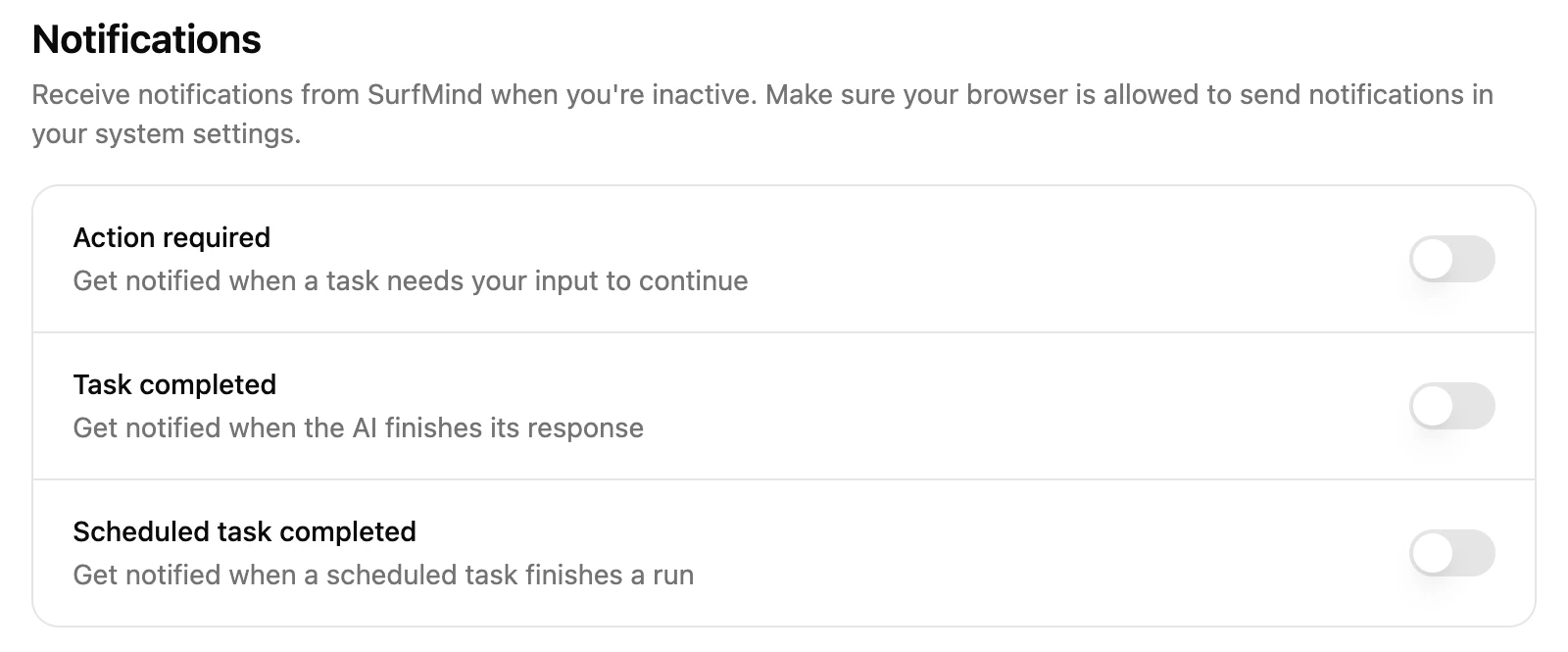
现在,当任务需要你介入,或者 AI 回答完毕时,SurfMind 可以给你发一条桌面通知。 开启方法:在 SurfMind 扩展或 网页版聊天 中打开 设置 > 常规 > 通知,开启 需要操作 和 任务已完成,浏览器弹出询问时点击 允许。 如果通知还是不出现,问题通常卡在两个地方之一:浏览器的通知权限,或操作系统的通知设置(直接跳到排查清单)。 本文会把这两处都讲清楚,覆盖 macOS 和 Windows 上的 Chrome、Edge、Firefox、Safari 和 Brave。
SurfMind 通知能帮你做什么
智能体任务往往要跑上一阵子。 你让 SurfMind 对比五个商品页面,或者填一份长长的表单,然后趁它干活去回邮件。 做到一半,智能体停下来请求打开某个页面的权限,然后就一直等着。 没有通知的话,你可能十分钟后回来才发现,事情压根没往前走。
现在 SurfMind 会主动提醒你:
- 需要操作: 任务需要你介入才能继续,比如权限请求(打开页面、控制浏览器、使用连接器工具),或者 AI 向你提出的问题。
- 任务已完成: AI 已经回答完毕。
- 定时任务已完成(仅限扩展):某个定时任务完成了一次运行。
只有在你没盯着屏幕时,我们才会通知你。 如果聊天窗口开着并且处于前台,那些已经显示在你眼前的内容就不会再弹通知。 点击通知,SurfMind 会直接带你回到对应的对话。
在 SurfMind 扩展中开启通知
- 打开 SurfMind,进入 设置。
- 在 常规 下,滚动到 通知。
- 打开 需要操作、任务已完成;如果你在用定时任务,也打开 定时任务已完成。
- 浏览器会询问是否允许 SurfMind 显示通知。 点击 允许。
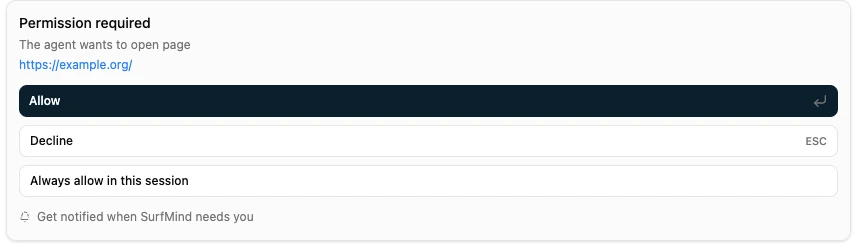
还有一条捷径。 当 SurfMind 请求权限或向你提问时,提示框里会有一个小小的 在 SurfMind 需要你时收到通知 链接。 点击它会直接跳到设置中的 通知,再打开 需要操作 并点击 允许 即可。
这些设置默认是关闭的,需要你手动开启,而且按浏览器分别保存。 如果你上班用 Chrome、回家用 Firefox 来使用 SurfMind,两边都要各开一次。
在 Mac 上的 Safari 中,通知来自安装 Safari 扩展的 SurfMind 应用。 打开任一开关时,macOS 会询问是否允许 SurfMind 发送通知。 之后,这些通知在系统设置中归在 SurfMind 下,而不是 Safari 下。
在 SurfMind 网页版聊天中开启通知
- 打开 chat.surfmind.ai,点击侧边栏中的 设置。
- 在 常规 下,滚动到 通知。
- 打开 需要操作 和 任务已完成。
- 浏览器会询问是否允许 chat.surfmind.ai 显示通知。 点击 允许。
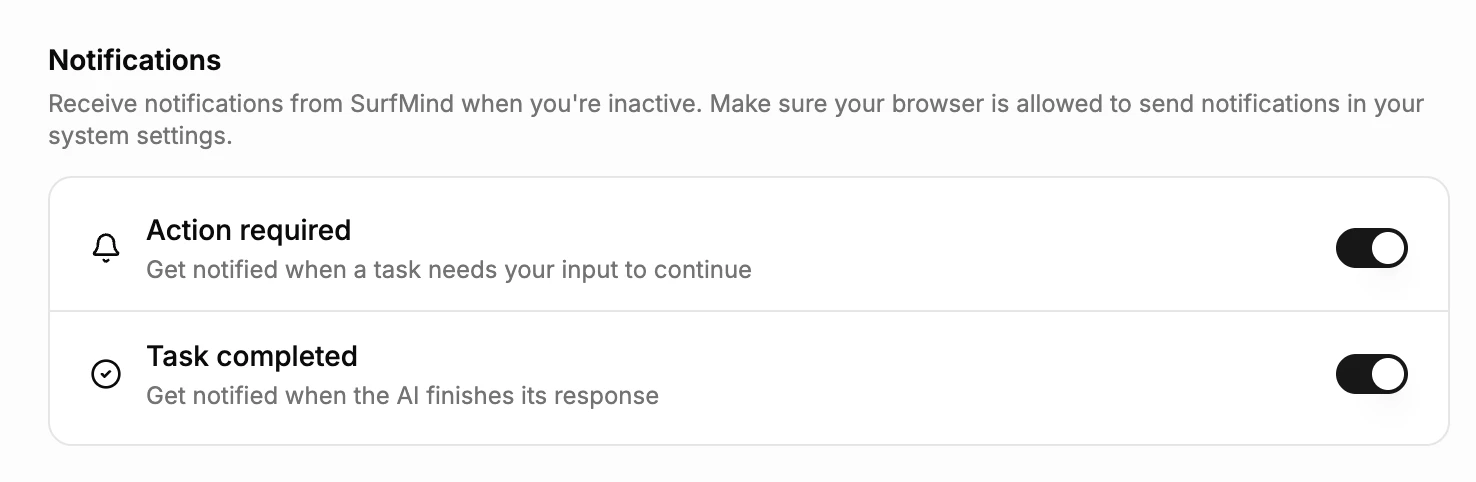
当网页版聊天的标签页在后台,或者窗口不在前台时,它就会通知你。 记得让标签页保持打开:标签页一关,就没法通知你了。 SurfMind 的 iPhone 和 iPad 应用暂不支持通知。
快速测试
- 在 SurfMind 中打开 任务已完成。
- 问一个需要几秒钟才能答完的问题,例如“用 10 个要点总结这个页面”。
- 发送后立刻切换到别的应用。
- 回答一结束,就应该弹出一条 SurfMind 已完成 通知。
如果没有弹出,请按下面的清单逐项排查。
浏览器通知不显示?先看这里
在网页版聊天中,如果开关下方显示 已在浏览器设置中被阻止,说明浏览器已经屏蔽了 chat.surfmind.ai 的通知。 请先在浏览器中解除屏蔽(浏览器设置步骤),再重新打开开关。
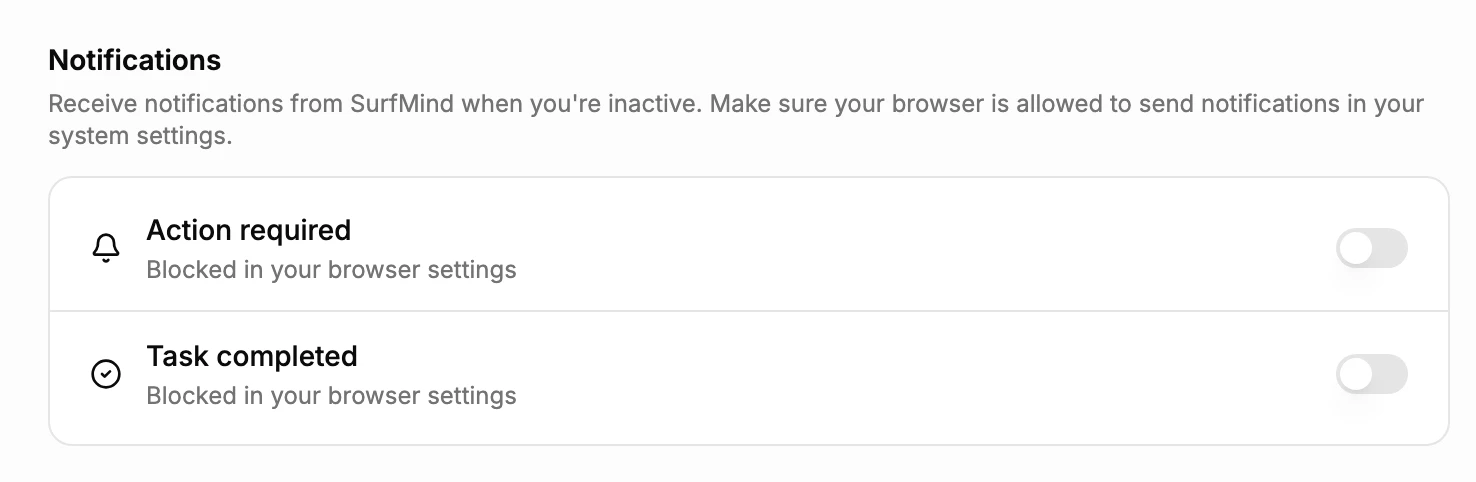
如果是在 Chrome 或 Edge 中使用扩展,同样的提示表示 SurfMind 扩展的通知在浏览器层面被关掉了,而不只是针对某一个网站。
如果开关已经打开,却什么都没弹出来,请按顺序检查:
- 浏览器允许发送通知(见下方浏览器步骤,适用于网页版聊天)。
- 操作系统允许浏览器发送通知(见下方 macOS 或 Windows 步骤)。
- 勿扰模式或专注模式已关闭。 在 macOS 和 Windows 上,这两者都会让通知静音。
- 你没有在共享屏幕。 默认情况下,macOS 在你镜像或共享显示器时会隐藏通知,比如开视频会议的时候。
- 你没有在使用隐私窗口。 Chrome 在无痕模式下不会推送通知。
如果你在 Chrome、Edge 或 Firefox 的扩展中误点了 拒绝,重新打开开关就能再次看到询问提示。 在 Safari 中,macOS 只会询问一次:之后开关会显示 已在“系统设置 > 通知”中为 SurfMind 关闭,这时请到那里打开 SurfMind(macOS 步骤)。
在 Chrome、Edge、Firefox、Safari 和 Brave 中允许通知
以下步骤适用于 SurfMind 网页版聊天(chat.surfmind.ai)。 SurfMind 扩展会在你打开开关时自行申请权限,所以扩展用户可以直接跳到下方的操作系统步骤。
Chrome
- 通过地址栏: 在 chat.surfmind.ai 页面上,点击地址左侧的网站信息图标,打开 通知。 如果看到一个带斜线的铃铛(Notifications blocked),点击它并允许通知。
- 通过设置: 前往 设置 > 隐私和安全 > 网站设置 > 通知,或者把
chrome://settings/content/notifications粘贴到地址栏。 如果 chat.surfmind.ai 在 不允许发送通知 列表中,把它移除,然后在 SurfMind 中重新打开开关。 - 低调提示模式: 如果该页面选中了 Use quieter messaging,Chrome 不会弹窗询问,而是在地址栏显示一个小铃铛。 点击铃铛即可允许。
Microsoft Edge
- 通过地址栏: 在 chat.surfmind.ai 页面上,点击地址左侧的 View site information,然后在 Permissions for this site 下把 通知 设为 允许。
- 通过设置: 前往 设置 > 隐私、搜索和服务 > Site permissions > All sites,选择 chat.surfmind.ai,把 通知 设为 允许。
- 安静的通知请求: Edge 可能不弹窗,而是在地址栏显示一个铃铛。 点击它即可允许。
Firefox
- 通过地址栏: Firefox 询问时,点击 允许。 如果之后想改主意,点击地址左侧的锁形图标,用 x 清除 发送通知 权限,刷新页面后重新打开开关。
- 通过设置: 前往 设置 > 隐私与安全 > 权限 > 通知 > 设置…,把 chat.surfmind.ai 设为 允许,然后点击 保存更改。 如果那里勾选了 Block new requests asking to allow notifications,Firefox 就永远不会询问;请手动添加 chat.surfmind.ai,或取消勾选该项。
来源:Mozilla Support。
Safari(Mac)
- 前往 Safari 浏览器 > 设置 > 网站 > 通知,把 chat.surfmind.ai 设为 允许。
- 如果它被设为 拒绝,选中它并点击 移除,然后在 SurfMind 中重新打开开关。
- 确认该页面底部的 Allow websites to ask for permission to send notifications 已勾选。
Brave
Brave 基于 Chromium,操作和上面的 Chrome 一样:点击地址栏中的网站信息图标并允许 通知,或者打开 brave://settings/content/notifications。
在 macOS 上允许浏览器发送通知
macOS 为每个应用都设有单独的开关,它和浏览器自己的设置叠加生效。
- 打开 系统设置 > 通知。
- 在 应用程序通知 下,选择你的浏览器:Google Chrome、Microsoft Edge、Firefox 或 Brave Browser。 如果是 Safari 中的 SurfMind 扩展,选择 SurfMind。 如果是在 Safari 中使用网页版聊天,选择 chat.surfmind.ai 这一项(macOS 会把你在 Safari 中允许过的每个网站单独列出)。
- 打开 允许通知。
- 在 提醒样式 下,选择 临时(自动消失)或 持续(直到你手动关闭),并确认已选中 桌面。
另外还要检查:
- 专注模式: 如果开启了勿扰模式之类的专注模式(在右上角的控制中心),浏览器的通知会被暂时拦下,除非你在该专注模式中允许了这个浏览器。
- 屏幕共享: 如果希望开会时也能收到通知,请在 系统设置 > 通知 中,把镜像或共享显示器时的 Show Notifications 设为 Allow Notifications。
- Chrome 和 Edge 的辅助项: Chrome 可能还会以 Google Chrome Helper (Alerts) 的名字出现,Edge 则是 Microsoft Edge Helper (Alerts)。 如果看到了,也要在那里允许通知。
来源:Mac User Guide。
在 Windows 上允许浏览器发送通知
Windows 11
- 打开 开始 > 设置 > 系统 > 通知。
- 确认顶部的 通知 已打开。
- 在 来自应用和其他发送者的通知 下,打开你的浏览器(Google Chrome、Microsoft Edge、Firefox 或 Brave)。
- 点选该浏览器,可以设置是否显示横幅、通知时是否播放声音。
同一页面上还要检查 请勿打扰,以及 自动打开请勿打扰:它可能会在设定时段、复制显示器时,或某个应用全屏运行时让通知静音。 开启 专注 会话也会同时打开请勿打扰。
Windows 10
打开 设置 > 系统 > 通知和操作,确认 获取来自应用和其他发送者的通知 已打开,并在 获取来自这些发送者的通知 下打开你的浏览器。
通知只需开启一次,之后就能放心让 SurfMind 在后台跑长任务,不用每分钟都去看一眼。 为你的浏览器安装 SurfMind,或打开 网页版聊天 试一试。
相关文章
查看全部
我如何通过浏览器中的人工智能提升生产力
了解一款Chrome人工智能扩展如何帮助我总结文本、比较标签页信息,并在不离开浏览器的情况下更高效地工作。
最好的 AI 浏览器,就是你正在用的那个
在找最好的 AI 浏览器?Dia、Comet 和已停运的 ChatGPT Atlas 都想让你换浏览器。其实不用换,标签页聊天、网页摘要和 AI 智能体在你自己的浏览器里就能用。
什么是 AI 决策模型?Jev 如何让浏览器自动化成本降低 50 倍
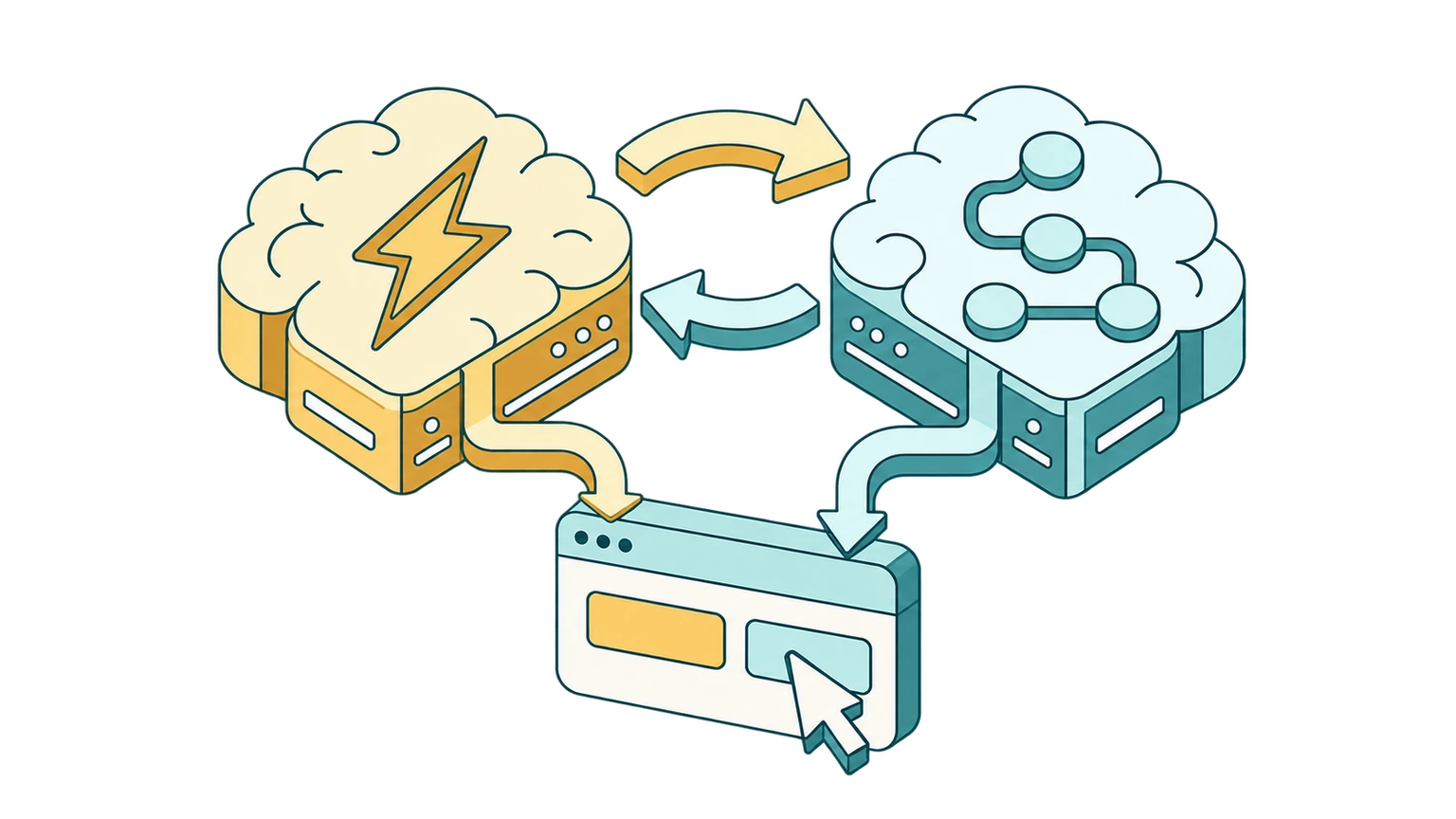
AI 决策模型只做选择、不写文字。从系统1与系统2的思维方式出发,看 Jev 等决策模型如何把浏览器自动化成本最多降低 50 倍。