
 أضِفه إلى Chrome
اربط نموذج LLM محليًا أو ذكاءً اصطناعيًا مخصصًا بمتصفحك عبر SurfMind
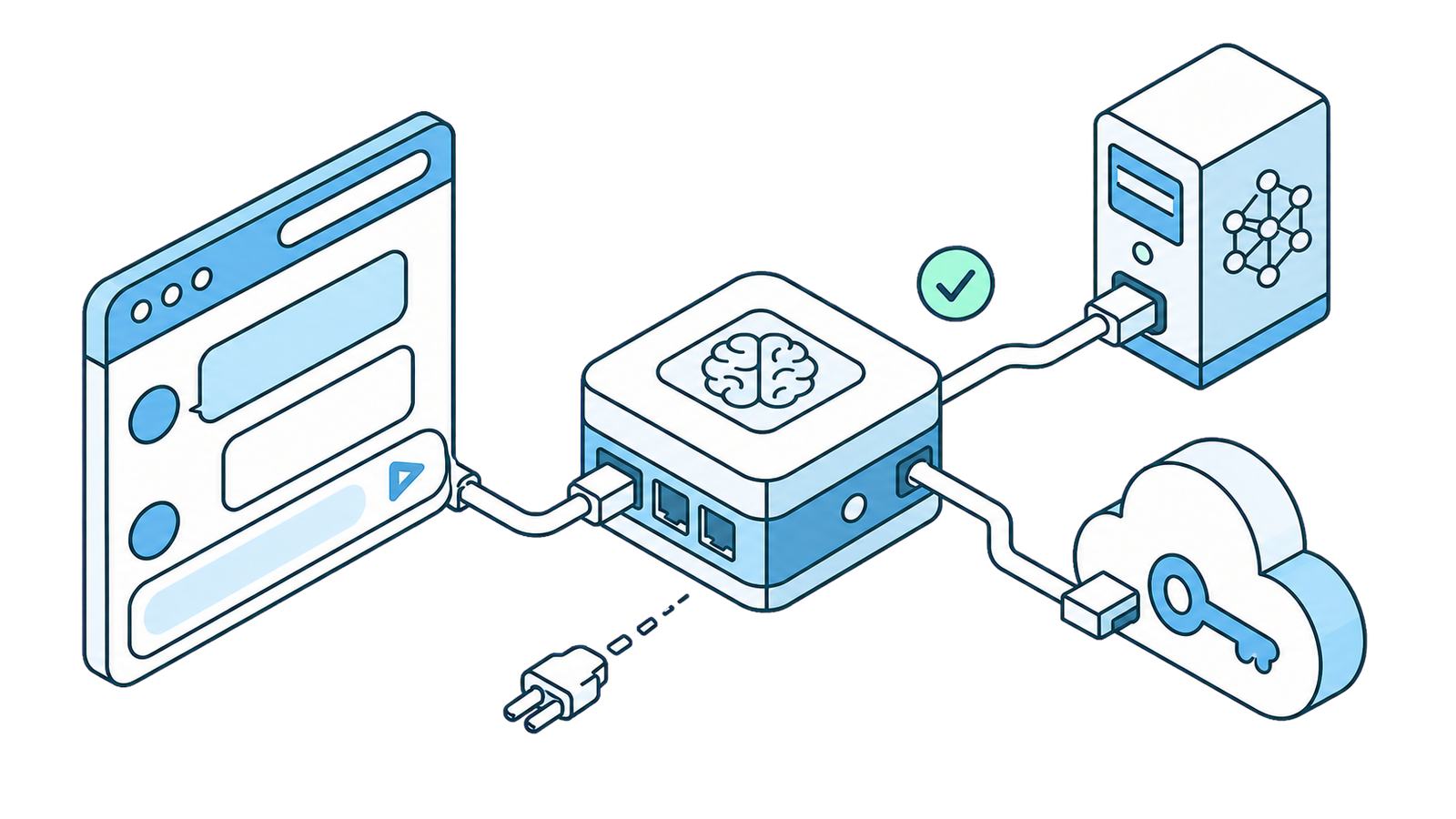
لا يحصرك SurfMind في مجموعة واحدة من النماذج. إذ يمكنك توجيهه إلى نموذج يعمل على جهازك الخاص (Ollama، LM Studio، Jan، llama.cpp، vLLM) أو إلى أي مزوّد ذكاء اصطناعي خارجي تقريبًا يدعم واجهة الإكمال الخاصة بـ OpenAI — مثل Poe وz.ai وTogether وGroq وDeepSeek وAWS Bedrock وعشرات غيرها.
معظم المزوّدين والمشغّلات المحلية الشائعة مُعدّة مسبقًا في إعدادات SurfMind: تنقر Connect وتلصق مفتاح الـ API الخاص بك. أما لأي شيء آخر، فيتيح لك نموذج Custom Providers / API إضافة نقطة النهاية بنفسك.
لكنّ العقبة هي: حين لا ينجح الأمر من المحاولة الأولى، قد يكون السبب خطأ إعدادٍ بسيطًا. ورسالة الخطأ التي تظهر لك ("connection failed" أو "401" أو "404" أو "model not found") قد تكون محيّرة.
يساعدك هذا الدليل على مراجعة الإعدادات وحل المشكلات الشائعة بنفسك. اطّلع سريعًا على قائمة التحقق وتأكّد من إعدادك. وإن لم ينجح الأمر بعد، راسلنا عبر البريد الإلكتروني على wave@surfmind.ai.
تبحث عن مزوّد بعينه؟ اطّلع على قائمتنا: النماذج المحلية (Ollama، LM Studio، OpenWebUI، Jan…) أو مزوّدو الذكاء الاصطناعي (Poe، z.ai، Together، Groq، AWS…).
قائمة التحقق في 60 ثانية
قبل أي شيء آخر، راجع هذه النقاط. فمعظم مشكلات الإعداد تعود إلى إحداها:
- هل الخادم يعمل فعلًا؟ بالنسبة إلى النماذج المحلية، يجب أن يكون المشغّل (Ollama، LM Studio، وغيرهما) قد بدأ و حمّل نموذجًا.
- هل المنفذ صحيح؟ منفذ Ollama هو
11434، ومنفذ LM Studio هو1234. وهما غير قابلين للتبادل، وهذا هو الخطأ الأكثر شيوعًا على الإطلاق. - هل المسار صحيح؟ المسار الأصلي لـ Ollama هو
/api/chat. وكل شيء آخر تقريبًا يستخدم/v1/chat/completions. والخلط بينهما يعطيك خطأً. - هل البروتوكول صحيح —
httpأمhttps؟ النماذج المحلية علىlocalhostتستخدمhttp://(بلاs). أما المزوّدون السحابيون فيستخدمونhttps://. والخلط بينهما يبدو كأنه اتصال مقطوع. - هل لصقت نقطة النهاية الكاملة، لا الأساس فقط؟ يتطلب حقل API URL في SurfMind الرابط الكامل المنتهي بـ
/chat/completions(أو/api/chatلـ Ollama)، وليس فقطhttps://api.provider.com/v1. - هل مفتاح الـ API (وصيغته) صحيح؟ المشغّلات المحلية لا تحتاج عادةً إلى مفتاح. أما المزوّدون الخارجيون فيحتاجون إلى ضبط Authentication على API Key، واختيار الصيغة Authorization: Bearer، ومفتاحك الحقيقي.
- بالنسبة إلى النماذج المحلية في المتصفح: هل CORS مسموح به؟ هذه هي الخطوة الإضافية الوحيدة التي تحتاجها الإعدادات المحلية (
OLLAMA_ORIGINS، أو "Enable CORS" في LM Studio).
إن بقيت عالقًا بعد ذلك، فتابع القراءة — فلكلٍّ من هذه النقاط جانب دقيق يقع فيه كثيرون دون أن ينتبهوا.
كيف تربط مزوّدًا
لا يتطلب الأمر سوى بضع نقرات من أداة اختيار النماذج:
الخطوة 1. انقر على اسم النموذج في أسفل لوحة SurfMind لفتح مفضّلتك (Favorites)، ثم انقر Show all.
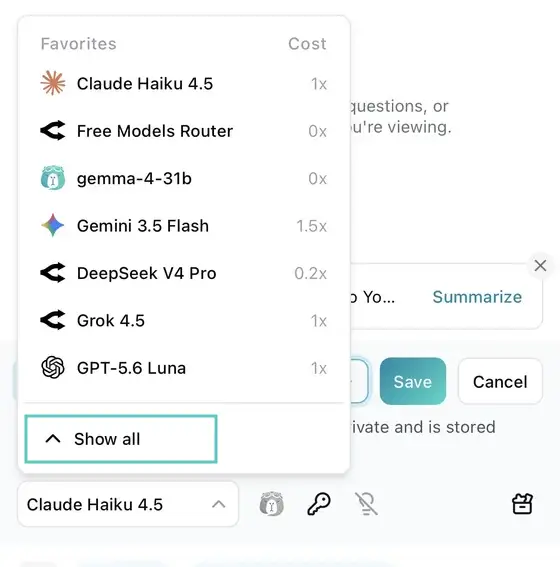
الخطوة 2. في أعلى قائمة النماذج، انقر Add model provider. فتُفتح صفحة Models في إعدادات SurfMind.
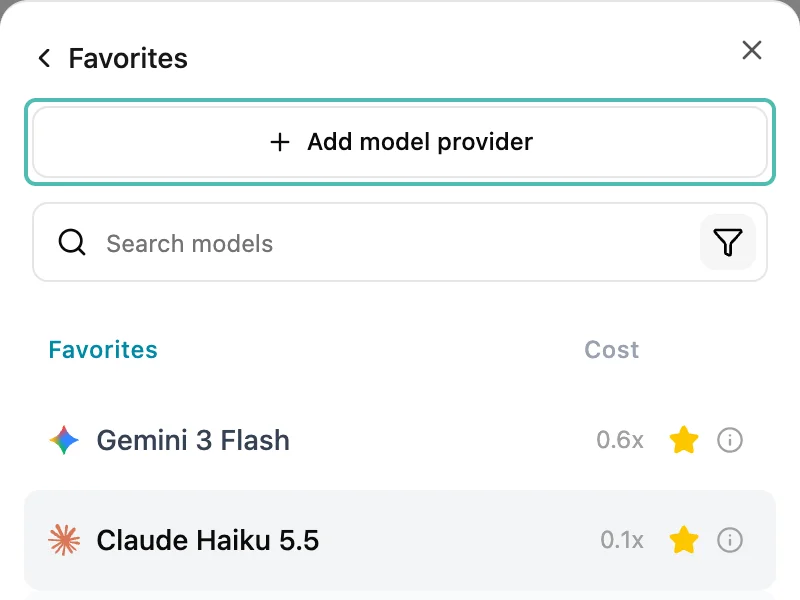
الخطوة 3. ابحث عن مزوّدك. المشغّلات المحلية (Ollama، LM Studio، vLLM، llama.cpp، Open WebUI) موجودة تحت Self-hosted. والمزوّدون السحابيون (OpenAI، Anthropic، Google، OpenRouter، Groq، DeepSeek، Mistral، Poe، z.ai، Together، AWS Bedrock وغيرهم) موجودون تحت Providers. استخدم مربع البحث إن كانت القائمة طويلة، ثم انقر Connect.
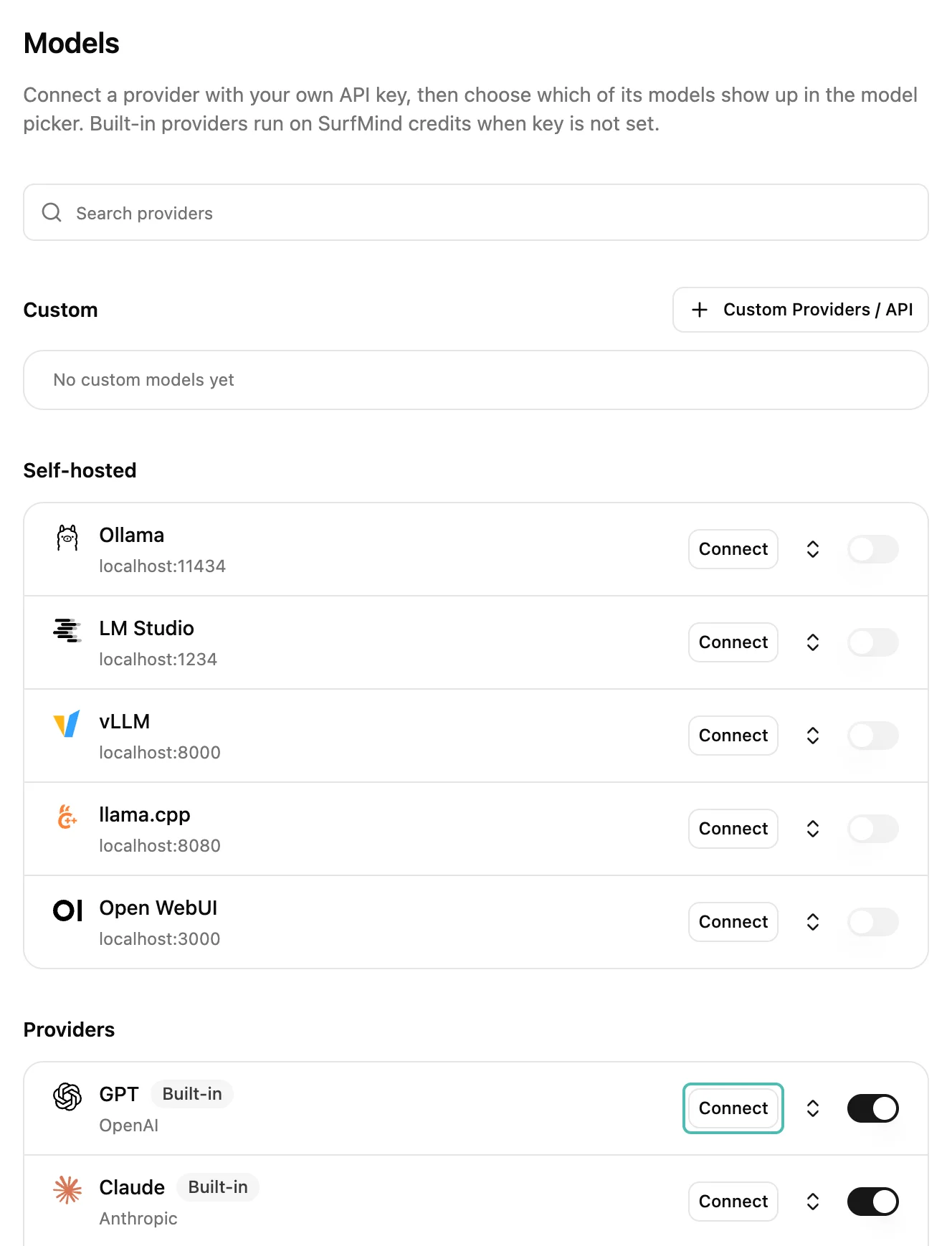
الخطوة 4. بالنسبة إلى المزوّد السحابي، الصق مفتاح الـ API وانقر Connect. ويتضمن مربع الحوار رابطًا إلى الصفحة التي تحصل منها على المفتاح. أما بالنسبة إلى المشغّل ذاتي الاستضافة، فيُفتح النموذج والروابط المحلية مملوءة مسبقًا، فلا يبقى عليك سوى حفظه (ويحتاج Open WebUI أيضًا إلى مفتاحك).
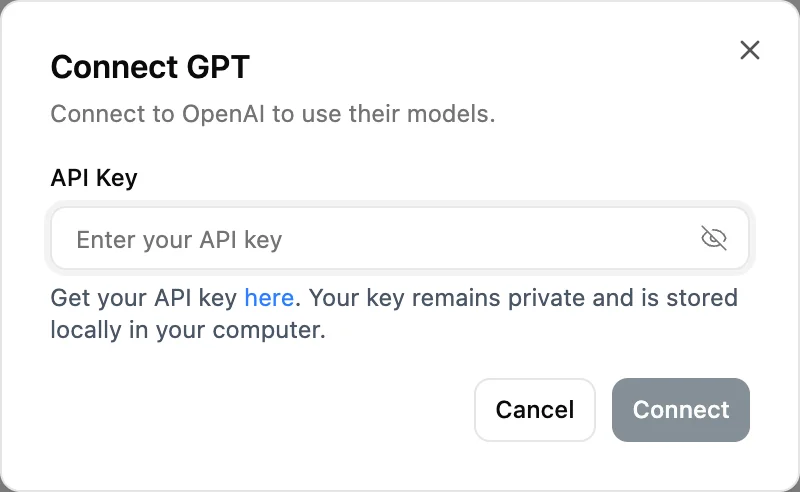
بعد الاتصال، تظهر نماذج المزوّد في أداة اختيار النماذج. وسّع صف المزوّد لتختار النماذج التي تظهر.
لا ترى مزوّدك؟ أضِفه كمزوّد مخصص
إن لم يكن مزوّدك أو مشغّلك في القائمة (Jan، LocalAI، بوابة شركتك، أو مزوّد لم نُضِفه بعد)، فانقر Custom Providers / API في أعلى صفحة Models.

يُفتح نموذج "Custom Model API"، وتُدخل فيه نقطة النهاية بنفسك.
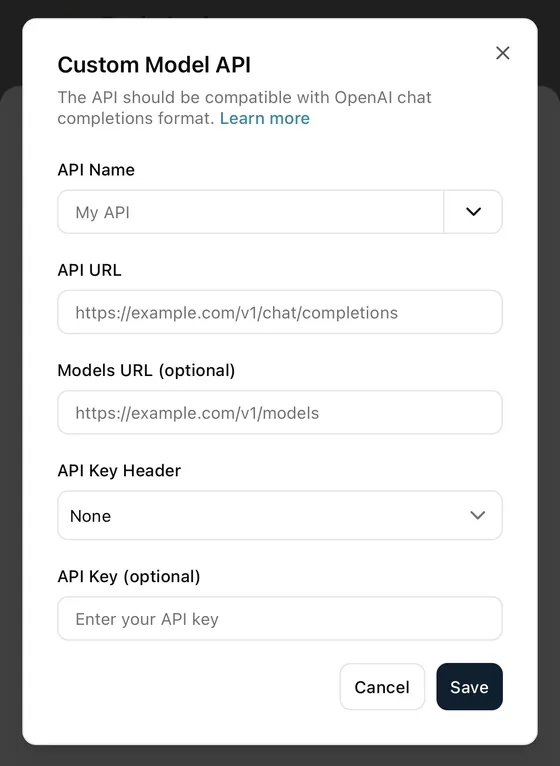
يتناول باقي هذا الدليل في الغالب هذا النموذج، لأنه المكان الذي تقع فيه أخطاء الإعداد.
ما الذي تُدخله في كل حقل
عند النقر على Custom Providers / API، يظهر لك نموذج "Custom Model API". وإليك بالضبط ما يتطلبه كل حقل:
| الحقل | ما تُدخله |
|---|---|
| API Name | أي اسم تشاء (مثل "My Gateway" أو "Jan"). وهو الاسم الذي ستراه في أداة اختيار النماذج. |
| API URL | نقطة نهاية الدردشة الكاملة، لا الرابط الأساسي. بالنسبة إلى Ollama يكون http://localhost:11434/api/chat؛ وبالنسبة إلى بقية الخدمات ينتهي بـ /chat/completions. راجع الخطأ رقم 1. |
| Models URL (اختياري) | نقطة النهاية التي تسرد النماذج المتاحة، بحيث يستطيع SurfMind عرضها في قائمة منسدلة بدلًا من إجبارك على كتابة الأسماء. Ollama: /api/tags. المتوافق مع OpenAI: /v1/models. اترك الحقل فارغًا إن لم يكن لدى المزوّد نقطة نهاية للسرد — وستكتب معرّف النموذج بنفسك حينئذٍ. |
| Authentication | No authentication للنماذج المحلية. وAPI Key لأي خدمة تحتاج إلى مفتاح، فيُظهر الحقلين التاليين. |
| API Key Format | كيفية إرسال مفتاحك. Authorization: Bearer = Authorization: Bearer <key>، وهو ما يستخدمه كل مزوّد سحابي تقريبًا. x-api-key = x-api-key: <key>، وتستخدمه الواجهات على نمط Anthropic وقلّة غيرها. ويتيح لك Custom header تسمية ترويستك الخاصة. |
| API Key | المفتاح نفسه فحسب — لا أكثر. لا تكتب كلمة Bearer؛ فـ SurfMind يضيفها. |
الأمران اللذان يخطئ فيهما الناس هما API URL (الأساس مقابل نقطة النهاية الكاملة) وAPI Key Format (أي ترويسة). وبقية هذا الدليل تتعمّق فيهما.
الخطأ رقم 1: مسار الـ API URL (فخّ /api/chat مقابل /v1/chat/completions)
هذا هو الخطأ الأكبر، ويستحق أن تفهم لماذا يحدث.
تُستخدم هنا صيغتان مختلفتان لواجهات API:
- الواجهة الأصلية لـ Ollama، التي تستخدم
http://localhost:11434/api/chat. - واجهة الإكمال الخاصة بـ OpenAI، التي تستخدم
.../v1/chat/completions. وهذه الصيغة تدعمها LM Studio وvLLM وJan وPoe وz.ai وTogether وGroq — أي الجميع تقريبًا.
لذا إن نسخت دليل إعداد مكتوبًا لـ LM Studio وحاولت استخدام ذلك المسار مع Ollama (أو العكس)، فستحصل على خطأ 404 رغم أن الخادم يعمل بكفاءة تامة. الخادم يعمل؛ لكنك تطرق الباب الخطأ فحسب.
| المشغّل / المزوّد | الـ API URL الصحيح |
|---|---|
| Ollama (الأصلي) | http://localhost:11434/api/chat |
| Ollama (الوضع المتوافق مع OpenAI) | http://localhost:11434/v1/chat/completions |
| LM Studio | http://localhost:1234/v1/chat/completions |
| OpenWebUI | http://localhost:3000/api/chat/completions |
| كل ما هو متوافق مع OpenAI | https://<host>/v1/chat/completions |
جدير بالمعرفة: يدعم Ollama في الواقع كلتا الصيغتين. ويستخدم إدخال Ollama تحت Self-hosted في SurfMind المسار الأصلي
/api/chat، وهو أبسط طريق ويمنحك اكتشافًا تلقائيًا للنماذج. ولن تحتاج إلى مسار/v1/chat/completionsالخاص بـ Ollama إلا إذا تطلّبت أداةٌ ما صيغة OpenAI تحديدًا. أما في SurfMind، فاكتفِ بالنقر على Connect في صف Ollama.
الخطأ رقم 2: رقم المنفذ
يختار كل مشغّل محلي منفذه الافتراضي الخاص، وهي متشابهة بدرجة تجعل الخطأ في كتابتها أمرًا واردًا:
| الأداة | المنفذ الافتراضي | رابط الدردشة الكامل |
|---|---|---|
| Ollama | 11434 |
http://localhost:11434/api/chat |
| LM Studio | 1234 |
http://localhost:1234/v1/chat/completions |
| Jan | 1337 |
http://localhost:1337/v1/chat/completions |
llama.cpp (llama-server) |
8080 |
http://localhost:8080/v1/chat/completions |
| vLLM | 8000 |
http://localhost:8000/v1/chat/completions |
| LocalAI | 8080 |
http://localhost:8080/v1/chat/completions |
الخلط بين 11434 و1234 هو الالتباس الكلاسيكي — فمن السهل الخلط بينهما لأول وهلة، لكن رقمًا واحدًا خاطئًا يعني أن لا شيء سيتصل. وإن غيّرت المنفذ بنفسك (مثل تشغيل vLLM عبر --port 9000)، فاستخدم منفذك أنت، لا المنفذ الافتراضي.
فحص سريع للتأكد: افتح المنفذ في متصفحك. فزيارة http://localhost:11434 ينبغي أن تُظهر رسالة "Ollama is running" الخاصة بـ Ollama. وإن لم تُحمَّل الصفحة إطلاقًا، فالخادم لا يعمل أو أن المنفذ خاطئ.
الخطأ رقم 3: لصق الرابط الأساسي بدلًا من نقطة النهاية
تمنحك وثائق المزوّدين دائمًا تقريبًا رابطًا أساسيًا — شيئًا مثل https://api.poe.com/v1. وذلك لأن أمثلة الشيفرة لديهم تستخدم OpenAI SDK، الذي يُلحق /chat/completions نيابةً عنك خلف الكواليس.
لكن حقل API URL في SurfMind لا يفعل ذلك عنك. فهو يتوقع نقطة النهاية الكاملة. لذا عليك إضافة المسار بنفسك:
- الرابط الأساسي من الوثائق:
https://api.poe.com/v1 - ما تلصقه في SurfMind:
https://api.poe.com/v1/chat/completions
والفكرة نفسها تنطبق على حقل Models URL (المستخدَم لسرد النماذج المتاحة تلقائيًا): خذ الأساس وأضف /models ← https://api.poe.com/v1/models.
زلّتان مرتبطتان بذلك:
- تكرار
/v1. إن كان الأساس ينتهي أصلًا بـ/v1، فلا تضِف آخر. فـ.../v1/v1/chat/completionsيعطي خطأ 404. - الشرطات المائلة الزائدة في النهاية. قد يفشل
.../chat/completions/بشرطة مائلة في نهايته على بعض الخوادم. فاحذفها.
الخطأ رقم 4: عدم تطابق http مع https
المخطط في مقدّمة الرابط مهم، والخلط فيه يُنتج رسالة "connection failed" تبدو وكأن الخادم متوقف بينما هو ليس كذلك.
- النماذج المحلية تستخدم
http. فـ Ollama وLM Studio وJan وllama.cpp — وأي شيء يعمل علىlocalhost— يقدّمhttp://عاديًا. وكتابةhttps://localhost:11434تفشل، لأنه لا يوجد شهادة TLS على خادم محلي. وإن نسخت مقتطفًا يبدأ بـhttpsأمامlocalhost، فاحذف الـs. - المزوّدون السحابيون يستخدمون
https. فـ Poe وz.ai وTogether وGroq والبقية لا يقبلون سوىhttps://. وإرسالhttp://إليهم يُرفض أو يُعاد توجيهه بصمت.
هناك أيضًا جانب متعلق بأمان المتصفح: فالصفحات المقدَّمة عبر https تحجب الطلبات إلى نقاط النهاية العادية بـ http ("mixed content"). ويتعامل SurfMind مع http://localhost كاستثناء موثوق، لذا تعمل النماذج المحلية — لكن عنوان IP مجرّدًا على الشبكة المحلية مثل http://192.168.1.50:11434 قد يظل محجوبًا. وإن كنت توجّه الطلب إلى جهاز آخر على شبكتك، ففضّل https، أو قدّم النموذج خلف وسيط https محلي.
قاعدة عامة: http لـ localhost، وhttps لكل شيء على الإنترنت العام.
الخطأ رقم 5: عدم تطابق الـ Models URL مع الـ API URL
الـ Models URL اختياري. وهو نقطة النهاية التي يستدعيها SurfMind لجلب قائمة النماذج التي يقدّمها المزوّد، لكي يعرضها في قائمة منسدلة بدلًا من إجبارك على كتابة الأسماء. وإن لم تظهر نماذجك في أداة الاختيار بعد الحفظ، فهذا الحقل عادةً هو السبب. وعليه أن يستخدم صيغة API نفسها التي تستخدمها نقطة نهاية الدردشة:
| صيغة API | الـ Models URL |
|---|---|
| Ollama (الأصلي) | http://localhost:11434/api/tags |
| المتوافق مع OpenAI (الجميع غيره) | https://<host>/v1/models |
من الأخطاء الشائعة الخلط بينهما — استخدام /api/tags مع مزوّد متوافق مع OpenAI، أو /v1/models مع المسار الأصلي /api/chat لـ Ollama. وإن ربطت Ollama عبر صف Ollama تحت Self-hosted، فهذا الحقل مملوء لك بشكل صحيح؛ فاتركه كما هو.
متى تتركه فارغًا: بعض المزوّدين لا يوفّرون نقطة نهاية عامة لسرد النماذج، أو يحجبونها. وهذا لا بأس به — اترك Models URL فارغًا واكتب معرّف النموذج الدقيق بنفسك في حقل النموذج (راجع الخطأ رقم 8). وستظل الدردشة تعمل؛ لكنك لن تحصل على القائمة المنسدلة المملوءة تلقائيًا.
الخطأ رقم 6: صيغة مفتاح الـ API (الـ Bearer مقابل x-api-key)
في النموذج المخصص، يحدّد Authentication وAPI Key Format كيفية إرفاق مفتاحك بالطلب. واختيار الخطأ منهما يعطيك 401 Unauthorized حتى مع مفتاح صالح تمامًا. والخيارات هي:
| الإعداد | ما يرسله SurfMind | استخدمه لـ |
|---|---|---|
| No authentication | لا شيء | النماذج المحلية لا تحتاج عادةً إلى مصادقة، لكن يجدر التأكد من إعدادك الفعلي. |
| API Key ← Authorization: Bearer | Authorization: Bearer <your key> |
كل مزوّد سحابي تقريبًا: Poe، z.ai، Together، Groq، DeepSeek، Mistral، Fireworks، xAI، AWS Bedrock. وهذا هو الخيار الافتراضي للواجهات المتوافقة مع OpenAI. |
| API Key ← x-api-key | x-api-key: <your key> |
الواجهات على نمط Anthropic وعدد قليل من المزوّدين الذين يتوقعون ترويسة تحتوي على المفتاح مباشرةً بدلًا من رمز Bearer. |
| API Key ← Custom header | <your header>: <your key> |
البوابات والوسطاء الذين يقرؤون المفتاح من ترويسة باسم خاص بهم. |
ثم يأخذ حقل API Key المفتاح نفسه فقط:
- لا تكتب كلمة
Bearer— فـ SurfMind يضيفها عند اختيارك Authorization: Bearer. - لا تترك مسافة زائدة في النهاية (سبب شائع بشكل مفاجئ لأخطاء 401).
- بالنسبة إلى النماذج المحلية، اختر No authentication. (LM Studio هو الاستثناء — فهو يطلب قيمةً غير فارغة مهما كانت؛ ووثائقه الخاصة تستخدم
lm-studio.)
إن لم تكن متأكدًا من الصيغة التي يستخدمها مزوّد ما: فإن 99% من المزوّدين المتوافقين مع OpenAI يستخدمون Authorization: Bearer. ولا تلجأ إلى x-api-key إلا إذا أظهرت وثائق المزوّد صراحةً ترويسة x-api-key. أما زلت تحصل على 401؟ فأعِد توليد المفتاح، وتحقّق جيدًا من الصيغة، وتأكّد من عدم وجود مسافة زائدة.
الخطأ رقم 7: الـ CORS — العقبة الخاصة بالنماذج المحلية فقط
ترفض المتصفحات استدعاء خادم محلي ما لم يسمح ذلك الخادم صراحةً بالطلبات الواردة من الإضافة. وهذه عقبة تواجه الإعدادات المحلية تحديدًا (فالمزوّدون الخارجيون يسمحون بذلك أصلًا).
Ollama: شغّله مع تمكين وصول المتصفح:
# Mac/Linux
OLLAMA_ORIGINS="*" ollama serve

# Windows (PowerShell)
$env:OLLAMA_ORIGINS="*"; ollama serve
"port 11434 already in use"؟ تطبيق Ollama الخلفي يعمل بالفعل. أغلِقه أولًا (شريط القوائم على Mac، ومنطقة الإشعارات على Windows)، ثم شغّل الأمر أعلاه.
LM Studio: في تبويب Developer / الخادم المحلي، فعّل Enable CORS قبل بدء الخادم.
نقطة دقيقة أخرى: إن لم يتصل localhost، فجرّب 127.0.0.1 بدلًا منه (أو العكس). فعلى بعض الأنظمة لا يُحلّان بالطريقة نفسها.
الخطأ رقم 8: اسم النموذج يجب أن يتطابق تمامًا
بمجرد اتصالك، يجب أن يتطابق اسم النموذج الذي تختاره مع ما يتوقعه المزوّد — تطابقًا تامًا، بما في ذلك حالة الأحرف. وهذه عقبة يقع فيها كثيرون مع المزوّدين الذين لا يسردون النماذج تلقائيًا، أو الذين يستخدمون تسمية غير مألوفة:
- Poe يستخدم أسماء البوتات الظاهرة في الواجهة مثل
Claude-Sonnet-4.6وGPT-5.4— انسخها تمامًا كما تظهر على Poe. - z.ai يستخدم معرّفات مثل
glm-4.6وglm-5. - Together AI يستخدم معرّفات بمساحة اسم:
meta-llama/Llama-3.3-70B-Instruct-Turbo،deepseek-ai/DeepSeek-V3. - Fireworks يستخدم معرّفًا بمسار كامل:
accounts/fireworks/models/llama-v3p3-70b-instruct.
إن نجح الاتصال لكنك حصلت على "model not found"، فالسبب غالبًا خطأ مطبعي في الاسم أو حالة أحرف خاطئة. وعندما يستطيع SurfMind سرد النماذج تلقائيًا عبر الـ Models URL، اختر من القائمة بدلًا من الكتابة.
مرجع سريع: النماذج المحلية
تعمل كل هذه على جهازك الخاص. Ollama وLM Studio وvLLM وllama.cpp وOpen WebUI مدرجة مسبقًا تحت Self-hosted في صفحة Models: انقر Connect وستُملأ الروابط أدناه نيابةً عنك. أما بالنسبة إلى Jan وLocalAI، فانقر Custom Providers / API، والصق الروابط، واضبط Authentication على No authentication. وإن غيّرت منفذ أحد المشغّلات، فعدّل الرابط ليطابقه. وأسماء المزوّدين روابط تؤدي إلى وثائق إعداد كل أداة.
- API URL:
http://localhost:11434/api/chat - Models URL:
http://localhost:11434/api/tags - مفتاح الـ API: لا شيء
- API URL:
http://localhost:1234/v1/chat/completions - Models URL:
http://localhost:1234/v1/models - مفتاح الـ API: أي قيمة غير فارغة (مثل
lm-studio)
- API URL:
http://localhost:1337/v1/chat/completions - Models URL:
http://localhost:1337/v1/models - مفتاح الـ API: لا شيء (أو مفتاح Jan الخاص بك)
- API URL:
http://localhost:8080/v1/chat/completions - Models URL:
http://localhost:8080/v1/models - مفتاح الـ API: لا شيء (إلا إذا شغّلته عبر
--api-key)
- API URL:
http://localhost:8000/v1/chat/completions - Models URL:
http://localhost:8000/v1/models - مفتاح الـ API: قيمة
--api-keyإن ضبطتها
- API URL:
http://localhost:8080/v1/chat/completions - Models URL:
http://localhost:8080/v1/models - مفتاح الـ API: لا شيء
OpenWebUI: هو الاستثناء من قاعدة "بلا مفتاح". فـ OpenWebUI يتطلب مفتاح API، ومساراته تبدأ بـ /api/... لا /v1/.... اربطه من قائمة Self-hosted، والصق مفتاحك الذي يبدأ بـ sk-… من Settings → Account → API keys. استخدم http://localhost:3000 في تثبيت Docker المعتاد، أو عنوان خادمك إن كان يعمل على جهاز آخر.
- API URL:
http://localhost:3000/api/chat/completions - Models URL:
http://localhost:3000/api/models - مفتاح الـ API: مفتاح OpenWebUI الخاص بك (
sk-…)
تجد خطوات الإعداد الكاملة وحلول المشكلات في دليل OpenWebUI API الخاص بنا.
لا تنسَ خطوة الـ CORS (الخطأ رقم 7) لأيٍّ من هذه. وبالنسبة إلى Ollama تحديدًا، يوجد الشرح الكامل بالصور في دليل Ollama الخاص بنا، وإن كنت تتردد بين الأداتين الأوليين، فراجع Ollama مقابل LM Studio.
مرجع سريع: مزوّدو الذكاء الاصطناعي الشائعون
كل مزوّد أدناه مدرج مسبقًا تحت Providers في صفحة Models: انقر Connect والصق مفتاحك — وستُملأ الروابط نيابةً عنك. وهي مذكورة هنا للرجوع إليها، أو في حال فضّلت إضافة أحدها يدويًا عبر Custom Providers / API (اضبط Authentication على API Key مع الصيغة Authorization: Bearer). وأسماء المزوّدين روابط تؤدي إلى وثائق واجهة كل مزوّد.
Poe — مفتاح واحد لمئات النماذج (Claude، GPT، Gemini، Llama…)، تُحتسب تكلفته من نقاط اشتراكك في Poe. وأسماء النماذج هي أسماء البوتات الظاهرة في الواجهة — انسخها تمامًا كما تظهر على Poe (مثل Claude-Sonnet-4.6، GPT-5.4). المفتاح من poe.com ← Settings ← API key.
- API URL:
https://api.poe.com/v1/chat/completions - Models URL:
https://api.poe.com/v1/models
CanopyWave — مزوّد سحابة GPU يقدّم نماذج مفتوحة (Kimi، DeepSeek، Llama، Qwen). المفتاح من لوحة تحكم CanopyWave.
- API URL:
https://inference.canopywave.io/v1/chat/completions - Models URL:
https://inference.canopywave.io/v1/models
z.ai (GLM) — نماذج GLM من Zhipu (glm-4.6، glm-5). انتبه: ينشر z.ai أيضًا نقطة نهاية منفصلة لخطة البرمجة (https://api.z.ai/api/coding/paas/v4) ونقطة نهاية PaaS (https://api.z.ai/api/paas/v4) — استخدم النقطة المتوافقة مع OpenAI أدناه ولا تضِف /v1 إضافيًا.
- API URL:
https://api.z.ai/api/openai/v1/chat/completions - Models URL:
https://api.z.ai/api/openai/v1/models
Together AI — كتالوج كبير من النماذج المفتوحة. معرّفات النماذج طويلة (meta-llama/Llama-3.3-70B-Instruct-Turbo) — انسخها تمامًا من صفحة النماذج في Together.
- API URL:
https://api.together.xyz/v1/chat/completions - Models URL:
https://api.together.xyz/v1/models
Groq — استدلال سريع للغاية. العقبة: المسار هو /openai/v1، لا /v1 فحسب.
- API URL:
https://api.groq.com/openai/v1/chat/completions - Models URL:
https://api.groq.com/openai/v1/models
DeepSeek — النماذج الحالية هي deepseek-v4-flash وdeepseek-v4-pro (والأسماء البديلة الأقدم deepseek-chat / deepseek-reasoner يجري إيقافها — راجع وثائق DeepSeek لأحدث المعلومات). والـ /v1 اختياري؛ إذ يقبل DeepSeek الرابط بوجوده أو بدونه.
- API URL:
https://api.deepseek.com/v1/chat/completions - Models URL:
https://api.deepseek.com/v1/models
Mistral — mistral-large-latest، mistral-small-latest، وغيرها. متوافق قياسيًا مع OpenAI.
- API URL:
https://api.mistral.ai/v1/chat/completions - Models URL:
https://api.mistral.ai/v1/models
Fireworks AI — العقبة: المسار هو /inference/v1، لا /v1. ومعرّفات النماذج تبدو هكذا accounts/fireworks/models/llama-v3p3-70b-instruct.
- API URL:
https://api.fireworks.ai/inference/v1/chat/completions - Models URL:
https://api.fireworks.ai/inference/v1/models
xAI (Grok) — نماذج Grok (grok-4، وغيرها). متوافق قياسيًا مع OpenAI.
- API URL:
https://api.x.ai/v1/chat/completions - Models URL:
https://api.x.ai/v1/models
AWS Bedrock — أصبح لدى Bedrock الآن نقطة نهاية متوافقة مع OpenAI، لكن مع عقبتين: المضيف خاص بكل منطقة (مثل us-west-2) والمسار هو /openai/v1. ويجب أن تستخدم مفتاح Bedrock API (رمز bearer تولّده في وحدة التحكم) — لا مفاتيح وصول AWS العادية / SigV4. ومعرّفات النماذج تبدو هكذا openai.gpt-oss-120b-1:0. وعند ربط Bedrock من قائمة Providers، اختر منطقتك من القائمة المنسدلة وسيبني SurfMind الرابط نيابةً عنك.
- API URL:
https://bedrock-runtime.<region>.amazonaws.com/openai/v1/chat/completions - Models URL: اتركه فارغًا — أدخِل معرّف النموذج لاحقًا
ما زال لا يتصل؟ خطوات التحقق الأخيرة
اعمل بالترتيب وفق هذه القائمة:
- تحقّق من صفحة Models أولًا. إن كان مزوّدك مدرجًا، فاربطه من هناك بدلًا من إدخال مخصص.
- افتح مضيف الـ API URL في متصفحك. الخادم المحلي لا يُحمَّل ← فهو لا يعمل، أو المنفذ خاطئ.
- أعِد قراءة المسار. Ollama ←
/api/chat. والجميع غيره ←/v1/chat/completions(أو المسار الخاص بالمزوّد من الجدول). - تأكّد أنك لصقت نقطة النهاية الكاملة، لا الأساس، وأنه لا يوجد
/v1مكرر أو شرطة مائلة زائدة في النهاية. - خطأ 401؟ فالسبب المفتاح أو صيغته. الصيغة = Authorization: Bearer، والمفتاح بلا مسافات، وبلا بادئة
Bearer. - خطأ 404 "model not found"؟ الاتصال سليم — صحّح اسم النموذج (بحالة الأحرف الدقيقة).
- نموذج محلي والمتصفح يحجب الطلب؟ فعّل CORS (
OLLAMA_ORIGINS="*"أو مفتاح LM Studio)، وجرّب127.0.0.1مقابلlocalhost.
تساعد هذه الخطوات على حلّ الغالبية العظمى من مشكلات الإعداد.
ما زلت بحاجة إلى مساعدة؟
إن كنت قد عملت بقائمة التحقق وما زال مزوّدك يرفض الاتصال، راسلنا عبر البريد على wave@surfmind.ai مع ذكر المزوّد الذي تحاول استخدامه والخطأ الذي تراه. وسنساعدك على إتمام الاتصال.
أتممت الاتصال؟ افتح SurfMind على الصفحة التالية التي كنت ستقرؤها وشغّل نموذجك.
منشورات ذات صلة
عرض الكل
OpenWebUI API: دردش مع أي صفحة ويب بنماذجك الخاصة
اربط OpenWebUI API بـ SurfMind ودردش مع أي صفحة ويب بالنماذج التي تشغّلها أصلًا. أنشئ مفتاح API، واضبط نقاط النهاية الصحيحة، وأصلح الأخطاء الشائعة.
Ollama مقابل LM Studio: أي أداة ذكاء اصطناعي محلي تناسبك؟
مقارنة عملية وخالية من المبالغة بين Ollama وLM Studio لتشغيل نماذج الذكاء الاصطناعي محليًا في 2026، بالإضافة إلى كيفية استخدام أي منهما للدردشة مع أي صفحة ويب.

معنى BYOK: ما هو Bring Your Own Key ولماذا يمثل مستقبل أدوات الذكاء الاصطناعي
يعني BYOK استخدام مفتاح API الخاص بك مع أدوات الذكاء الاصطناعي بدلاً من دفع اشتراكات. تعرّف على طريقة توفير 40–90% والبدء خلال 5 دقائق.