
 أضِفه إلى Chrome
كيفية تفعيل إشعارات SurfMind على Mac وWindows
أصبح بإمكان SurfMind الآن أن يرسل إليك إشعارًا على سطح المكتب عندما تحتاج مهمة إلى ردك، أو عندما ينتهي الذكاء الاصطناعي من إجابته. لتفعيله، افتح الإعدادات > عام > الإشعارات في امتداد SurfMind أو في الدردشة على الويب، وفعّل مطلوب إجراء واكتملت المهمة، ثم انقر السماح عندما يسألك المتصفح. وإذا لم تظهر الإشعارات بعد ذلك، فالعائق غالبًا في أحد مكانين: إذن الإشعارات في متصفحك، أو إعدادات الإشعارات في نظام التشغيل (انتقل إلى قائمة التحقق). يغطي هذا الدليل الحالتين معًا، في Chrome وEdge وFirefox وSafari وBrave على macOS وWindows.
ما الذي تقدمه إشعارات SurfMind؟
مهام الوكيل تستغرق وقتًا. تطلب من SurfMind مقارنة خمس صفحات منتجات أو تعبئة نموذج طويل، ثم تنتقل إلى بريدك الإلكتروني ريثما ينهي العمل. وفي منتصف الطريق يتوقف الوكيل ليطلب إذنك بفتح صفحة، ويبقى منتظرًا. ومن دون إشعار، تكتشف بعد عشر دقائق أن المهمة لم تتقدم خطوة واحدة.
أما الآن، فينبّهك SurfMind بنفسه:
- مطلوب إجراء: مهمة تحتاج إلى ردك لتتابع العمل، مثل طلب إذن (فتح صفحة، أو التحكم في المتصفح، أو استخدام أداة موصِّل) أو سؤال يطرحه عليك الذكاء الاصطناعي.
- اكتملت المهمة: انتهى الذكاء الاصطناعي من رده.
- اكتملت المهمة المجدولة (في الامتداد فقط): أنهت مهمة مجدولة إحدى مرات تشغيلها.
لا نرسل إليك إشعارًا إلا حين تكون منشغلًا عن الدردشة. فإذا كانت الدردشة مفتوحة ونافذتها في المقدمة، فلن يصلك إشعار بشيء تراه أمامك أصلًا. وعندما تنقر الإشعار، يعيدك SurfMind إلى تلك المحادثة مباشرةً.
تفعيل الإشعارات في امتداد SurfMind
- افتح SurfMind وانتقل إلى الإعدادات.
- ضمن عام، مرّر إلى الإشعارات.
- فعّل مطلوب إجراء واكتملت المهمة، وكذلك اكتملت المهمة المجدولة إن كنت تستخدم المهام المجدولة.
- سيسألك المتصفح إن كنت تسمح لـ SurfMind بعرض الإشعارات. انقر السماح.
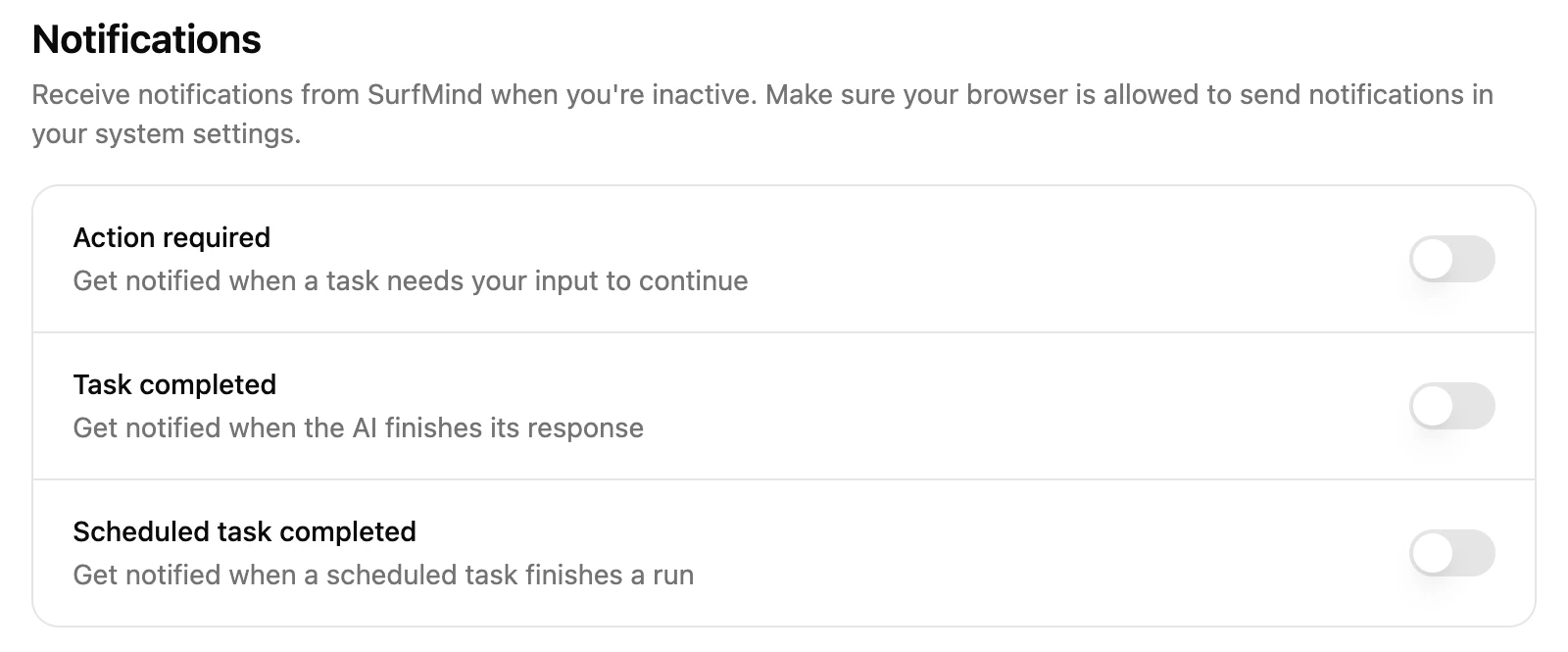
وهناك طريق مختصر أيضًا. عندما يطلب SurfMind إذنًا أو يطرح عليك سؤالًا، يظهر في الطلب رابط صغير بعنوان تلقَّ إشعارًا عندما يحتاجك SurfMind. انقره لتُفتح الإعدادات مباشرةً عند الإشعارات، ثم فعّل مطلوب إجراء وانقر السماح.
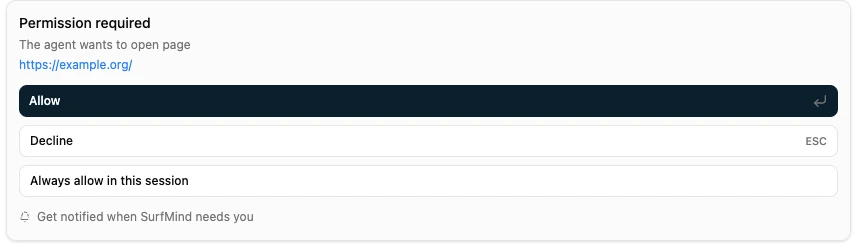
تبقى هذه الإعدادات متوقفة إلى أن تفعّلها بنفسك، وتُحفظ لكل متصفح على حدة. فإن كنت تستخدم SurfMind في Chrome في العمل وفي Firefox في المنزل، ففعّلها في كليهما.
في Safari على Mac، تأتي الإشعارات من تطبيق SurfMind الذي يثبّت امتداد Safari. عندما تفعّل أي مفتاح، يسألك macOS إن كنت تسمح لـ SurfMind بإرسال الإشعارات. وبعدها تظهر ضمن SurfMind في إعدادات النظام، لا ضمن Safari.
تفعيل الإشعارات في دردشة SurfMind على الويب
- افتح chat.surfmind.ai وانقر الإعدادات في الشريط الجانبي.
- ضمن عام، مرّر إلى الإشعارات.
- فعّل مطلوب إجراء واكتملت المهمة.
- سيسألك المتصفح إن كنت تسمح لـ chat.surfmind.ai بعرض الإشعارات. انقر السماح.
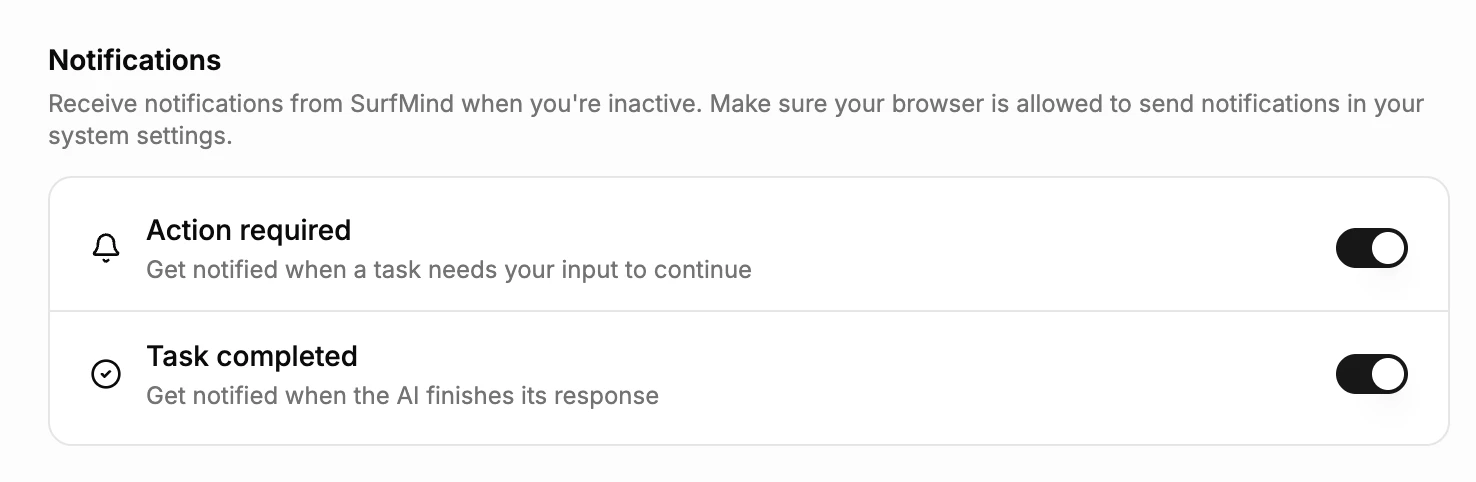
ترسل الدردشة على الويب الإشعارات عندما تكون علامة تبويبها في الخلفية أو حين لا تكون نافذتها في المقدمة. أبقِ علامة التبويب مفتوحة، فالعلامة المغلقة لا ترسل أي إشعار. الإشعارات غير متاحة في تطبيقَي SurfMind على iPhone وiPad.
اختبار سريع
- فعّل اكتملت المهمة في SurfMind.
- اطلب شيئًا يستغرق بضع ثوانٍ، مثل "لخّص هذه الصفحة في 10 نقاط".
- انتقل إلى تطبيق آخر فور الإرسال.
- يُفترض أن يظهر إشعار أنهى SurfMind المهمة بمجرد انتهاء الإجابة.
إن لم يظهر، فاتبع قائمة التحقق أدناه.
إشعارات المتصفح لا تعمل؟ ابدأ من هنا
في الدردشة على الويب، إذا ظهرت تحت المفتاح عبارة محظورة في إعدادات المتصفح، فهذا يعني أن المتصفح حظر الإشعارات من chat.surfmind.ai. عالج ذلك في المتصفح أولًا (خطوات المتصفح)، ثم فعّل المفتاح من جديد.
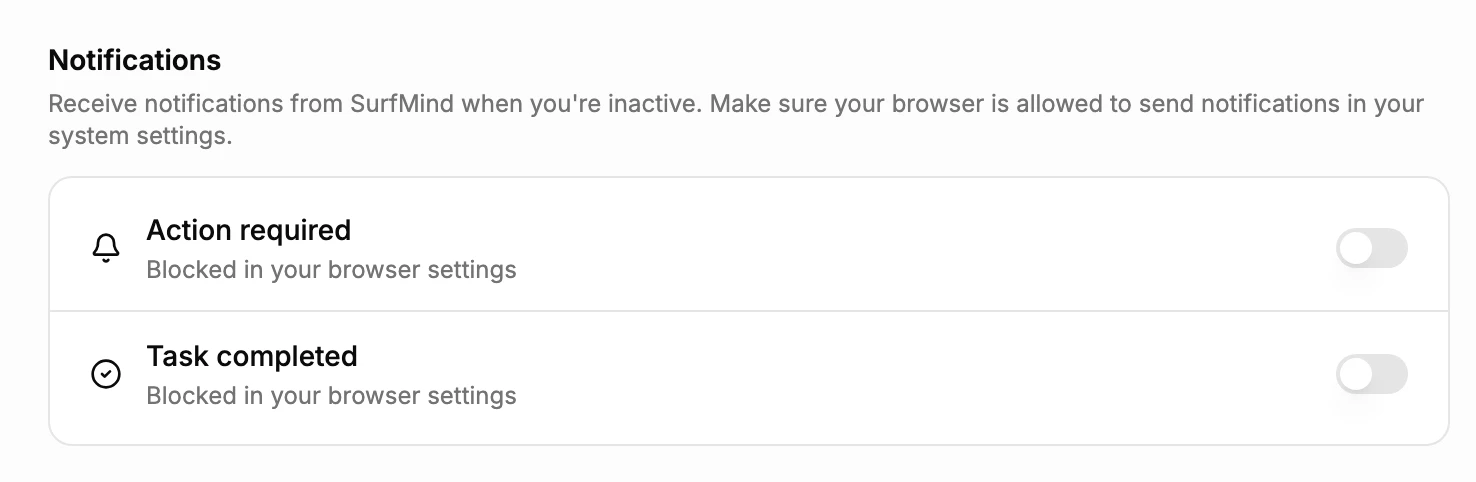
أما في الامتداد على Chrome أو Edge، فالعبارة نفسها تعني أن إشعارات امتداد SurfMind أُوقفت في المتصفح نفسه، لا لموقع ويب واحد فقط.
إذا كانت المفاتيح مفعّلة ولا يظهر شيء، فتحقق من التالي بالترتيب:
- المتصفح مسموح له بإرسال الإشعارات (خطوات المتصفح أدناه، للدردشة على الويب).
- نظام التشغيل يسمح للمتصفح بإرسال الإشعارات (خطوات macOS أو Windows أدناه).
- وضع عدم الإزعاج أو التركيز غير مفعّل. كلاهما يكتم الإشعارات على macOS وWindows.
- لا تشارك شاشتك. يُخفي macOS الإشعارات افتراضيًا أثناء نسخ الشاشة أو مشاركتها، كما في مكالمات الفيديو مثلًا.
- لست في نافذة تصفح خاصة. لا يعرض Chrome الإشعارات في وضع التصفح المتخفي.
إذا نقرت حظر عن طريق الخطأ في الامتداد على Chrome أو Edge أو Firefox، ففعّل المفتاح من جديد ليظهر طلب الإذن مرة أخرى. أما في Safari، فلا يسأل macOS إلا مرة واحدة: بعدها يعرض المفتاح عبارة متوقفة لـ SurfMind في إعدادات النظام > الإشعارات، فشغّل SurfMind من هناك (خطوات macOS).
السماح بالإشعارات في Chrome وEdge وFirefox وSafari وBrave
هذه الخطوات خاصة بدردشة SurfMind على الويب (chat.surfmind.ai). أما امتداد SurfMind فيطلب إذنه الخاص عند تفعيل أي مفتاح، لذا انتقل مباشرةً إلى خطوات نظام التشغيل أدناه إن كنت تستخدم الامتداد.
Chrome
- من شريط العناوين: في chat.surfmind.ai، انقر أيقونة معلومات الموقع بجوار العنوان، ثم شغّل Notifications. إذا رأيت جرسًا مشطوبًا (Notifications blocked)، فانقره واسمح بالإشعارات.
- من الإعدادات: انتقل إلى Settings > Privacy and security > Site Settings > Notifications، أو الصق
chrome://settings/content/notificationsفي شريط العناوين. إذا كان chat.surfmind.ai ضمن Not allowed to send notifications، فأزِله، ثم فعّل المفتاح في SurfMind من جديد. - الرسائل الأهدأ: إذا كان خيار Use quieter messaging محددًا في تلك الصفحة، فسيعرض Chrome جرسًا صغيرًا في شريط العناوين بدل أن يسألك. انقر الجرس للسماح.
المصدر: مركز مساعدة Google Chrome.
Microsoft Edge
- من شريط العناوين: في chat.surfmind.ai، انقر View site information بجوار العنوان، ثم ضمن Permissions for this site اضبط Notifications على Allow.
- من الإعدادات: انتقل إلى Settings > Privacy, search, and services > Site permissions > All sites، واختر chat.surfmind.ai واضبط Notifications على Allow.
- طلبات الإشعارات الهادئة: قد يعرض Edge جرسًا في شريط العناوين بدل نافذة منبثقة. انقره للسماح.
المصدر: دعم Microsoft.
Firefox
- من شريط العناوين: عندما يسألك Firefox، انقر Allow. ولتغيير قرارك لاحقًا، انقر رمز القفل بجوار العنوان، وامسح إذن Send Notifications بالنقر على x، ثم أعد تحميل الصفحة وفعّل المفتاح من جديد.
- من الإعدادات: انتقل إلى Settings > Privacy & Security > Permissions > Notifications > Settings…، واضبط chat.surfmind.ai على Allow وانقر Save Changes. إذا كان خيار Block new requests asking to allow notifications محددًا هناك، فلن يسألك Firefox أبدًا، لذا أضف chat.surfmind.ai يدويًا أو ألغِ تحديد الخيار.
المصدر: دعم Mozilla.
Safari (Mac)
- انتقل إلى Safari > Settings > Websites > Notifications واضبط chat.surfmind.ai على Allow.
- إذا كان مضبوطًا على Deny، فحدده وانقر Remove، ثم فعّل المفتاح في SurfMind من جديد.
- تأكد من تحديد خيار Allow websites to ask for permission to send notifications أسفل تلك الصفحة.
المصدر: دليل مستخدم Safari.
Brave
بُني Brave على Chromium، لذا يتبع خطوات Chrome أعلاه: انقر أيقونة معلومات الموقع في شريط العناوين واسمح بـ Notifications، أو افتح brave://settings/content/notifications.
السماح لمتصفحك بإرسال الإشعارات على macOS
لدى macOS مفتاح خاص لكل تطبيق، ويعمل إضافةً إلى إعداد المتصفح لا بديلًا عنه.
- افتح إعدادات النظام > الإشعارات.
- ضمن Application Notifications، اختر متصفحك: Google Chrome أو Microsoft Edge أو Firefox أو Brave Browser. ولامتداد SurfMind في Safari، اختر SurfMind. وللدردشة على الويب في Safari، اختر إدخال chat.surfmind.ai (يعرض macOS كل موقع ويب سمحت له في Safari كإدخال مستقل).
- شغّل السماح بالإشعارات.
- ضمن Alert Style، اختر Temporary (يختفي تلقائيًا) أو Persistent (يبقى حتى تغلقه)، وتأكد من تحديد Desktop.
وتحقق أيضًا من:
- التركيز: إذا كان أحد أوضاع التركيز مثل عدم الإزعاج مفعّلًا (من مركز التحكم في شريط القوائم)، فسيحجب macOS إشعارات متصفحك ما لم تسمح للمتصفح ضمن وضع التركيز هذا.
- مشاركة الشاشة: في إعدادات النظام > الإشعارات، اضبط Show Notifications عند نسخ الشاشة أو مشاركتها على Allow Notifications إن أردت أن تصلك الإشعارات أثناء المكالمات.
- الإدخالات المساعدة لـ Chrome وEdge: قد يظهر Chrome أيضًا باسم Google Chrome Helper (Alerts)، وEdge باسم Microsoft Edge Helper (Alerts). إن رأيت أحدهما، فاسمح بالإشعارات هناك أيضًا.
المصدر: دليل مستخدم Mac.
السماح لمتصفحك بإرسال الإشعارات على Windows
Windows 11
- افتح Start > Settings > System > Notifications.
- تأكد من تشغيل Notifications في أعلى الصفحة.
- ضمن Notifications from apps and other senders، شغّل متصفحك (Google Chrome أو Microsoft Edge أو Firefox أو Brave).
- اختر المتصفح لتحدد ما إذا كانت اللافتات تظهر وما إذا كانت الإشعارات تصدر صوتًا.
وتحقق في الصفحة نفسها من Do not disturb ومن Turn on do not disturb automatically، فقد يكتم الإشعارات في أوقات محددة، أو أثناء نسخ الشاشة، أو عند تشغيل تطبيق بملء الشاشة. وجلسة Focus بدورها تشغّل وضع عدم الإزعاج.
Windows 10
افتح Settings > System > Notifications & actions، وتأكد من تشغيل Get notifications from apps and other senders، ثم شغّل متصفحك ضمن Get notifications from these senders.
المصدر: دعم Microsoft.
فعّل الإشعارات مرة واحدة، وبعدها يمكنك ترك SurfMind ينجز المهام الطويلة في الخلفية دون أن تتفقده كل دقيقة. احصل على SurfMind لمتصفحك أو افتح الدردشة على الويب لتجربته.
منشورات ذات صلة
عرض الكل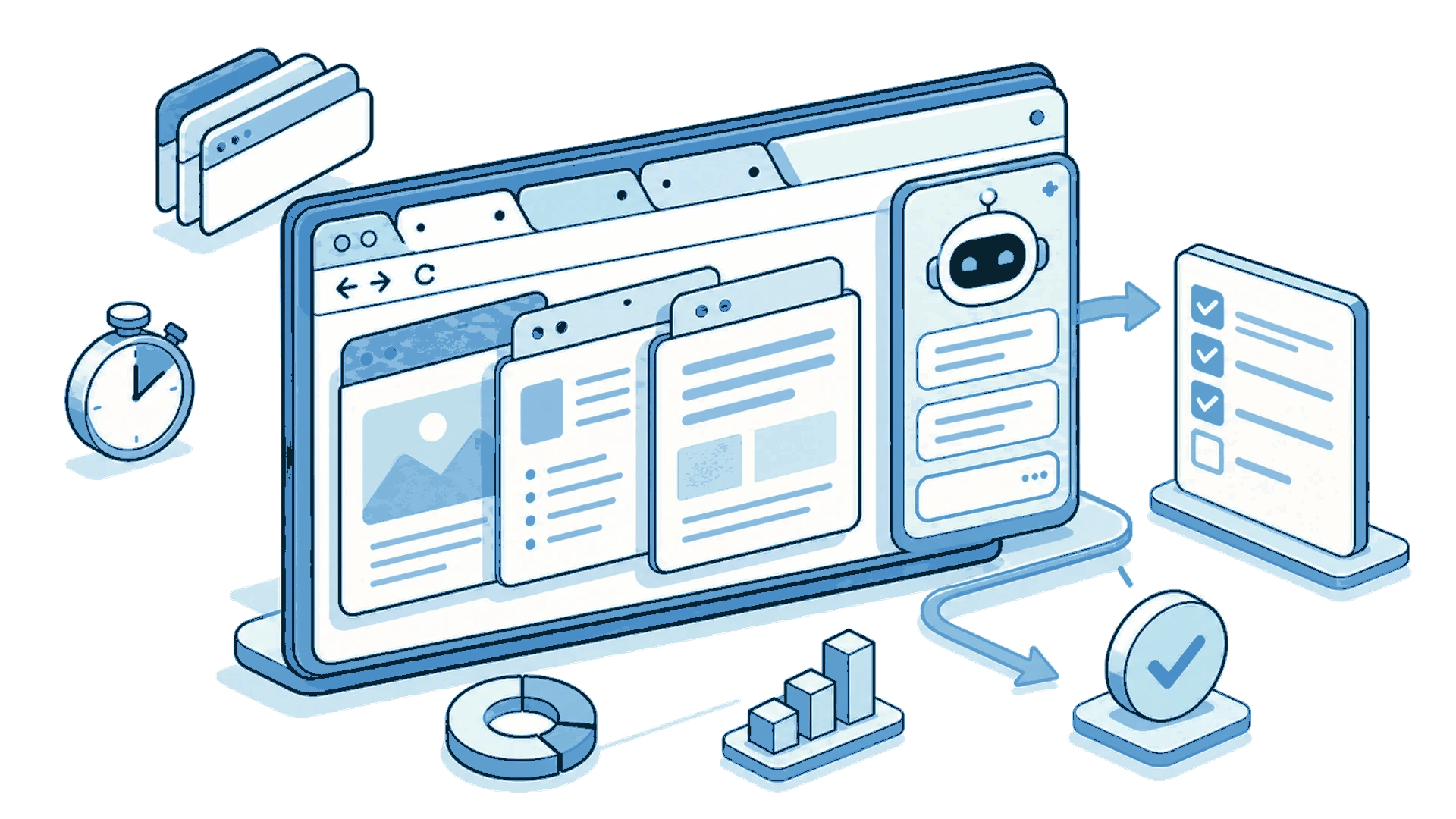
كيف زدت إنتاجيتي باستخدام الذكاء الاصطناعي في المتصفح
اكتشف كيف تساعدني إضافة ذكاء اصطناعي في متصفح Chrome على تلخيص النصوص، مقارنة المعلومات بين علامات التبويب والعمل بشكل أسرع دون مغادرة المتصفح.
أفضل متصفح ذكاء اصطناعي هو المتصفح الذي تستخدمه الآن
تبحث عن أفضل متصفح ذكاء اصطناعي؟ تدعوك متصفحات Dia وComet، ومن قبلها ChatGPT Atlas المتوقف، إلى تغيير متصفحك. احصل على الدردشة مع التبويبات والتلخيص ووكيل ذكي في متصفحك.
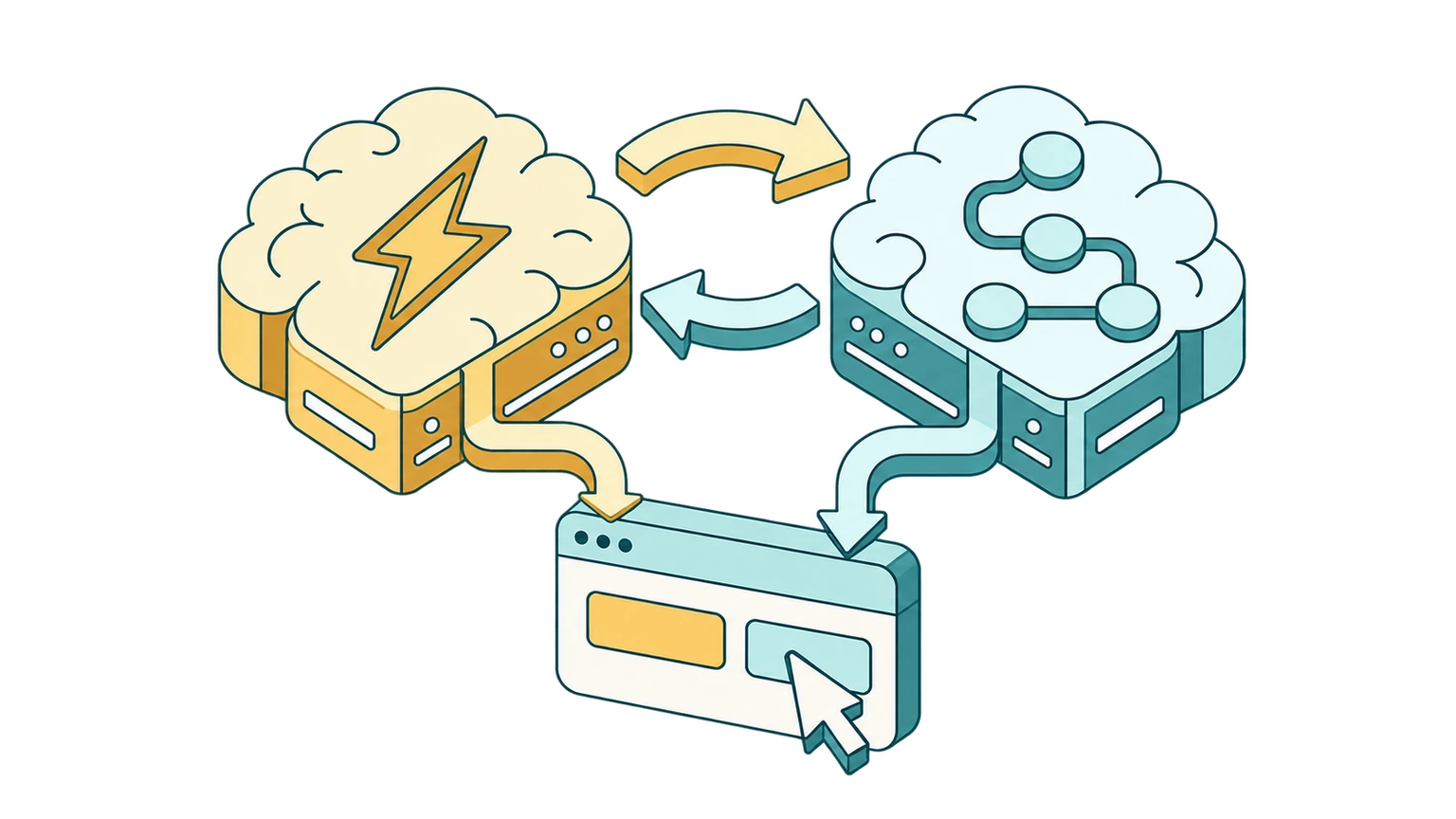
ما هو نموذج القرار في الذكاء الاصطناعي؟ وكيف يجعل Jev أتمتة المتصفح أرخص بـ50 مرة
نموذج القرار يختار إجابة بدل أن يكتب نصًا. تعرّف كيف يخفض مبدأ النظام 1 والنظام 2 ونماذج مثل Jev تكلفة أتمتة المتصفح حتى 50 مرة.