
 Zu Chrome hinzufügen
OpenRouter mit einem API-Schlüssel direkt im Browser nutzen
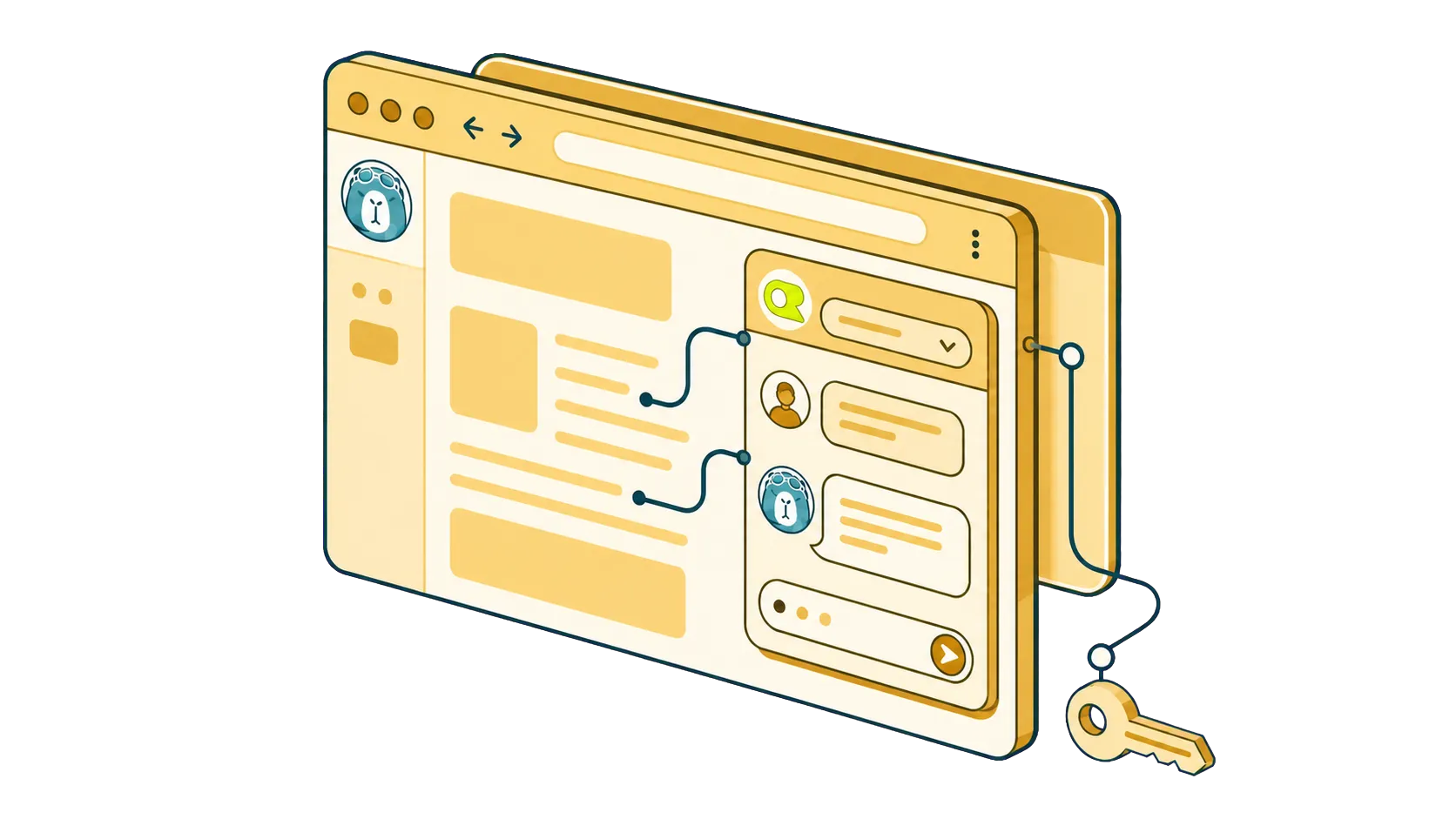
OpenRouter ist derzeit vielleicht eines der bestgehüteten Geheimnisse der KI-Welt. Mit einem Konto, einem API-Schlüssel und einem Guthaben hast du Zugriff auf Hunderte Modelle von OpenAI, Anthropic, Google, DeepSeek, Mistral, Kimi und vielen weiteren KI-Laboren. Du zahlst nach Nutzung statt per Abo und wechselst jederzeit das Modell.
OpenRouter bietet eine eigene Chat-Oberfläche, die zum Ausprobieren von Modellen völlig in Ordnung ist. Deine Arbeit findet aber nicht in einem separaten Chat-Tab statt, sondern auf den Seiten, auf denen du ohnehin liest und schreibst. Wirklich praktisch wird es, wenn dir all diese Modelle direkt im Browser auf jeder Webseite zur Verfügung stehen.
Hier kommt SurfMind ins Spiel. Im Folgenden erfährst du Schritt für Schritt, wie du OpenRouter mit deinem Browser verbindest.
Was ist OpenRouter?
OpenRouter ist eine einheitliche API für KI-Modelle. Ein Konto, ein API-Schlüssel und ein Prepaid-Guthaben decken Hunderte KI-Modelle ab; neue Modelle erscheinen dort direkt bei ihrer Veröffentlichung. Statt mehrere Abos zu bezahlen, zahlst du nur für die Nutzung. Alle Anfragen werden vom selben Guthaben abgebucht.
SurfMind bringt diesen Katalog in deinen Browser. Die BYOK-Erweiterung (Bring Your Own Key) funktioniert mit allen großen Browsern, darunter Chrome, Edge, Safari und Firefox, und fügt jeder Webseite eine KI-Chat-Seitenleiste hinzu. Füge deinen OpenRouter-Schlüssel ein, chatte mit jedem Modell im Katalog, gib ihm den Inhalt der aktuellen Seite als Kontext und wechsle sogar mitten im Gespräch das Modell. (Du kennst BYOK noch nicht? Hier findest du eine ausführliche Erklärung zu Bring Your Own Key.)
Warum OpenRouter im Browser statt in einer separaten Chat-Oberfläche nutzen?
Eine eigenständige Chat-Seite lebt in einem eigenen Tab. Deine Arbeit findet überall sonst statt:
- Deine Arbeit passiert in Tabs. Artikel, die du liest, Dokumente, die du schreibst, Code-Reviews, Produktseiten, Forschungsarbeiten. All das in einen separaten Chat zu kopieren, wird schnell lästig.
- Kontext zählt. Eine KI, die die gerade geöffnete Seite sehen kann, liefert bessere Antworten als eine, der du jedes Mal alles von vorn erklären musst.
- Je nach Aufgabe ist ein anderes Modell sinnvoll. Eine kurze Zusammenfassung eines Nachrichtenartikels? Dafür reicht ein günstiges oder kostenloses Modell. Eine sorgfältige Vertragsanalyse? Nimm Claude dazu. Mit OpenRouter wechselst du direkt in der Seitenleiste, wann immer es nötig ist.
So richtest du es ein.
Schritt 1: OpenRouter-Konto anlegen und API-Schlüssel holen
- Gehe zu openrouter.ai und registriere dich.
- Öffne die Seite für API-Schlüssel und klicke auf Create Key.
- Gib dem Schlüssel einen einprägsamen Namen, zum Beispiel
surfmind-browser. - Kopiere ihn sofort, denn er wird nur ein einziges Mal angezeigt. Falls er verloren geht, lösche ihn einfach und erstelle einen neuen.
Ein kurzer Hinweis zur Sicherheit deines Schlüssels: Behandle einen API-Schlüssel wie ein Passwort. Nutze ihn nur in Tools, die ihn lokal auf deinem Gerät speichern. Auf der OpenRouter-Seite für Schlüssel kannst du jeden Schlüssel jederzeit widerrufen und pro Schlüssel ein Ausgabenlimit festlegen, damit du deine Ausgaben im Blick behältst.
Schritt 2: Ein paar Dollar Guthaben aufladen (oder kostenlos starten)
OpenRouter funktioniert auf Prepaid-Basis. Öffne Credits, lade 5–10 US-Dollar auf, und für die übliche Nutzung reicht das Wochen oder Monate. Ein normaler Chat-Austausch mit einem Mittelklasse-Modell kostet nur Bruchteile eines Cents.
Zwei Dinge solltest du wissen:
- Es gibt kostenlose Modelle. OpenRouter bietet kostenlose Varianten leistungsfähiger Open-Source-Modelle wie Gemma, OSS und Nemotron. Sie haben tägliche Nutzungslimits, sind aber echte, leistungsfähige Modelle zum Preis von exakt 0 $. Im Modellkatalog von OpenRouter kannst du mit dem Preisfilter „kostenlos“ die aktuelle Auswahl sehen. Ein Vorbehalt: Einige kostenlose Modelle verwenden deine Daten möglicherweise. Prüfe deshalb die Datenschutzrichtlinie des Anbieters, bevor du sie nutzt.
- Eine einmalige Aufladung von 10 $ erhöht deine Limits für kostenlose Modelle. Nach aktuellem Stand erhalten Konten, die mindestens 10 $ Guthaben gekauft haben, ein deutlich höheres Tageskontingent für kostenlose Modelle. Das sind die sinnvollsten 10 $, die du für KI ausgeben kannst.
Schritt 3: OpenRouter mit SurfMind an deinen Browser anbinden
Jetzt kommt der spannende Teil: Füge deinen Schlüssel in SurfMind ein.
- Installiere SurfMind über surfmind.ai aus dem Erweiterungs-Store deines Browsers.
- Öffne SurfMind und wähle Use your API key.
- Wähle ein OpenRouter-Modell aus dem Dropdown. SurfMind lädt den OpenRouter-Katalog mit Hunderten Modellen.
- Füge deinen OpenRouter-API-Schlüssel ein.
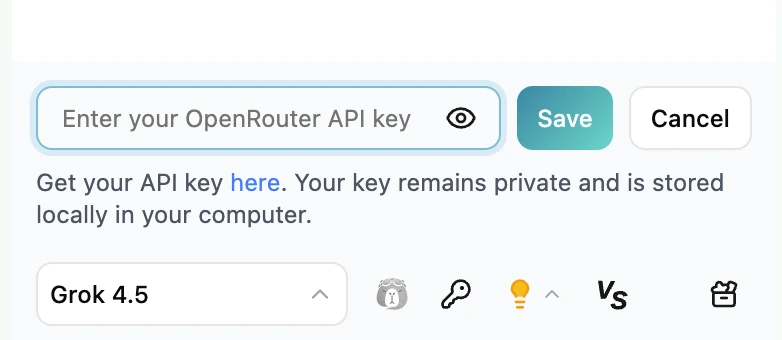
Das war’s. Dein Schlüssel wird lokal in deinem Browser gespeichert, und Anfragen gehen direkt von deinem Browser an OpenRouter.
Was du nach dem Verbinden tun kannst
Hier spielt die Kombination aus OpenRouter und Browser ihre Vorteile gegenüber einem separaten Chat-Tab aus:
Mit der Seite chatten, die du gerade liest. Öffne die Seitenleiste bei einem langen Artikel, einer Dokumentationsseite oder einem umfangreichen Bericht und stelle Fragen dazu. Das KI-Modell sieht den Seiteninhalt, ganz ohne Kopieren und Einfügen.
Modelle mitten in der Aufgabe wechseln. Entwirf eine E-Mail mit einem günstigen Modell wie DeepSeek und lasse dann den wichtigen Absatz von Claude überarbeiten. Gleiches Gespräch, gleiche Seitenleiste, zwei Klicks.
Modelle an echten Aufgaben vergleichen. Du fragst dich, ob das viel diskutierte neue Modell wirklich besser ist? Stelle zwei Modellen auf derselben Seite dieselbe Frage und überzeuge dich selbst.
Notizen behalten. SurfMind kann Gespräche nach Notion, Obsidian sowie als Text oder PDF exportieren, damit Recherche-Sitzungen nicht im Chatverlauf verschwinden.
Häufige Stolpersteine beheben
„Invalid API key“ oder 401-Fehler. Fast immer liegt es am Kopieren: ein fehlendes Zeichen oder ein zusätzliches Leerzeichen. Erstelle einen neuen Schlüssel und füge ihn erneut ein. Füge nicht das Wort „Bearer“ hinzu; das erledigen die Tools für dich.
„Insufficient credits“ oder 402-Fehler. Dein Prepaid-Guthaben ist aufgebraucht. Lade auf der OpenRouter-Credits-Seite Guthaben auf oder wechsle zu einem kostenlosen Modell.
Ein bestimmtes Modell antwortet nicht. Gelegentlich hat ein Anbieter im Hintergrund eine Störung. Genau dann zeigt OpenRouter seine Stärke: Wähle ein vergleichbares Modell und arbeite weiter. Du musst nie auf die Statusseite eines einzigen Unternehmens warten.
Unterm Strich
OpenRouter hat das schwierige Problem gelöst: ein Schlüssel, ein Guthaben, jedes Modell. Dein Browser ist bereits die beste Oberfläche, die du besitzt. Kombiniere den OpenRouter-Katalog mit der SurfMind-Seitenleiste auf jeder Webseite und du erhältst die Flexibilität des gesamten KI-Markts – mit weniger Reibung als bei einem einzigen ChatGPT-Tab.
Bereit, es auszuprobieren?
Installiere SurfMind kostenlos, füge deinen OpenRouter-Schlüssel ein und chatte auf jeder Webseite mit Hunderten Modellen. Dein Schlüssel bleibt privat in deinem Browser, und es gibt kein Abo.
Ähnliche Beiträge
Alle anzeigen
BYOK: Bedeutung von 'Bring Your Own Key' und die Zukunft der KI-Tools
BYOK bedeutet Bring Your Own Key: Du verbindest deinen eigenen API-Schlüssel mit KI-Tools, statt Abos zu bezahlen. Erfahre, wie du 40–90 % sparst und in 5 Minuten startest.
Datenschutz-Guide: KI-Erweiterungen im Browser sicher nutzen
Wie du KI-Browsererweiterungen nutzt, ohne deine Privatsphäre zu riskieren: BYOK, lokale Speicherung und granulare Kontrollen, die deine Daten schützen.
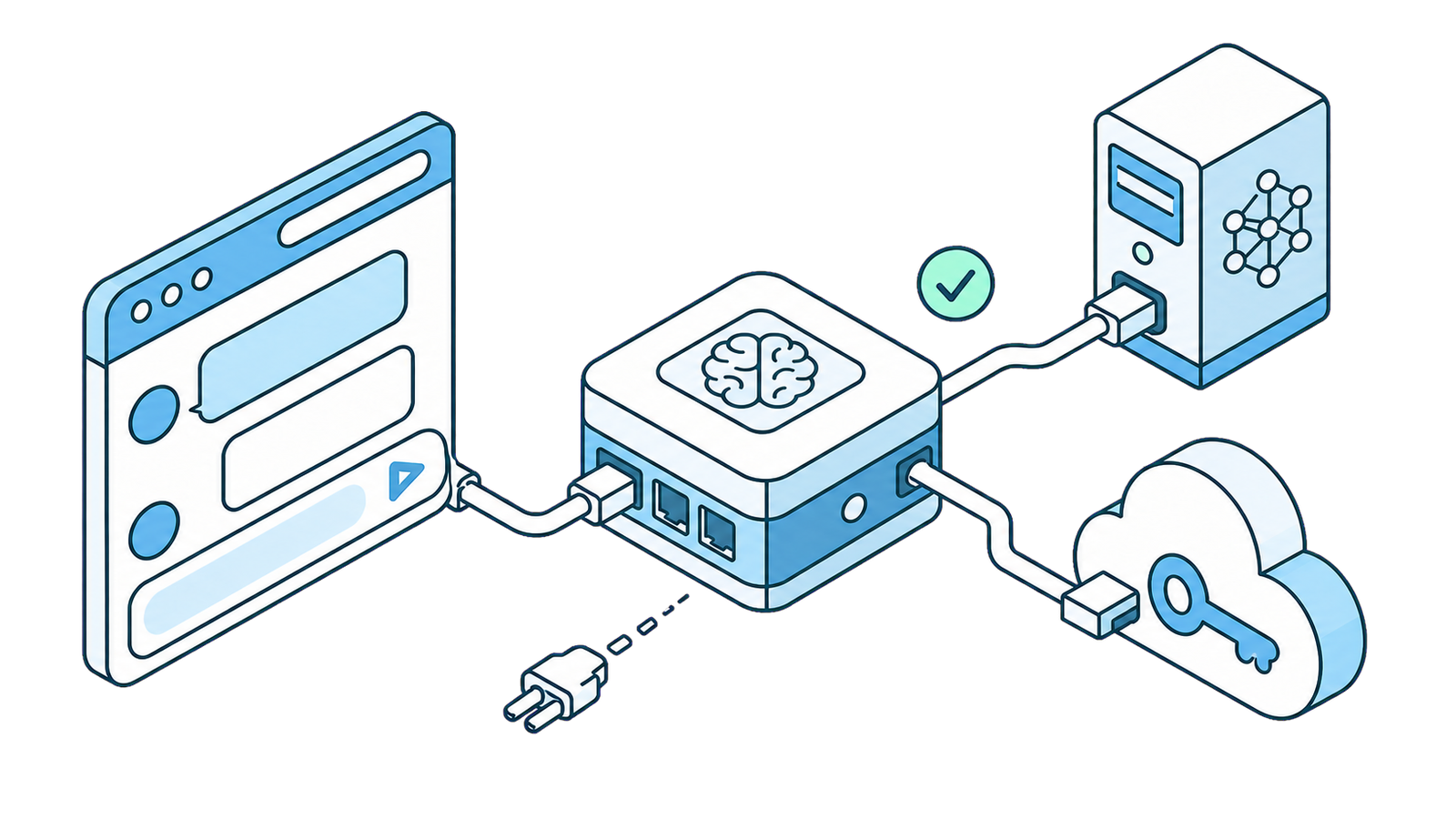
Ein lokales LLM oder eine eigene KI mit SurfMind in deinen Browser bringen
SurfMind verbindet sich mit deinem lokalen Modell oder mit jedem OpenAI-kompatiblen KI-Anbieter. Hier findest du eine kurze Selbsthilfe-Checkliste für die Konfigurationsfehler, über die viele stolpern, plus fertige URLs zum Einfügen für Ollama, LM Studio, Poe, z.ai, Together, Groq, AWS Bedrock und mehr.