
 Agregar a Chrome
Conecta un LLM local o una IA personalizada a tu navegador con SurfMind
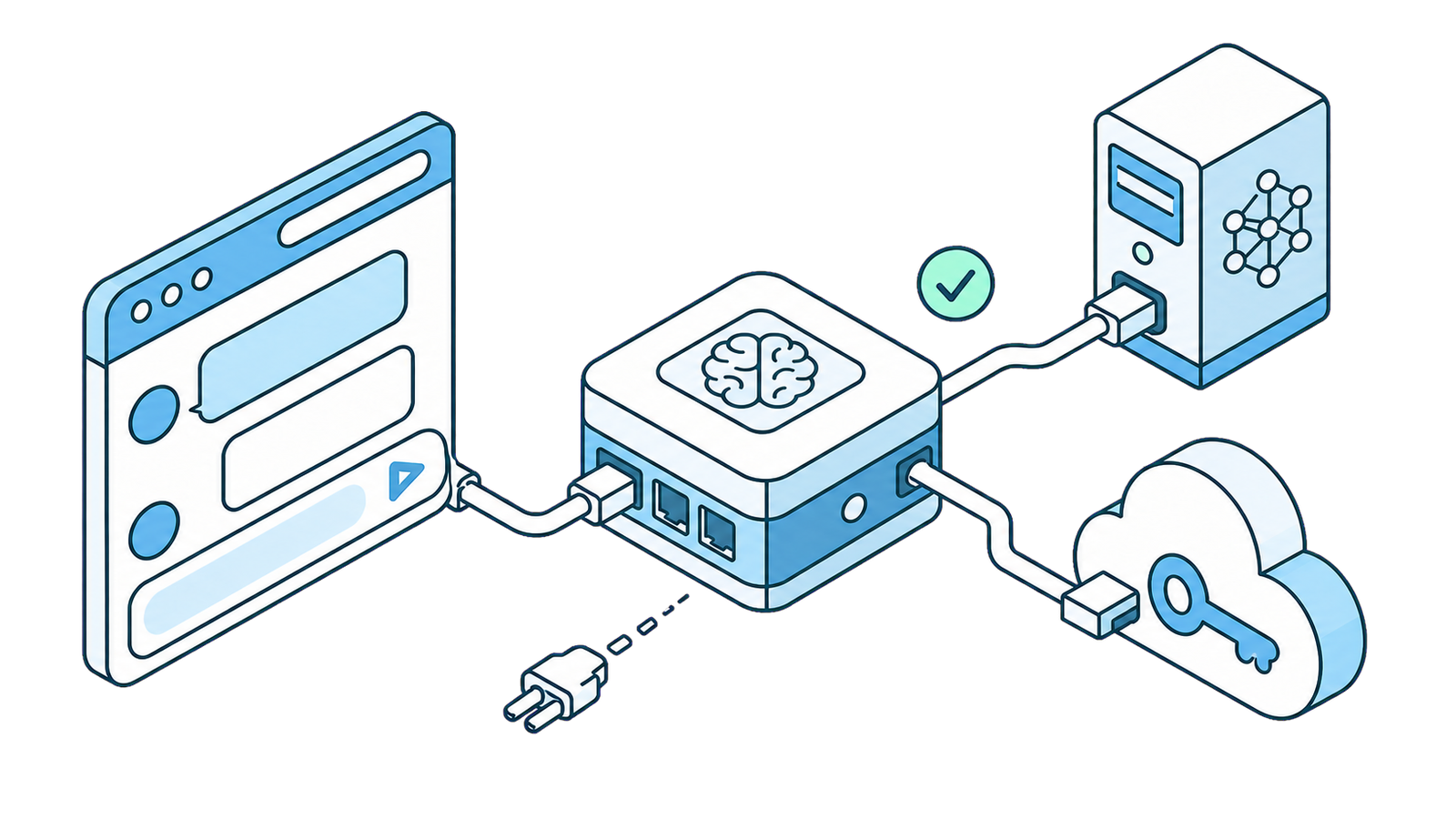
SurfMind no te encierra en un único conjunto de modelos. A través de la Custom Model API, puedes apuntarlo a un modelo que se ejecuta en tu propia máquina (Ollama, LM Studio, Jan, llama.cpp, vLLM) o a casi cualquier proveedor de IA externo que hable la API de completado de OpenAI: Poe, z.ai, Together, Groq, DeepSeek, AWS Bedrock y muchos más.
El problema: cuando no funciona a la primera, puede deberse a un pequeño error de configuración. El error que recibes ("connection failed", "401", "404", "model not found") puede ser complicado de interpretar.
Esta entrada es una guía rápida para comprobar y resolver el problema por tu cuenta. Repasa la lista de comprobación y confirma tu configuración. Si aun así no funciona, escríbenos a wave@surfmind.ai.
¿Buscas un proveedor concreto? Consulta nuestra lista: modelos locales (Ollama, LM Studio, Jan…) o proveedores de IA (Poe, z.ai, Together, Groq, AWS…).
La lista de comprobación de 60 segundos
Antes que nada, repasa estos puntos. La mayoría de los problemas de configuración se reducen a uno de ellos:
- ¿Está realmente en marcha el servidor? Para los modelos locales, el ejecutor (Ollama, LM Studio, etc.) tiene que estar iniciado y tener un modelo cargado.
- ¿Es correcto el puerto? El de Ollama es
11434. El de LM Studio es1234. No son intercambiables, y este es el error más común de todos. - ¿Es correcta la ruta? La ruta nativa de Ollama es
/api/chat. Casi todo lo demás usa/v1/chat/completions. Confundirlas te da un error. - ¿Es correcto el esquema —
httpohttps? Los modelos locales enlocalhostusanhttp://(sins). Los proveedores en la nube usanhttps://. Confundirlos parece una conexión caída. - ¿Pegaste el endpoint completo, no solo la base? El campo API URL de SurfMind espera la URL completa terminada en
/chat/completions(o/api/chatpara Ollama), no solohttps://api.provider.com/v1. - ¿Es correcta la API key (y su cabecera)? Los ejecutores locales normalmente no necesitan clave. Los proveedores externos necesitan
Authorizationcomo cabecera y tu clave real como valor. - Para modelos locales en el navegador: ¿está permitido CORS? Este es el paso adicional que requieren las configuraciones locales (
OLLAMA_ORIGINS, o "Enable CORS" en LM Studio).
Si después de esto sigues atascado, continúa leyendo: cada uno de estos puntos tiene una versión sutil que pilla a la gente.
Dónde encontrar el formulario de Custom Model
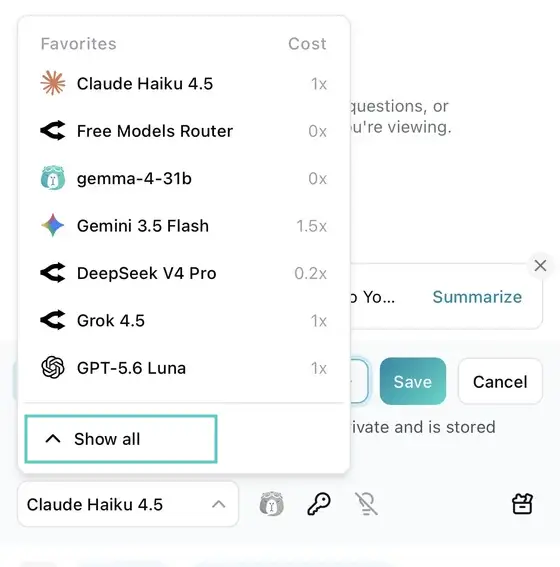
Si no tienes claro cómo abrir el formulario, está a tres clics rápidos desde el selector de modelos:
Paso 1. Haz clic en el nombre del modelo en la parte inferior del panel de SurfMind para abrir tus Favoritos y luego haz clic en Show all.
Paso 2. En el panel desplegable que aparece, cambia a la pestaña Custom.
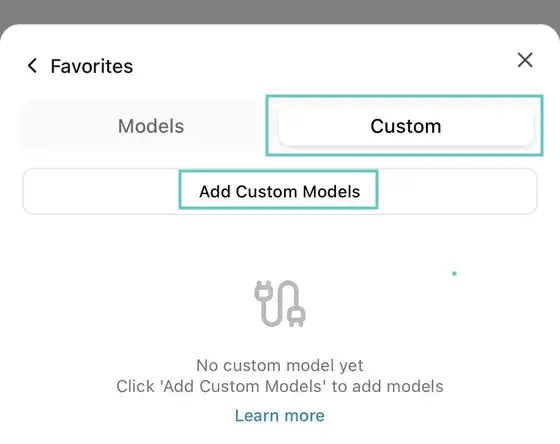
Paso 3. Haz clic en Add Custom Models. Se abre el formulario "Custom Model API".
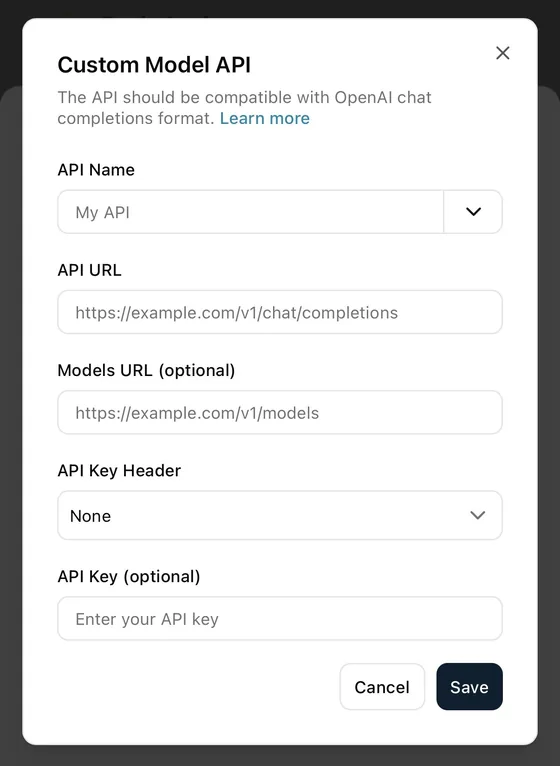
Qué va en cada campo
Cuando abres la pestaña Custom → Add Custom Models, aparece el formulario "Custom Model API". Esto es exactamente lo que debes poner en cada campo:
| Campo | Qué introducir |
|---|---|
| API Name | Cualquier etiqueta que quieras (p. ej. "Groq" o "Mi Ollama"). Haz clic en la flecha del desplegable para cargar un preset: Ollama y una opción genérica compatible con OpenAI rellenan el resto por ti. |
| API URL | El endpoint de chat completo, no la URL base. Para Ollama es http://localhost:11434/api/chat; para el resto termina en /chat/completions. Consulta el Error n.º 1. |
| Models URL (opcional) | El endpoint que lista los modelos disponibles, para que SurfMind pueda mostrarlos en un desplegable en lugar de obligarte a escribir nombres. Ollama: /api/tags. Compatible con OpenAI: /v1/models. Déjalo en blanco si el proveedor no tiene endpoint de listado: simplemente escribirás tú mismo el id del modelo. |
| API Key Header | Cómo se envía tu clave. None = sin autenticación (modelos locales). Authorization = Authorization: Bearer <key>, que usa casi todos los proveedores en la nube. x-api-key = x-api-key: <key>, usado por las APIs estilo Anthropic y algunas otras. |
| API Key (opcional) | La clave en sí, nada más. No escribas la palabra Bearer; SurfMind la añade. Déjala vacía para modelos locales. |
Los dos campos en los que más se equivoca la gente son API URL (base frente a endpoint completo) y API Key Header (qué cabecera). El resto de esta guía profundiza en ellos.
Error n.º 1: la ruta de la API URL (la trampa de /api/chat frente a /v1/chat/completions)
Este es el error más importante, y vale la pena entender por qué ocurre.
En este mundo hay dos "dialectos" de API distintos:
- La API nativa de Ollama, que usa
http://localhost:11434/api/chat. - La API de completado de OpenAI, que usa
.../v1/chat/completions. Es la que hablan LM Studio, vLLM, Jan, Poe, z.ai, Together, Groq, básicamente todos los demás.
Así que si copias una guía de configuración escrita para LM Studio e intentas usar esa ruta con Ollama (o viceversa), obtendrás un 404 aunque el servidor esté funcionando perfectamente. El servidor está activo; simplemente estás llamando a la puerta equivocada.
| Ejecutor / proveedor | API URL correcta |
|---|---|
| Ollama (nativo) | http://localhost:11434/api/chat |
| Ollama (modo compatible con OpenAI) | http://localhost:11434/v1/chat/completions |
| LM Studio | http://localhost:1234/v1/chat/completions |
| Todos los compatibles con OpenAI | https://<host>/v1/chat/completions |
Un apunte útil: Ollama en realidad habla ambos dialectos. El Ollama preset de SurfMind usa la ruta nativa
/api/chat, que es la opción más sencilla y te da descubrimiento automático de modelos. Solo necesitas la ruta/v1/chat/completionsde Ollama si una herramienta exige específicamente el formato de OpenAI. Para SurfMind, usa simplemente el preset.
Error n.º 2: el número de puerto
Cada ejecutor local elige su propio puerto por defecto, y se parecen lo suficiente como para equivocarse al teclear:
| Herramienta | Puerto por defecto | URL de chat completa |
|---|---|---|
| Ollama | 11434 |
http://localhost:11434/api/chat |
| LM Studio | 1234 |
http://localhost:1234/v1/chat/completions |
| Jan | 1337 |
http://localhost:1337/v1/chat/completions |
llama.cpp (llama-server) |
8080 |
http://localhost:8080/v1/chat/completions |
| vLLM | 8000 |
http://localhost:8000/v1/chat/completions |
| LocalAI | 8080 |
http://localhost:8080/v1/chat/completions |
11434 frente a 1234 es la confusión clásica: a primera vista son fáciles de confundir, pero con un dígito de diferencia no conecta nada. Si cambiaste tú mismo el puerto (p. ej. ejecutaste vLLM con --port 9000), usa tu puerto, no el predeterminado.
Comprobación rápida: abre el puerto en tu navegador. Visitar http://localhost:11434 debería mostrar el mensaje "Ollama is running" de Ollama. Si la página no carga en absoluto, el servidor no está activo o tienes el puerto equivocado.
Error n.º 3: pegar la URL base en lugar del endpoint
La documentación de los proveedores casi siempre te da una URL base, algo como https://api.poe.com/v1. Eso es porque sus ejemplos de código usan el SDK de OpenAI, que añade /chat/completions por ti entre bastidores.
El campo API URL de SurfMind no hace eso por ti. Espera el endpoint completo. Así que tienes que añadir la ruta tú mismo:
- URL base de la documentación:
https://api.poe.com/v1 - Lo que pegas en SurfMind:
https://api.poe.com/v1/chat/completions
La misma idea para el campo Models URL (usado para listar automáticamente los modelos disponibles): toma la base y añade /models → https://api.poe.com/v1/models.
Dos descuidos relacionados:
/v1duplicado. Si la base ya termina en/v1, no añadas otro..../v1/v1/chat/completionses un 404.- Barras finales.
.../chat/completions/con una barra al final puede fallar en algunos servidores. Quítala.
Error n.º 4: discrepancia entre http y https
El esquema al principio de la URL importa, y confundirlo produce un "connection failed" que parece que el servidor está caído cuando no lo está.
- Los modelos locales son
http. Ollama, LM Studio, Jan, llama.cpp — cualquier cosa enlocalhost— sirvehttp://sin más. Escribirhttps://localhost:11434falla, porque no hay certificado TLS en un servidor local. Si copiaste un fragmento conhttpsdelante delocalhost, quita las. - Los proveedores en la nube son
https. Poe, z.ai, Together, Groq y el resto solo aceptanhttps://. Enviarleshttp://hace que la petición se rechace o se redirija en silencio.
Hay también un ángulo de seguridad del navegador: las páginas servidas por https bloquean las peticiones a endpoints http sin cifrar ("mixed content"). SurfMind trata http://localhost como una excepción de confianza, así que los modelos locales funcionan — pero una IP de LAN sin más como http://192.168.1.50:11434 puede seguir estando bloqueada. Si estás apuntando a otra máquina de tu red, es preferible usar https, o servir el modelo detrás de un proxy https local.
Regla general: http para localhost, https para todo lo que esté en la internet pública.
Error n.º 5: la Models URL no coincide con la API URL
La Models URL es opcional. Es el endpoint que SurfMind llama para obtener la lista de modelos que ofrece un proveedor, de modo que pueda mostrarlos en un desplegable en lugar de obligarte a escribir nombres. Si tus modelos no aparecen en el selector después de guardar, este campo suele ser el culpable. Tiene que seguir el mismo dialecto que el endpoint de chat:
| Dialecto | Models URL |
|---|---|
| Ollama (nativo) | http://localhost:11434/api/tags |
| Compatible con OpenAI (todos los demás) | https://<host>/v1/models |
Un error común es mezclarlos: usar /api/tags con un proveedor compatible con OpenAI, o /v1/models con el preset nativo de Ollama. Si usaste el Ollama preset, esto se rellena correctamente por ti; déjalo como está.
Cuándo dejarlo en blanco: algunos proveedores no exponen un endpoint público de listado de modelos, o lo bloquean. No pasa nada: deja la Models URL vacía y escribe tú mismo el id exacto del modelo en el campo de modelo (consulta el Error n.º 8). El chat seguirá funcionando; simplemente no obtendrás el desplegable autocompletado.
Error n.º 6: la API Key Header (Bearer frente a x-api-key)
El desplegable API Key Header decide cómo se adjunta tu clave a la petición. Elige la incorrecta y obtendrás un 401 Unauthorized incluso con una clave perfectamente válida. Hay tres opciones:
| API Key Header | Qué envía SurfMind | Úsala para |
|---|---|---|
| None | nada | Los modelos locales normalmente no necesitan autenticación, pero vale la pena confirmar tu configuración real. |
| Authorization | Authorization: Bearer <your key> |
Casi todos los proveedores en la nube: Poe, z.ai, Together, Groq, DeepSeek, Mistral, Fireworks, xAI, AWS Bedrock. Este es el valor por defecto para las APIs compatibles con OpenAI. |
| x-api-key | x-api-key: <your key> |
APIs estilo Anthropic y un puñado de proveedores que esperan una cabecera con la clave en bruto en lugar de un token Bearer. |
Después, el campo API Key toma solo la clave en sí:
- No escribas la palabra
Bearer: SurfMind la añade cuando eliges Authorization. - No dejes un espacio al final (una causa sorprendentemente común de 401).
- Para modelos locales, déjalo vacío. (LM Studio es la excepción: quiere algún valor no vacío; su propia documentación usa
lm-studio.)
Si no estás seguro de qué cabecera usa un proveedor: el 99 % de los proveedores compatibles con OpenAI usan Authorization. Recurre a x-api-key solo si la documentación del proveedor muestra explícitamente una cabecera x-api-key. ¿Sigues recibiendo un 401? Regenera la clave, vuelve a comprobar la cabecera elegida y confirma que no se haya colado ningún espacio.
Error n.º 7: CORS, el escollo exclusivo de lo local
Los navegadores se niegan a llamar a un servidor local a menos que ese servidor permita explícitamente las peticiones desde la extensión. Esto afecta específicamente a las configuraciones locales (los proveedores externos ya lo permiten).
Ollama: inícialo con el acceso desde el navegador habilitado:
# Mac/Linux
OLLAMA_ORIGINS="*" ollama serve

# Windows (PowerShell)
$env:OLLAMA_ORIGINS="*"; ollama serve
¿"port 11434 already in use"? La aplicación en segundo plano de Ollama ya está en marcha. Ciérrala primero (barra de menús en Mac, bandeja del sistema en Windows) y luego ejecuta el comando anterior.
LM Studio: en la pestaña Developer / servidor local, activa Enable CORS antes de iniciar el servidor.
Otra sutileza: si localhost no conecta, prueba con 127.0.0.1 en su lugar (o al revés). En algunos sistemas no se resuelven de la misma manera.
Error n.º 8: el nombre del modelo tiene que coincidir exactamente
Una vez conectado, el nombre del modelo que selecciones tiene que coincidir con lo que el proveedor espera, exactamente, incluidas las mayúsculas y minúsculas. Esto pilla a la gente en proveedores que no listan modelos automáticamente, o que usan una nomenclatura inusual:
- Poe usa nombres de bot con formato de visualización como
Claude-Sonnet-4.6yGPT-5.4: cópialos exactamente como aparecen en Poe. - z.ai usa ids como
glm-4.6yglm-5. - Together AI usa ids con espacio de nombres:
meta-llama/Llama-3.3-70B-Instruct-Turbo,deepseek-ai/DeepSeek-V3. - Fireworks usa un id de ruta completa:
accounts/fireworks/models/llama-v3p3-70b-instruct.
Si la conexión funciona pero obtienes "model not found", casi siempre es un error tipográfico en el nombre o un uso incorrecto de mayúsculas. Cuando SurfMind puede listar modelos automáticamente mediante la Models URL, elige de la lista en lugar de escribir.
Referencia rápida: modelos locales
Todos estos se ejecutan en tu propia máquina. Abre la pestaña Custom de SurfMind → Add Custom Models, elige el preset correspondiente (Ollama tiene el suyo propio; el resto usa el preset genérico OpenAI-compatible) y configura API Key Header como None. Los nombres de los proveedores enlazan a la documentación de configuración de cada herramienta.
- API URL:
http://localhost:11434/api/chat - Models URL:
http://localhost:11434/api/tags - API key: ninguna
- API URL:
http://localhost:1234/v1/chat/completions - Models URL:
http://localhost:1234/v1/models - API key: cualquier valor no vacío (p. ej.
lm-studio)
- API URL:
http://localhost:1337/v1/chat/completions - Models URL:
http://localhost:1337/v1/models - API key: ninguna (o tu clave de Jan)
- API URL:
http://localhost:8080/v1/chat/completions - Models URL:
http://localhost:8080/v1/models - API key: ninguna (a menos que lo iniciaras con
--api-key)
- API URL:
http://localhost:8000/v1/chat/completions - Models URL:
http://localhost:8000/v1/models - API key: tu
--api-keysi lo configuraste
- API URL:
http://localhost:8080/v1/chat/completions - Models URL:
http://localhost:8080/v1/models - API key: ninguna
No olvides el paso de CORS (Error n.º 7) para cualquiera de estos. Para Ollama en concreto, el recorrido completo con capturas de pantalla está en nuestra guía de Ollama, y si estás decidiendo entre los dos primeros, consulta Ollama frente a LM Studio.
Referencia rápida: proveedores de IA populares
Todos estos proveedores en la nube hablan la API compatible con OpenAI. Usa el preset genérico OpenAI-compatible, configura la API Key Header como Authorization (todos usan tokens Bearer) y pega tu clave. Los nombres de los proveedores enlazan a la documentación de la API de cada proveedor.
Poe — una sola clave para cientos de modelos (Claude, GPT, Gemini, Llama…), facturados contra los puntos de tu suscripción de Poe. Los nombres de los modelos son nombres de bot con formato de visualización: cópialos exactamente como se muestran en Poe (p. ej. Claude-Sonnet-4.6, GPT-5.4). Clave desde poe.com → Settings → API key.
- API URL:
https://api.poe.com/v1/chat/completions - Models URL:
https://api.poe.com/v1/models
CanopyWave — proveedor de GPU en la nube que sirve modelos abiertos (Kimi, DeepSeek, Llama, Qwen). Clave desde el panel de CanopyWave.
- API URL:
https://inference.canopywave.io/v1/chat/completions - Models URL:
https://inference.canopywave.io/v1/models
z.ai (GLM) — los modelos GLM de Zhipu (glm-4.6, glm-5). Cuidado: z.ai también publica un endpoint independiente de Coding Plan (https://api.z.ai/api/coding/paas/v4) y un endpoint PaaS (https://api.z.ai/api/paas/v4); usa el compatible con OpenAI de abajo y no añadas un /v1 adicional.
- API URL:
https://api.z.ai/api/openai/v1/chat/completions - Models URL:
https://api.z.ai/api/openai/v1/models
Together AI — amplio catálogo de modelos abiertos. Los ids de los modelos son largos (meta-llama/Llama-3.3-70B-Instruct-Turbo): cópialos exactamente de la página de modelos de Together.
- API URL:
https://api.together.xyz/v1/chat/completions - Models URL:
https://api.together.xyz/v1/models
Groq — inferencia extremadamente rápida. Escollo: la ruta es /openai/v1, no solo /v1.
- API URL:
https://api.groq.com/openai/v1/chat/completions - Models URL:
https://api.groq.com/openai/v1/models
DeepSeek — los modelos actuales son deepseek-v4-flash y deepseek-v4-pro (los alias más antiguos deepseek-chat / deepseek-reasoner están siendo retirados; consulta la documentación de DeepSeek para lo más reciente). El /v1 es opcional; DeepSeek acepta la URL con o sin él.
- API URL:
https://api.deepseek.com/v1/chat/completions - Models URL:
https://api.deepseek.com/v1/models
Mistral — mistral-large-latest, mistral-small-latest, etc. Compatible estándar con OpenAI.
- API URL:
https://api.mistral.ai/v1/chat/completions - Models URL:
https://api.mistral.ai/v1/models
Fireworks AI — escollo: la ruta es /inference/v1, no /v1. Los ids de los modelos tienen esta forma: accounts/fireworks/models/llama-v3p3-70b-instruct.
- API URL:
https://api.fireworks.ai/inference/v1/chat/completions - Models URL:
https://api.fireworks.ai/inference/v1/models
xAI (Grok) — los modelos Grok (grok-4, etc.). Compatible estándar con OpenAI.
- API URL:
https://api.x.ai/v1/chat/completions - Models URL:
https://api.x.ai/v1/models
AWS Bedrock — Bedrock ahora tiene un endpoint compatible con OpenAI, pero con dos escollos: el host es específico de la región (p. ej. us-west-2) y la ruta es /openai/v1. Debes usar una Bedrock API key (un token bearer que generas en la consola), no tus claves de acceso de AWS / SigV4 habituales. Los ids de los modelos tienen esta forma: openai.gpt-oss-120b-1:0.
- API URL:
https://bedrock-runtime.<region>.amazonaws.com/openai/v1/chat/completions - Models URL: déjala en blanco; introduce el id del modelo más tarde
¿Sigue sin conectar? Diagnóstico final
Repasa esta lista:
- Abre el host de la API URL en tu navegador. Si el servidor local no carga → no está en marcha, o el puerto es incorrecto.
- Vuelve a leer la ruta. Ollama →
/api/chat. Todos los demás →/v1/chat/completions(o la ruta especial del proveedor de la tabla). - Confirma que pegaste el endpoint completo, no la base, y que no hay un
/v1duplicado ni una barra al final. - ¿401? Es la clave o la cabecera. Cabecera =
Authorization, clave sin espacios, sin el prefijoBearer. - ¿404 "model not found"? La conexión está bien: corrige el nombre del modelo (mayúsculas y minúsculas exactas).
- ¿Modelo local, bloqueado en el navegador? Habilita CORS (
OLLAMA_ORIGINS="*"o el interruptor de LM Studio), y prueba127.0.0.1frente alocalhost.
Esa secuencia resuelve la inmensa mayoría de las configuraciones.
¿Todavía necesitas ayuda?
Si has repasado la lista de comprobación y tu proveedor sigue sin conectar, escríbenos a wave@surfmind.ai indicando el proveedor que intentas usar y el error que ves. Te ayudaremos a conectarlo.
¿Lo conectaste? Abre SurfMind en la próxima página que ibas a leer y pon tu modelo a trabajar.
Publicaciones recientes
Ver todo
Ollama vs LM Studio: ¿qué herramienta de IA local es la adecuada para ti?
Una comparación práctica y sin exageraciones entre Ollama y LM Studio para ejecutar modelos de IA en local en 2026, además de cómo usar cualquiera de las dos herramientas para chatear con cualquier página web.

Significado de BYOK: qué es 'Bring Your Own Key' y por qué es el futuro de las herramientas de IA
BYOK significa Bring Your Own Key: conectas tu propia clave API a herramientas de IA en vez de pagar suscripciones. Descubre cómo ahorrar un 40–90 % y empezar en 5 minutos.
Las mejores alternativas a ChatGPT en 2026 (casi todas gratis)
¿Buscas una alternativa a ChatGPT? Comparativa honesta de Claude, Gemini, DeepSeek, Perplexity, modelos locales y más, con alternativas a ChatGPT gratis y sin suscripciones adicionales.