
 Aggiungi a Chrome
Come esportare le chat AI su Obsidian
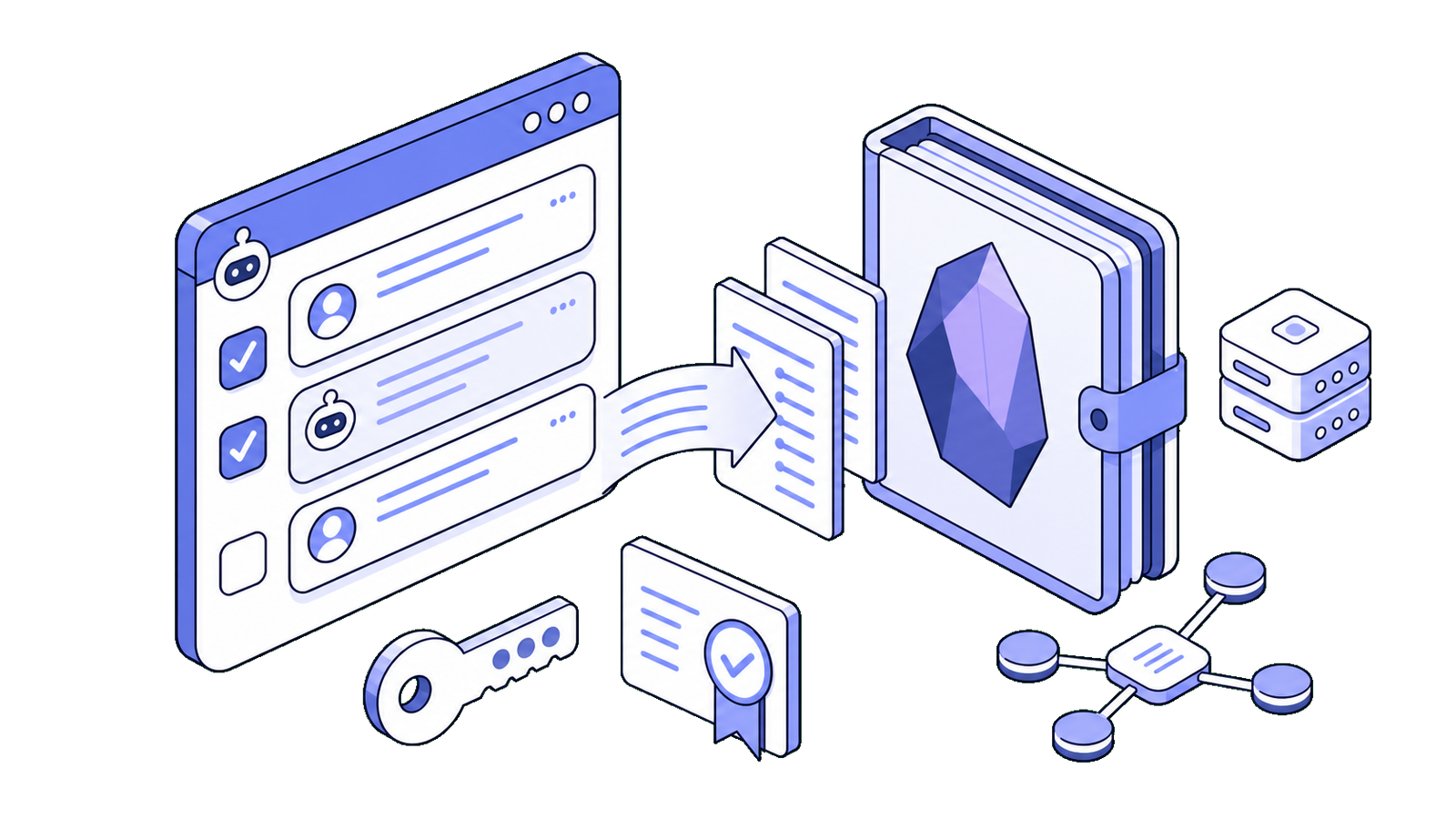
Le chat AI sono utili nel momento, ma le migliori risposte spesso scompaiono nella cronologia delle conversazioni.
Se usi Obsidian per ricerca, scrittura, studio o appunti di progetto, quelle conversazioni AI utili dovrebbero diventare note Markdown nel tuo vault. SurfMind ti aiuta a farlo senza copiare e incollare: chatta mentre navighi, seleziona i messaggi che vale la pena conservare ed esportali direttamente su Obsidian.
Questa guida mostra come collegare SurfMind a Obsidian, esportare messaggi selezionati delle chat AI e organizzare il risultato in modo che diventi parte del tuo sistema di appunti invece di un'altra trascrizione sparsa.
Perché esportare le chat AI su Obsidian?
Obsidian è costruito attorno a file Markdown locali, link interni, backlink, tag e proprietà a lungo termine dei tuoi appunti. Questo lo rende un buon posto per il pensiero assistito dall'AI.
Esportare chat AI su Obsidian è utile quando vuoi salvare:
- Riassunti di ricerca
- Spiegazioni di studio
- Decisioni di progetto
- Schemi per la scrittura
- Note tecniche
- Prompt riutilizzabili
- Piani d'azione
L'obiettivo non è archiviare ogni chat. È preservare le parti di una conversazione che possono aiutarti a pensare, scrivere, studiare o decidere in seguito.
Poiché le note di Obsidian sono file Markdown, le chat esportate rimangono anche portabili. Se hai bisogno di un rapido ripasso della sintassi, la Guida Markdown è un riferimento utile.
Perché l'esportazione selettiva dei messaggi è importante
Le trascrizioni complete delle chat AI sono generalmente rumorose. Includono prompt ripetuti, esperimenti, chiarimenti e bozze semi-utili.
SurfMind ti permette di selezionare solo i messaggi che vuoi esportare. Ad esempio, puoi tenere la domanda originale, la migliore risposta finale, una checklist, un riassunto o una nota decisionale lasciando il resto.
Questo mantiene il tuo vault Obsidian più pulito. Ottieni il contesto utile senza riempire i tuoi appunti con ogni passaggio della conversazione.
Come collegare SurfMind a Obsidian
SurfMind si collega a Obsidian attraverso il plugin comunitario Local REST API di Obsidian. Il plugin espone un'API locale sul tuo computer, così SurfMind può inviare i messaggi di chat selezionati nel tuo vault.
1. Installare il plugin Local REST API
Apri Obsidian e vai su Settings -> Community plugins.
Se i plugin comunitari non sono ancora abilitati, attivali prima. La guida di Obsidian sui plugin comunitari spiega come funziona l'installazione.
Cerca Local REST API, installalo e attivalo.
2. Scaricare il certificato
Apri le impostazioni del plugin Local REST API e scarica il certificato.
Il plugin usa HTTPS sulla tua macchina locale con un certificato autofirmato. Il tuo browser deve fidarsi di quell'API locale prima che SurfMind possa connettersi in modo affidabile.
3. Fidarsi dell'API locale nel browser
Prima di collegare SurfMind, fai questo una volta nel tuo browser:
- Apri una nuova scheda.
- Vai a
https://127.0.0.1:27124/. - Se vedi un avviso La connessione non è privata, clicca su Avanzate.
- Clicca su Procedi su 127.0.0.1 (non sicuro).
- Dovresti vedere una piccola risposta JSON che mostra lo stato dell'API.
- Chiudi la scheda.
Questo URL punta al tuo computer, non a un sito web pubblico. L'avviso appare perché la Local REST API usa un certificato autofirmato.
4. Copiare URL API e chiave
Nelle impostazioni del plugin Local REST API, copia:
- L'URL dell'API (solitamente
https://127.0.0.1:27124/) - La chiave API
Mantieni la chiave API privata. Dà accesso al tuo vault Obsidian locale attraverso il plugin mentre Obsidian è in esecuzione.
5. Incollarli in SurfMind
Apri la configurazione di esportazione Obsidian di SurfMind e incolla l'URL dell'API e la chiave.
Assicurati che Obsidian sia aperto durante l'esportazione. La Local REST API funziona attraverso l'app Obsidian sul tuo computer.
Passo dopo passo: esportare chat AI su Obsidian
Una volta che la connessione è pronta, il flusso di esportazione è semplice.
1. Inizia con una chat AI utile
Usa SurfMind mentre navighi. Puoi riassumere un articolo, spiegare una pagina tecnica, confrontare strumenti, estrarre decisioni o trasformare una ricerca in uno schema.
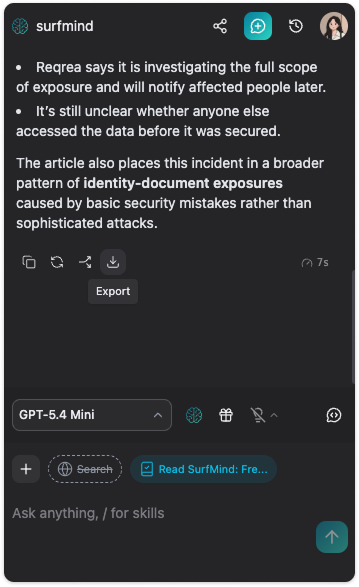
2. Seleziona i messaggi che vale la pena conservare
Apri il flusso di esportazione e scegli i messaggi specifici che vuoi includere.
Per una chat di ricerca, potrebbero essere la domanda originale, il riassunto principale, i limiti e le conclusioni finali. Puoi saltare le parti che erano utili solo durante la conversazione.
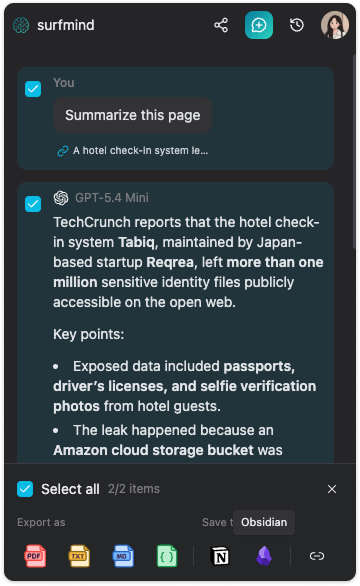
3. Scegli Obsidian
Scegli Obsidian dalle destinazioni di esportazione.
Se la connessione fallisce, verifica che Obsidian sia aperto, che il plugin Local REST API sia attivato e che il tuo browser abbia già dato fiducia a https://127.0.0.1:27124/.
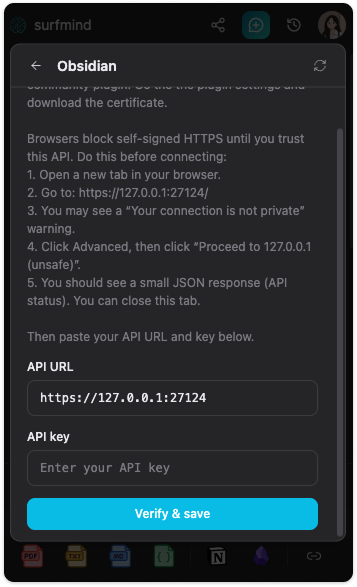
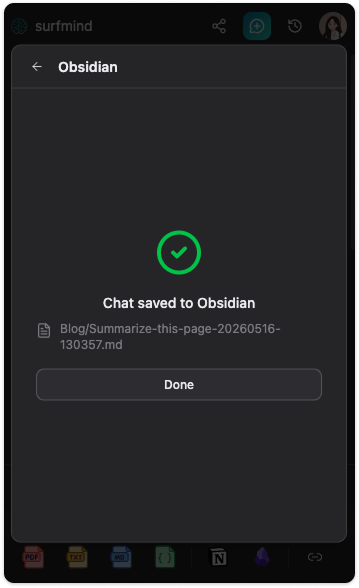
4. Salva la nota nel vault
Scegli dove la nota deve andare in Obsidian.
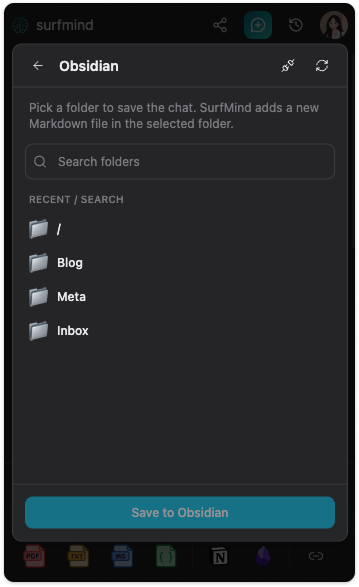
Un approccio semplice è inviare le nuove esportazioni prima in una cartella AI Inbox. Dopo puoi rivederle, collegarle e spostarle nella cartella di progetto o argomento corretta.
Organizzare le note AI esportate
Non hai bisogno di un sistema complicato. Inizia con alcune cartelle pratiche:
| Cartella | Caso d'uso |
|---|---|
AI Inbox |
Nuove esportazioni in attesa di revisione |
Research |
Riassunti, fonti e confronti |
Projects |
Piani, decisioni ed elementi d'azione |
Writing |
Schemi, bozze, titoli ed esempi |
Learning |
Spiegazioni, note di studio e domande |
Prompts |
Prompt e workflow riutilizzabili |
Se usi i metadati, aggiungi un piccolo blocco di proprietà in cima alle esportazioni ripetute:
---
source: SurfMind
type: ai-chat-export
status: raw
topic: research
---
La guida di Obsidian sulle proprietà è utile se vuoi strutturare le note per stato, progetto, fonte o argomento.
Usa Graph View per collegare le idee
Il vero valore dell'esportazione su Obsidian arriva dopo che la nota è nel tuo vault.
Aggiungi link interni a note correlate mentre il contesto è ancora fresco. Collega la chat esportata alla nota fonte, pagina di progetto, nota concettuale o registro decisionale che supporta.
Il Graph View di Obsidian può visualizzare le relazioni tra le note. Questo è utile per le esportazioni di chat AI perché una conversazione spesso tocca diverse cose collegate: un articolo fonte, una domanda di ricerca, un progetto e un'azione successiva.
Nel tempo, Graph View può mostrare quali note assistite dall'AI sono collegate a lavoro importante e quali sono isolate. Questo facilita la revisione e aiuta a individuare relazioni utili nel vault.
Esempi di workflow
Ricerca: Chiedi a SurfMind di riassumere un articolo, confrontare affermazioni o estrarre rischi. Esporta la migliore risposta in Research, poi collegala alla nota fonte e alle note di argomenti correlati.
Scrittura: Usa SurfMind per fare brainstorming su angolazioni, titoli o schemi. Esporta lo schema finale e gli esempi più forti in Writing, poi continua a modificare in Obsidian.
Studio: Chiedi a SurfMind di spiegare sezioni difficili o creare domande di ripasso. Esporta la spiegazione più chiara in Learning, poi collegala al concetto correlato.
Note tecniche: Quando leggi documentazione, chiedi a SurfMind di spiegare esempi o riassumere passaggi di implementazione. Esporta la risposta utile e collegala alle note del progetto.
Questo è diverso dall'usare Obsidian Web Clipper. Il web clipping salva le pagine fonte. L'esportazione SurfMind salva la conversazione AI selezionata avvenuta durante la navigazione, ricerca o pianificazione.
Consigli per esportazioni più pulite
Chiedi un riassunto finale prima di esportare. Alla fine di una lunga chat, chiedi all'AI di riassumere le idee chiave, decisioni e prossimi passi.
Conserva il prompt quando il contesto conta. Una buona risposta può creare confusione dopo se non ricordi la domanda originale.
Collega la nota immediatamente. Aggiungi almeno un link interno dopo l'esportazione per evitare che la nota diventi isolata.
Usa una inbox. Esporta velocemente in AI Inbox, poi elabora la nota dopo.
Non esportare tutto. Lo scopo è preservare conoscenza utile, non raccogliere più testo.
Obsidian o Notion?
Obsidian è ideale quando vuoi file Markdown locali, link interni, proprietà a lungo termine e un grafo di conoscenza personale.
Notion è meglio quando vuoi database, spazi di lavoro condivisi, dashboard e sistemi di progetto collaborativi. Se quel workflow ti si addice di più, leggi la nostra guida su come esportare chat AI su Notion.
SurfMind supporta entrambi. Usa Obsidian quando la conversazione appartiene al tuo vault di conoscenza personale, e usa Notion quando appartiene a uno spazio di lavoro o database condiviso.
FAQ
Posso esportare solo parte di una chat AI su Obsidian?
Sì. SurfMind ti permette di selezionare i messaggi da esportare, così puoi salvare solo i prompt, risposte, riassunti, checklist o elementi d'azione utili.
SurfMind esporta le chat AI in Markdown?
Sì. Obsidian è costruito attorno a file Markdown, e SurfMind può salvare messaggi selezionati delle chat AI nel tuo vault come note Markdown.
Ho bisogno del plugin Local REST API di Obsidian?
Sì. Per esportare direttamente da SurfMind a Obsidian, installa e attiva il plugin comunitario Local REST API, poi incolla l'URL dell'API locale e la chiave in SurfMind.
Perché il browser mostra un avviso per 127.0.0.1?
Il plugin Local REST API usa un certificato HTTPS autofirmato. I browser mostrano un avviso finché non ti fidi dell'API locale. Dopo aver visitato https://127.0.0.1:27124/ e visto la risposta JSON di stato, SurfMind può connettersi.
Obsidian deve essere aperto?
Sì. Obsidian deve essere aperto mentre SurfMind esporta messaggi di chat selezionati nel tuo vault.
Pronto a salvare le tue migliori conversazioni AI in Obsidian?
Usa SurfMind per esportare messaggi selezionati delle chat AI su Obsidian e conserva gli insight AI utili nella tua base di conoscenza Markdown.
Post correlati
Vedi tutto
Come esportare chat AI in Notion
Scopri come esportare messaggi selezionati dalle chat AI in Notion con SurfMind e trasformare conversazioni utili in conoscenza organizzata.
Cos'è un modello decisionale IA? Come Jev rende l'automazione del browser 50 volte più economica
Un modello decisionale IA sceglie, non scrive. Scopri come Sistema 1 e 2 e modelli come Jev tagliano fino a 50 volte i costi dell'automazione del browser.

Ollama vs LM Studio: quale strumento di IA locale fa per te?
Un confronto pratico e senza esagerazioni tra Ollama e LM Studio per eseguire modelli di IA in locale nel 2026, oltre alle istruzioni per usare uno dei due per chattare con qualsiasi pagina web.