
 Chrome に追加
使いにくいダッシュボードにAIを足してみた。仕事が速くなった話
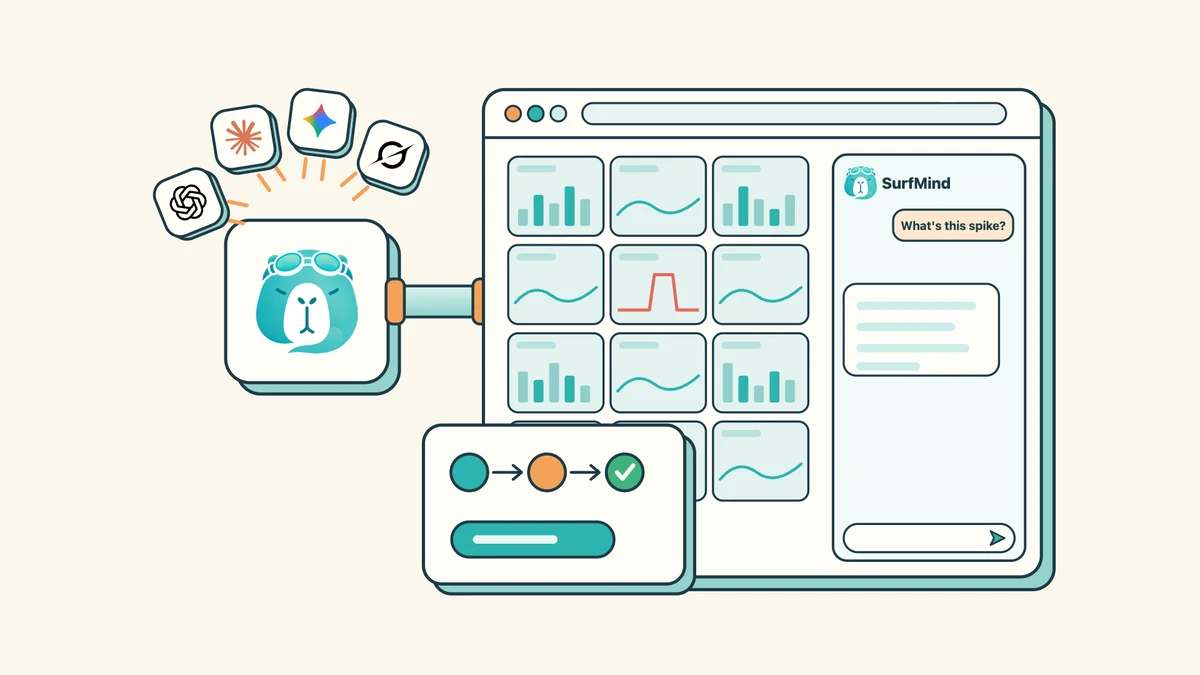
ダッシュボードのコードには一行も手を入れずに、AIを足しました。ブラウザでダッシュボードを開き、ページを読んでくれるAIのサイドパネルを開いて、あとは聞くだけです。このスパイクの原因は?あの設定はどこ?そこまで連れて行って直して、と。いわば画面を見てくれるAI、もっと正確に言えば、タブで開いているページを読んでくれるAIです。なので、社内で作った管理画面でもセルフホストのコンソールでも関係ありません。ブラウザで開けさえすれば読めます(いくつか制約はあるので、後で触れます)。
私は普段から、複雑なダッシュボードやWebサイトばかり相手にしています。パネルが40枚くらい並び、メニューの中にまたメニューがあって、どこに何があるのか誰も覚えていない、あの手のものです。こういうツールにAIアシスタントが載る日は、当分来そうにありません。そこで思いついたのが、自分でAIを持ち込むという手でした。
最初にお断りしておくと、私はこの記事で紹介するブラウザ拡張機能SurfMindの開発に関わっています。スクリーンショットのコンソールは、ここで実際にお見せできるよう架空のデータで作ったデモです。とはいえ、ごちゃごちゃ具合は本物と変わりません。
どんな人に向いているか
社内製やセルフホストの監視コンソール、管理画面と日々格闘している開発者、SRE、情シスや運用の担当者です。メニューが入れ子になっていて、設定は3階層の奥、検索ボックスで見つかるのはダッシュボードだけ、というあれです。
公平を期して言うと、追いついてきたツールもあります。たとえばGrafana Cloudには、製品組み込みのアシスタントGrafana Assistantが搭載されました。ツールにそういう機能があるなら、まずはそちらを試すのがいいと思います。この記事で話しているのは、それがないコンソールのことです。
私の環境
特別なものは何もありません。
- SurfMindをブラウザに入れています。Chrome、Edge、Firefox、Safari、Brave、Arc、Operaで動きます。ダウンロードはこちら。
- モデルは2つ。速くて安いClaude Haiku 5.5と、より賢いGemini 4 Neonです。モデルは質問ごとに切り替えられます。
- ダッシュボードをタブで開いておきます。
問題1:チェックアウトが遅くなったのはなぜ?
やりたいこと:チェックアウトが遅くなった原因を、とにかく早く突き止めたい。オンコール当番の日、午後2時ごろにレイテンシが跳ね上がり、エラーも増えました。お客さんは待っています。いつもならパネルを1枚ずつクリックして回り、だんだんイライラしてくるところです。
デモのコンソールにはp95レイテンシのパネルがあり、14:00ごろにはっきりとスパイクが出ています。そこで今回は、こう聞いてみました。
14:00ごろのp95レイテンシのスパイクは何?原因は?
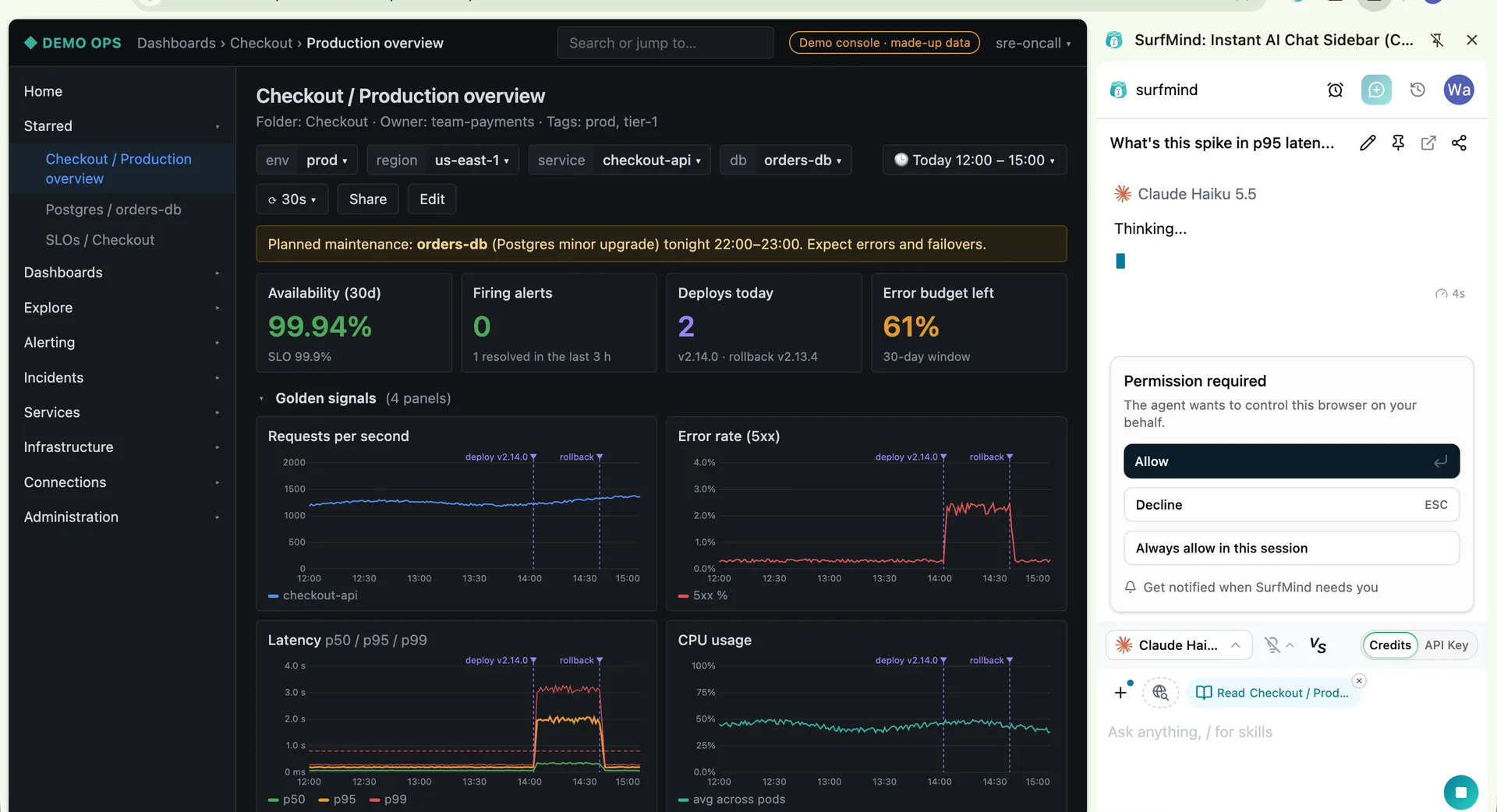
SurfMindはまず、ブラウザを操作してよいか許可を求めてきました。許可すると、Claude Haiku 5.5が1分もかからずにパネルを整理してくれました。
- スパイクはデプロイv2.14.0から始まり、ロールバック後にレイテンシは元に戻っている。
- DBのクエリ時間はほとんど変わっていないので、データベース自体が遅いわけではない。
- 接続待ち時間が跳ね上がっているので、リクエストがデータベース接続の空きを待って詰まっている。一部は失敗していて、それが5xxの増加。
- 決済プロバイダーのレイテンシ、キャッシュヒット率、キューの深さは横ばい。
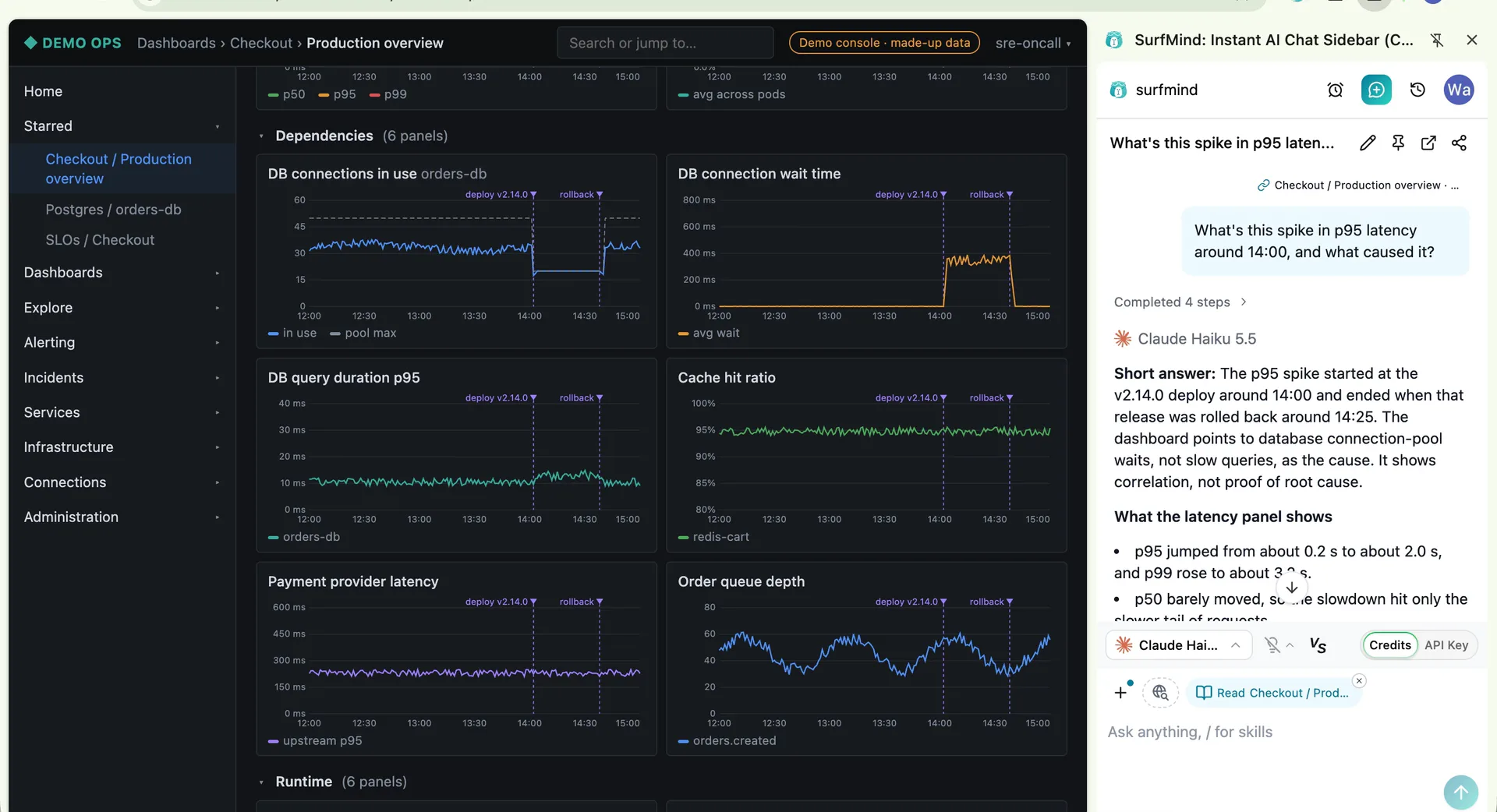
要点はしっかり押さえています。プールの上限を示す線が動いたらしいことにまで気づいていましたが、チャートからは確認できない、とのこと。無理もありません。私もぱっと見では分かりませんでしたから。
そこでモデル選択欄でGemini 4 Neonに切り替え(切り替えると新しいチャットになります)、同じ質問をしました。1分ほどかかりましたが、原因をピタリと言い当てました。デプロイでデータベースのコネクションプールの上限が50から20に下がり、リクエストがその後ろで詰まっていたのです。その数字は、最初からずっとページ上にありました。コネクションプールのパネルの、破線の上に。
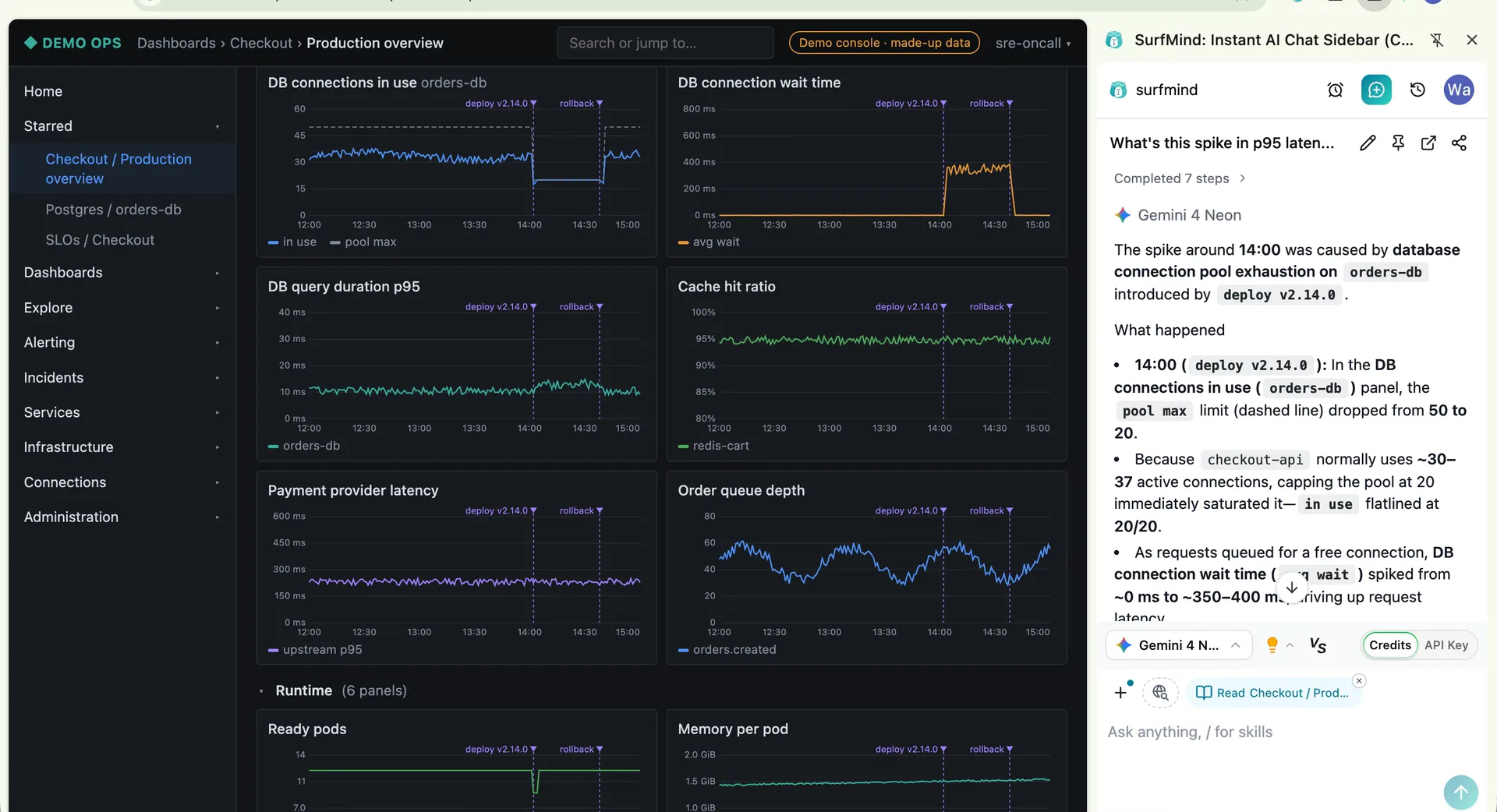
今はこういう使い方をしています。どこに何があるかを探すときは安いモデル、「なぜ」が知りたいときは賢いモデル。そしてAIの答えは、原因分析の手がかりとして扱い、最終結論にはしません。ポストモーテムを書く前に、デプロイログと突き合わせて確認します。
問題2:カメラ2台をオンラインに戻す
やりたいこと:設定画面を掘り返さずに、カメラ2台をオンラインに戻したい。こちらはダッシュボードですらありません。停電直後のカメラシステムの管理画面です。さっきと同じく私が作ったデモで、データは架空です。カメラが2台「No permission」になっていて、設定画面は何十ページもあります。
いちいち探す気にはなれなかったので、こう頼みました。
停電のあと、カメラが2台「No permission」になってる。直すための設定画面まで連れて行って、その2台のライブビューを元に戻して。まだ保存はしないで。
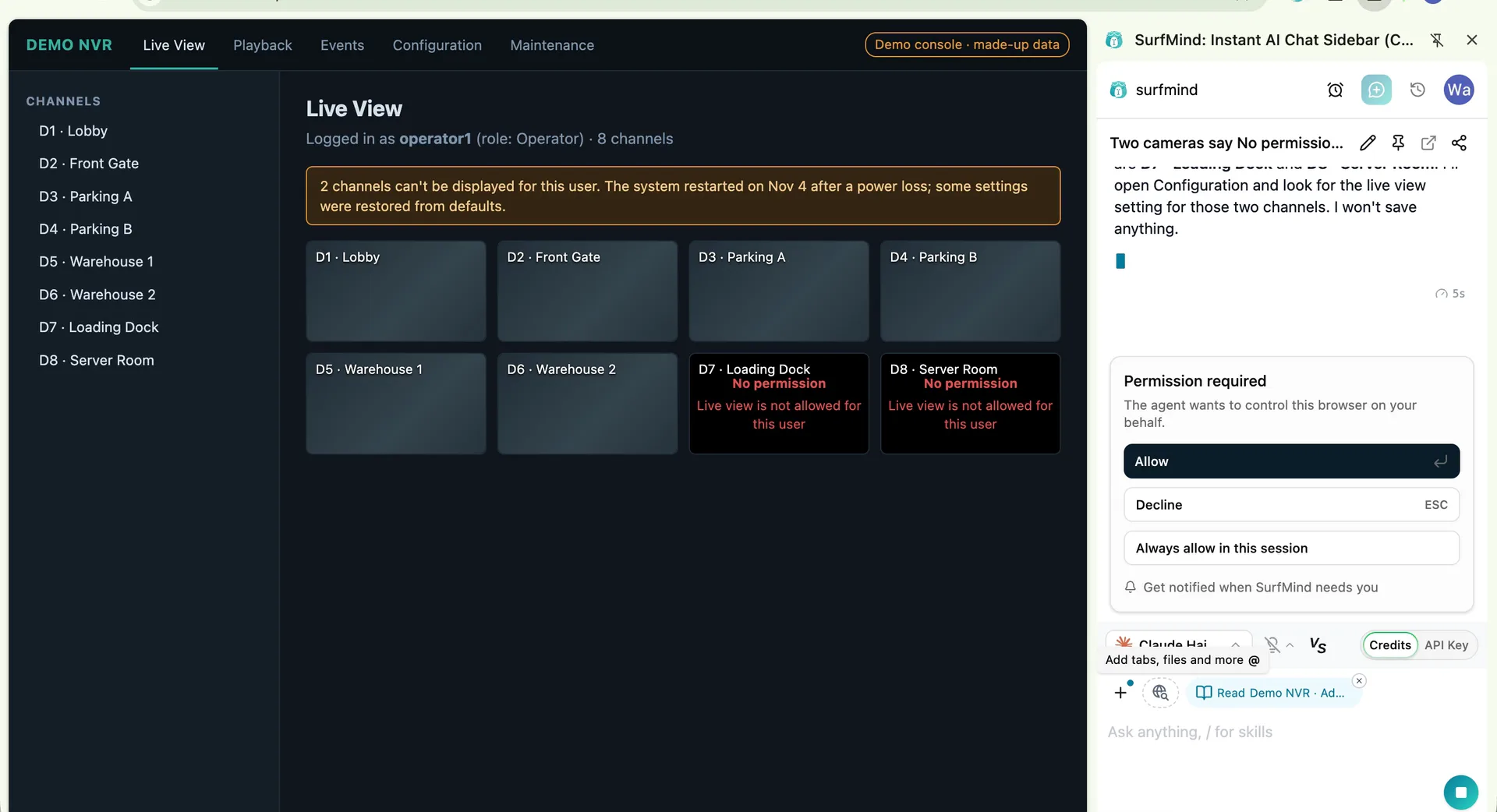
SurfMindは、ページ上で何かをクリックする前に許可を求めてきました。それからエージェントがConfiguration → User Management → Roles & Permissions → Channel Permissionsと進み、D7とD8のLive Viewにチェックを入れて、Saveの手前で止まりました。11ステップ、1分足らず。自分でやっていたら、まだ3ステップ目あたりで迷っていたはずです。
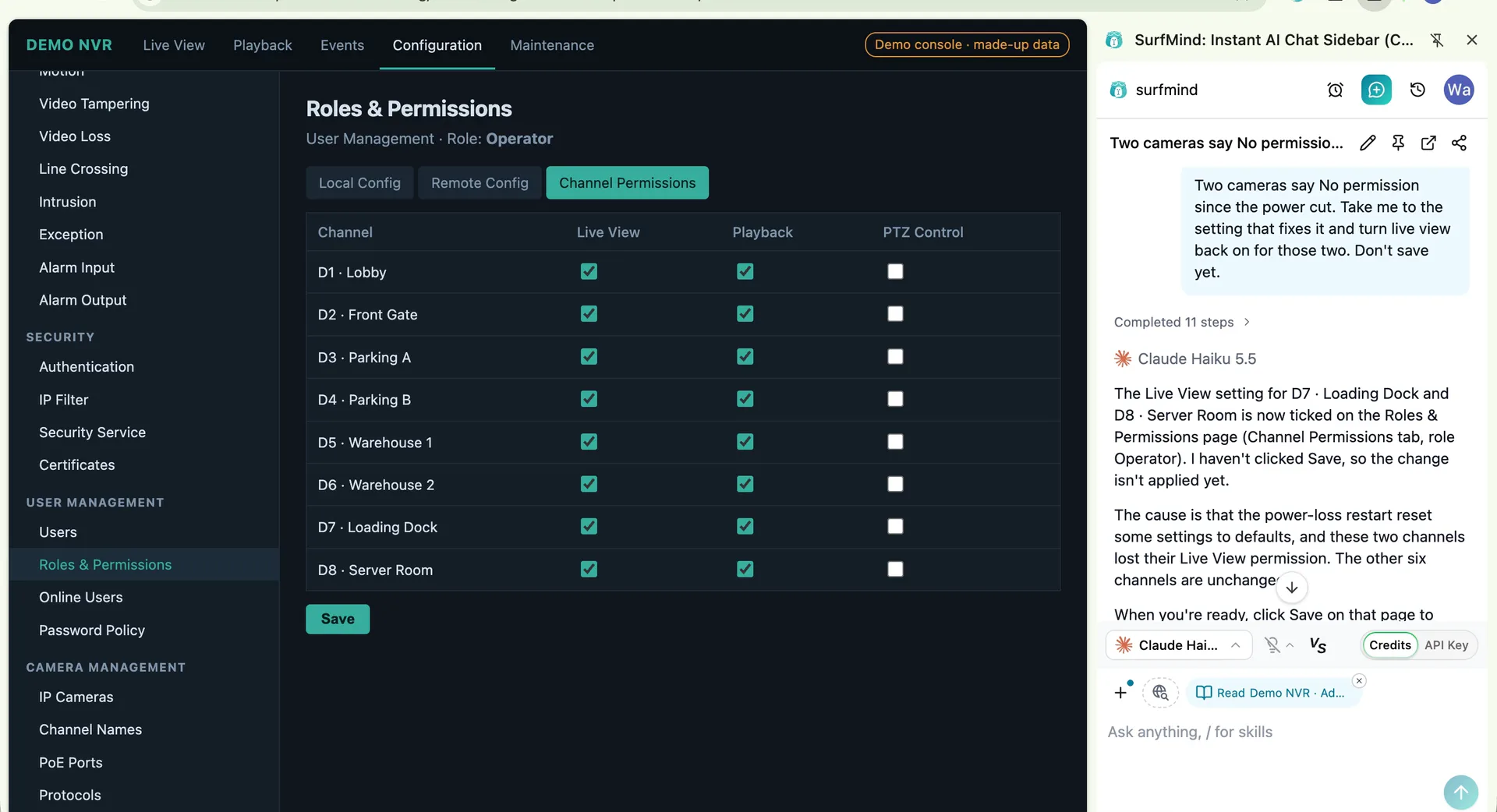
理由も教えてくれました。停電後の再起動で、一部の設定が初期値に戻っていたそうです。私がSaveをクリックすると、8台すべてのカメラが復旧しました。ここがいちばん気に入っているところです。クリックはAIに任せて、Saveボタンを押すのは自分。
うまくいかなかったこと
魔法ではありません。実際にぶつかったこと、気をつけたほうがいいことをいくつか挙げておきます。
- 分かるのはページに表示されていることだけ。画面を見てくれるAIといっても、見えるのは画面に映っているものだけです。実際に読んでいるのは、私がタブで開いているページです。数字が画面に出ていなかったり、メニューが隠れていたりすれば、AIにはどうしようもありません。生のログやメトリクスは見えず、見えるのは目の前のダッシュボードだけです。
- クリックしにくいページもある。デモのコンソールの初期バージョンでは、エージェントがメニューをまったく開けませんでした。メニューが本物のボタンになっていなかったからです。そういう作りの古いコンソールだと、同じように止まってしまうかもしれません。
- チャートを読み間違えることもある。速いモデルは、ロールバックの時刻を14:25ごろと読みましたが、マーカーには14:38とあります。なので、それをもとに何か操作するときは必ず自分で確かめます。
- 操作の前には確認してくる(不要と伝えない限り)。「このセッション中は常に許可」を選ぶと、そのチャットでは確認が出なくなります。便利ですが、使いどころは考えています。
- 自分が目を通していないものは保存させない。「保存しないで」と伝えて、変更は自分で確認します。権限やアラートまわりは特にそうです。
よく聞かれること
ダッシュボードのデータは誰に見られるの? ページの内容は、選んだモデルに送られます。自分のAPIキーを使う場合は、ブラウザからそのプロバイダーに直接送られ、SurfMindが見ることはありません。SurfMindクレジットを使う場合は、SurfMindのサーバーがプロバイダーに中継し、課金のためにモデル、時刻、費用を記録します。ローカルモデルなら、送り先はモデルを動かしているマシンだけです。そのマシンは自分のパソコンでもかまいません。詳しくはプライバシーポリシーをご覧ください。
社内ダッシュボードにローカルモデルは使える? 使えます。SurfMindはOllama、LM Studio、Open WebUI、llama.cpp、vLLM、そのほかOpenAI互換のエンドポイントに接続できます。小さめのローカルモデルは、チャートの読み取りやページのクリック操作が苦手なこともあるので、手元のモデルで試してみてください。
どのブラウザで使える? Chrome、Edge、Firefox、Safari、Brave、Arc、Operaです。
どのモデルを使えばいい? 「どこにある?」「そこに連れて行って」には、速くて安いモデルを使っています。私の場合はClaude Haiku 5.5です。正確な原因が知りたいときは、より賢いモデルを。速いモデルが確認しきれなかった数字を、Gemini 4 Neonは読み取ってくれました。モデルは質問ごとに切り替えられます。
コンソールの設定を勝手に変えたりしない? 変更するのはブラウザ操作を使ったときだけで、ブラウザ操作は初期設定では事前に許可を求めます。質問するだけなら、ページを読むだけです。
というわけで、これが私の裏ワザです。コンソールごとに使い方を覚えるのは、もうやめました。ページに聞けばいいんです。
関連記事
すべて表示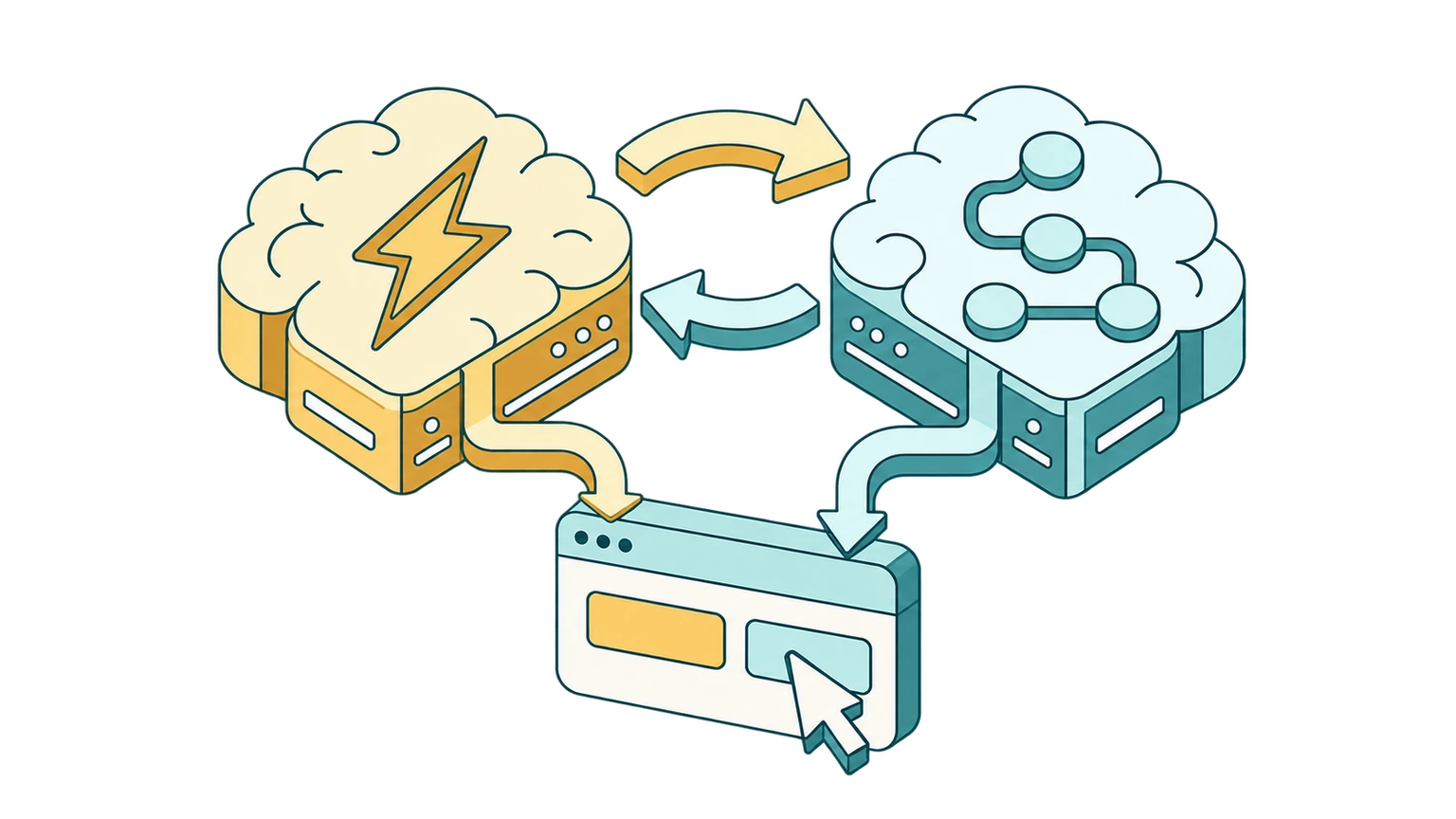
AI意思決定モデルとは?Jevがブラウザ自動化のコストを50倍安くする仕組み
文章を書かずに答えだけを返すAI意思決定モデル。システム1とシステム2の視点から、Jevでブラウザ自動化のコストを最大50倍削減する方法を解説します。
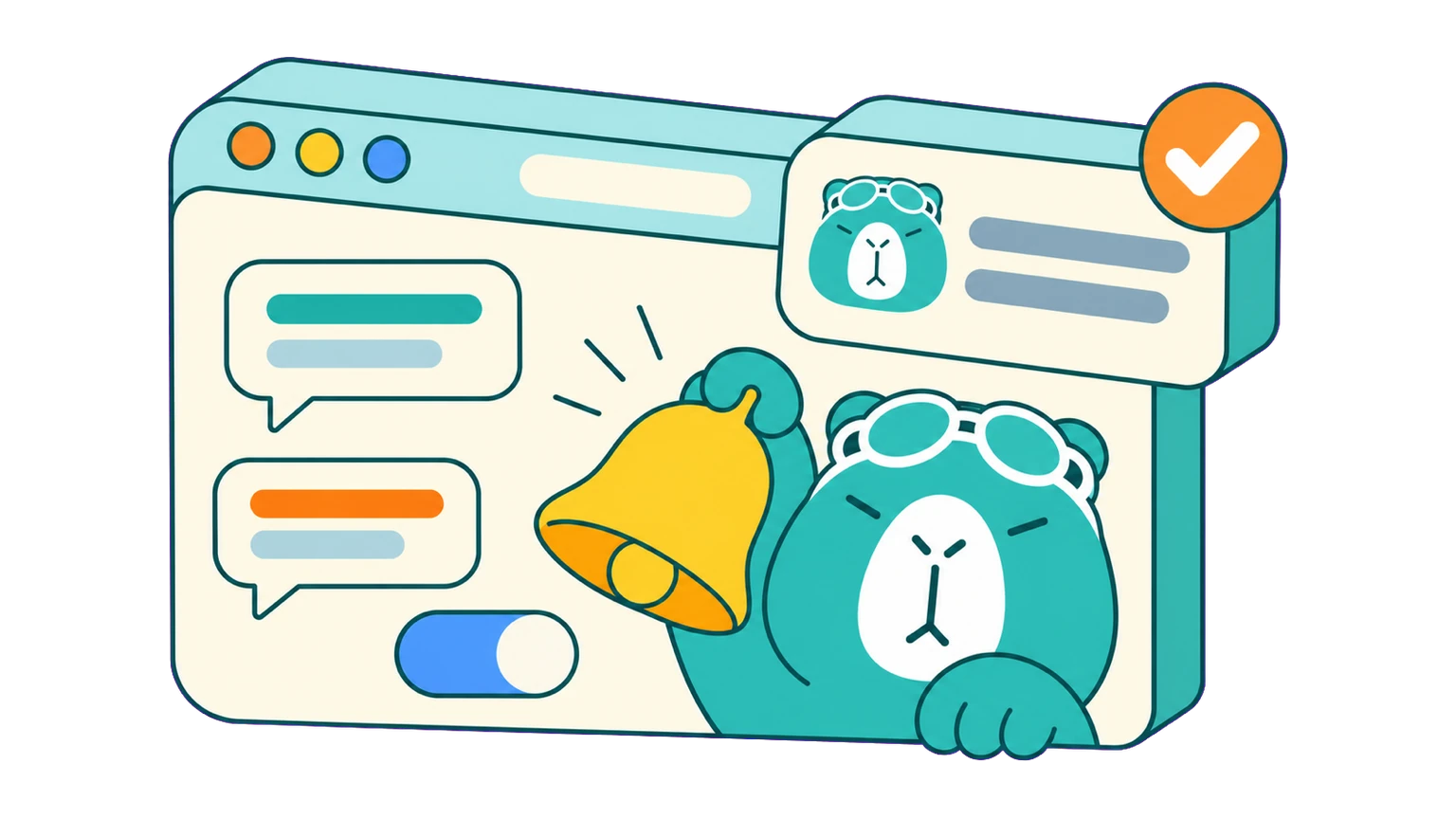
MacとWindowsでSurfMindの通知をオンにする方法
ブラウザの通知が届かない?SurfMindの通知をオンにして、Mac・WindowsのChrome、Edge、Firefox、Safari、Braveで通知を許可する方法を解説します。
AIにテクニカル分析はできる?GPT vs Claude vs Grok vs KimiでAIチャート分析を検証
AIチャート分析を検証。GPT、Claude、Grok、Kimiに同じビットコインのチャートを読ませ、実データで答え合わせしました。チャートを正確に読めるのはどのAIか、AIツールとして比べます。