
 Chrome에 추가
복잡한 대시보드에 AI를 붙였더니, 일이 이렇게 빨라졌습니다
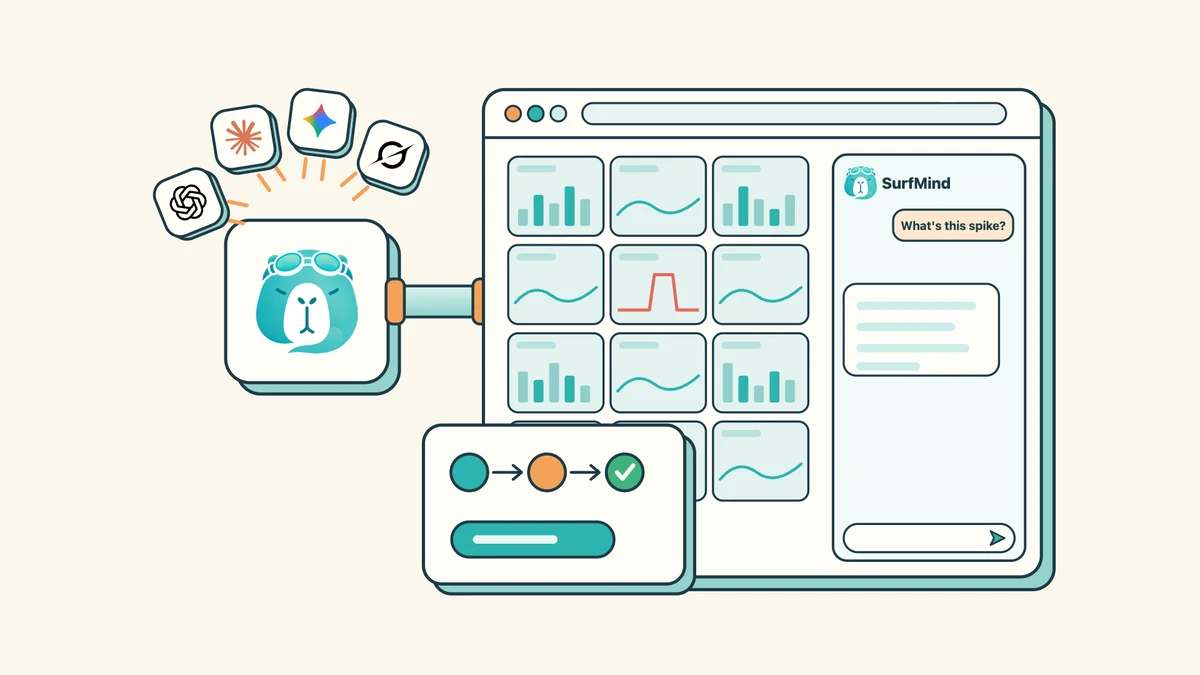
저는 코드 한 줄 건드리지 않고 대시보드에 AI를 붙였습니다. 브라우저에서 대시보드를 열고, 페이지를 읽는 AI 사이드 패널을 연 다음 물어봅니다. 이 스파이크는 왜 생긴 거지? 그 설정은 어디 있지? 거기로 가서 고쳐 줘. 말하자면 화면을 보는 AI입니다. 더 정확히 말하면 지금 탭에 열린 페이지를 읽습니다. 그래서 사내에서 만든 콘솔이든 직접 호스팅하는 콘솔이든 상관없습니다. 브라우저에서 열리기만 하면 읽을 수 있습니다(한계도 몇 가지 있는데, 뒤에서 이야기하겠습니다).
저는 늘 복잡한 대시보드와 웹사이트를 상대합니다. 패널이 40개쯤 되고, 메뉴 안에 또 메뉴가 있고, 뭐가 어디 있는지 아무도 기억 못 하는 그런 화면들입니다. 이런 도구에 AI 어시스턴트가 들어올 날은 한참 멀었습니다. 그래서 요령을 하나 찾았습니다. 제가 쓰는 AI를 직접 들고 오는 거죠.
먼저 밝혀 두자면, 저는 이 글에 나오는 브라우저 확장 프로그램 SurfMind를 만드는 사람입니다. 스크린숏 속 콘솔은 여기서 실제로 보여 드릴 수 있도록 가짜 데이터로 만든 데모입니다. 그래도 복잡하기로는 진짜와 다를 게 없습니다.
이런 분들께 맞을 것 같습니다
사내에서 만들었거나 직접 호스팅하는 모니터링 콘솔, 관리자 패널을 어쩔 수 없이 쓰고 있는 개발자, SRE, IT·운영 담당자분들입니다. 메뉴가 겹겹이 들어가 있고, 설정은 세 단계 아래 숨어 있고, 검색창으로는 대시보드밖에 못 찾는 그런 콘솔 말입니다.
물론 이미 발 빠르게 따라잡은 도구도 있습니다. 예를 들어 Grafana Cloud에는 이제 제품에 내장된 어시스턴트 Grafana Assistant가 생겼습니다. 쓰는 도구에 그런 기능이 있다면 저도 그것부터 써 보겠습니다. 제가 말하는 건 그런 기능이 없는 콘솔들입니다.
제 환경
별것 없습니다.
- 브라우저에 SurfMind. Chrome, Edge, Firefox, Safari, Brave, Arc, Opera에서 돌아갑니다. 여기서 받을 수 있습니다.
- 모델 두 개. 빠르고 저렴한 Claude Haiku 5.5와 더 똑똑한 Gemini 4 Neon입니다. 질문마다 모델을 바꿀 수 있습니다.
- 탭에 열어 둔 대시보드.
문제 1: 결제가 왜 느려졌을까?
목표: 결제가 왜 느려졌는지 빨리 알아내기. 제가 온콜 당번인 날인데, 오후 2시쯤 레이턴시가 튀고 에러가 늘었습니다. 고객들은 기다리고 있습니다. 평소 같으면 패널을 하나하나 눌러 보면서 점점 짜증이 났을 겁니다.
데모 콘솔에는 p95 레이턴시 패널이 있고, 14:00쯤에 스파이크가 뚜렷하게 보입니다. 그래서 이번에는 그냥 물어봤습니다.
14:00쯤 p95 레이턴시에 생긴 이 스파이크는 뭐고, 원인은 뭐야?
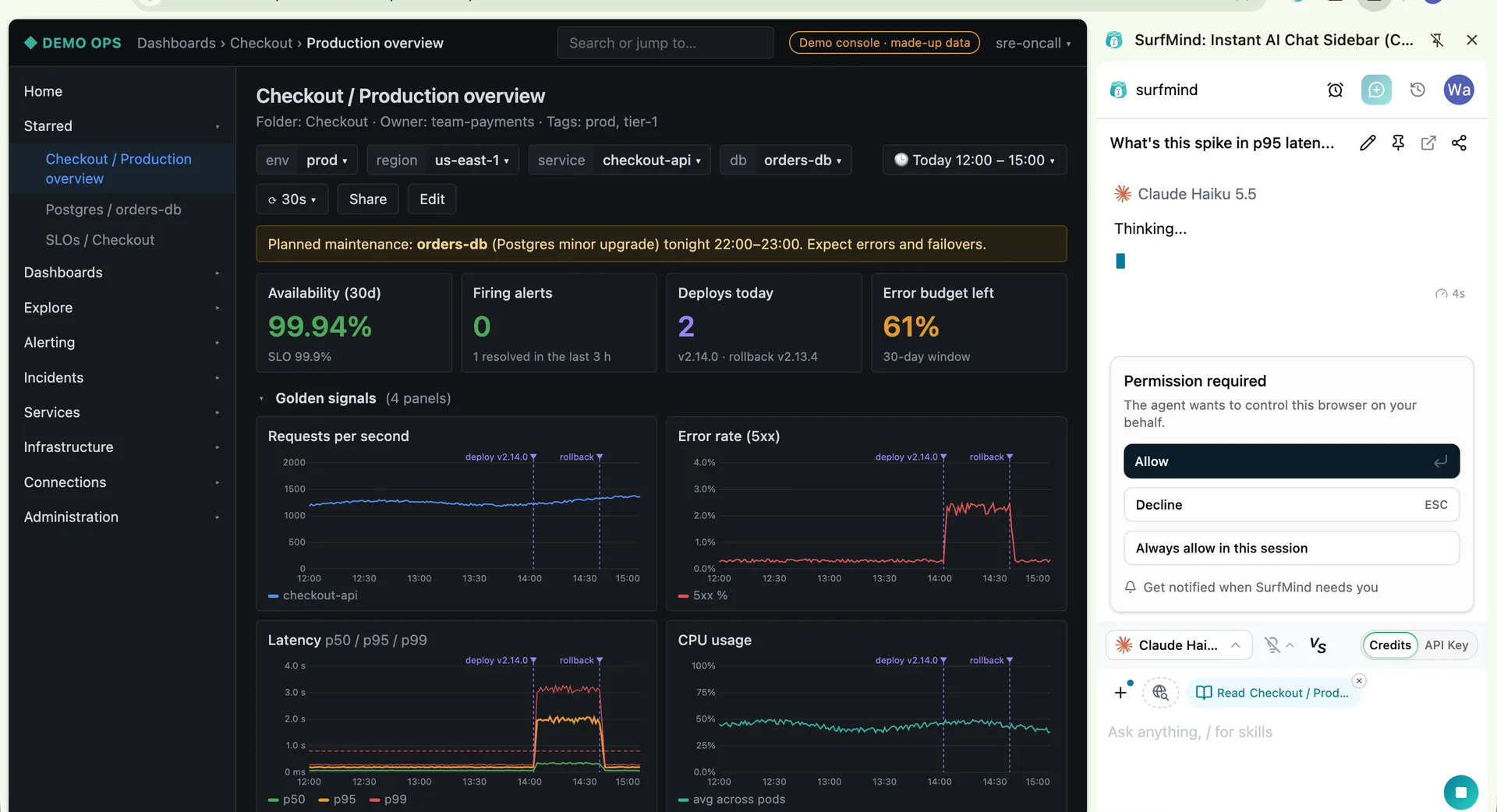
SurfMind는 먼저 브라우저를 써도 되는지 권한을 물었습니다. 허용했습니다. Claude Haiku 5.5는 1분도 안 돼서 패널들을 나란히 놓고 정리해 줬습니다.
- 스파이크는 v2.14.0 배포 시점에 시작되고, 롤백 후 레이턴시가 정상으로 돌아옵니다.
- DB 쿼리 시간은 거의 변하지 않으니, 데이터베이스 자체가 느린 건 아닙니다.
- 커넥션 대기 시간이 튀었으니, 요청들이 데이터베이스 커넥션을 기다리며 줄을 서고 있습니다. 그중 일부가 실패한 게 5xx 증가입니다.
- 결제 대행사 레이턴시, 캐시 적중률, 큐 깊이는 그대로입니다.
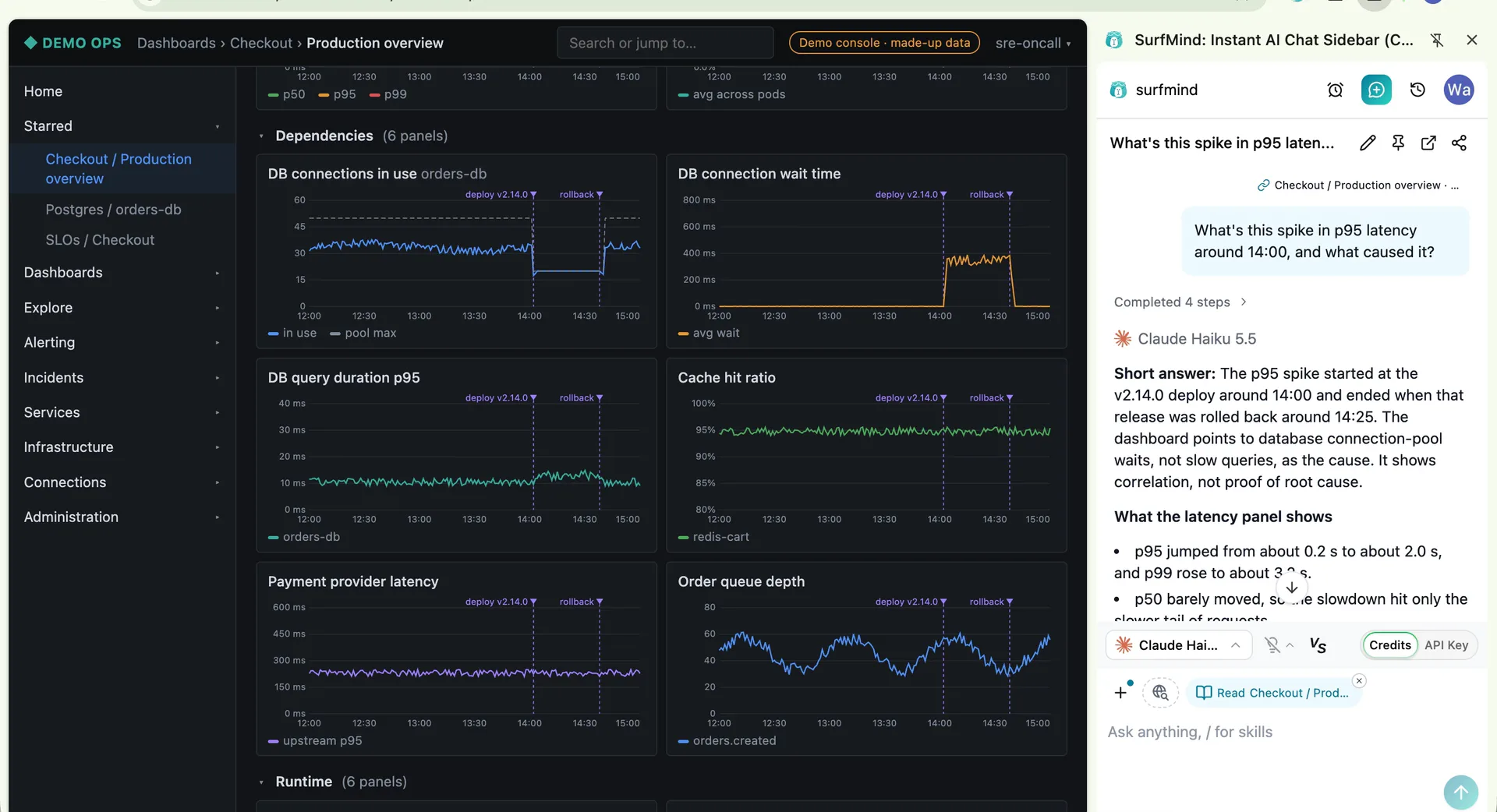
요점은 잘 잡았습니다. 풀 최대값 선이 움직인 것 같다는 점까지 눈치챘지만, 차트만으로는 확인할 수 없다고 했습니다. 그럴 만합니다. 저도 언뜻 봐서는 확인이 안 됐으니까요.
그래서 모델 선택기에서 Gemini 4 Neon으로 바꾸고(이러면 새 채팅이 시작됩니다) 다시 물었습니다. 1분쯤 걸려서 정확한 원인을 짚어 냈습니다. 배포 때 데이터베이스 커넥션 풀 최대값이 50에서 20으로 줄었고, 그 뒤로 요청이 줄줄이 밀린 겁니다. 그 숫자는 처음부터 페이지에 있었습니다. 커넥션 풀 패널의 점선 위에요.
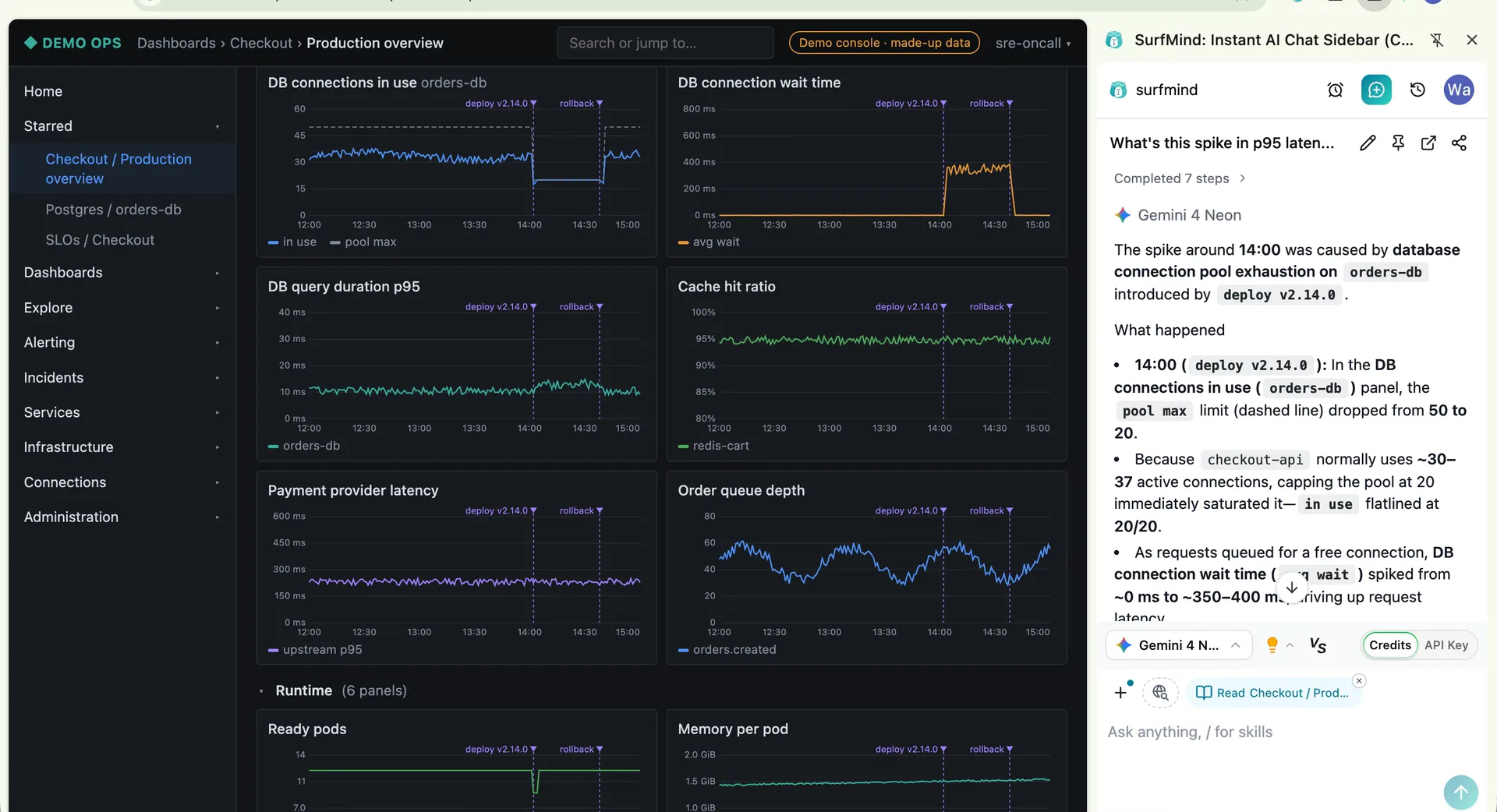
요즘은 이렇게 씁니다. 길 찾기는 저렴한 모델로, 이유가 필요할 때는 더 똑똑한 모델로. 그리고 답은 원인 분석의 실마리로 삼을 뿐, 최종 결론으로 받아들이지는 않습니다. 포스트모템을 쓰기 전에 배포 로그와 꼭 맞춰 봅니다.
문제 2: 카메라 두 대 다시 살리기
목표: 설정을 뒤지지 않고 카메라 두 대를 다시 온라인으로 돌려놓기. 이번 건 아예 대시보드가 아닙니다. 정전 직후의 카메라 시스템 관리자 페이지입니다. 앞에서와 마찬가지로 제가 만든 데모이고, 데이터도 가짜입니다. 카메라 두 대에 "No permission"이 떠 있고, 설정 페이지는 수십 개나 됩니다.
일일이 찾고 싶지 않았습니다. 그래서 이렇게 물었습니다.
정전 이후로 카메라 두 대에 No permission이 떠. 이걸 고치는 설정으로 데려가서, 그 두 대의 라이브 뷰를 다시 켜 줘. 아직 저장은 하지 마.
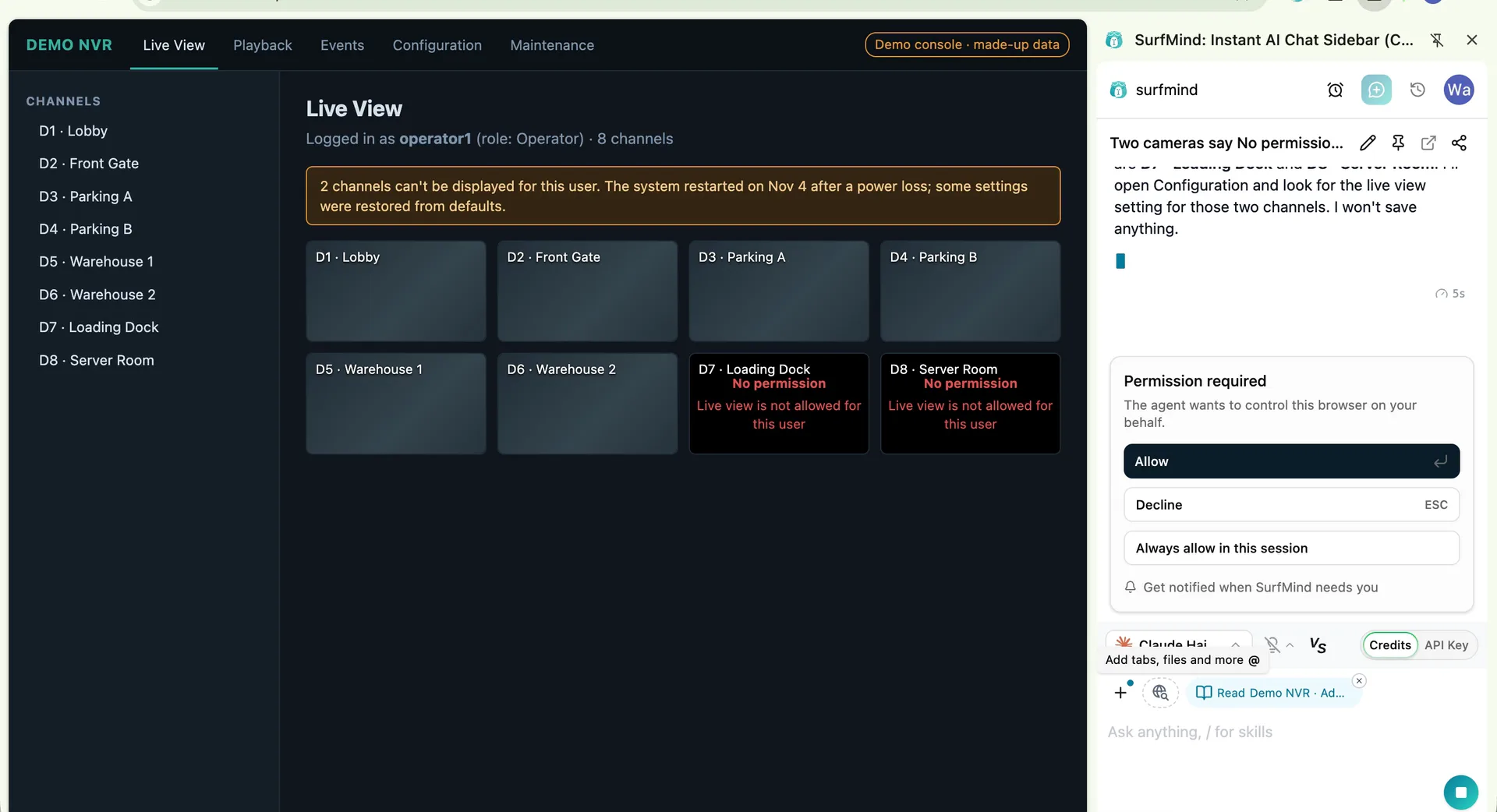
SurfMind는 페이지에서 뭔가를 클릭하기 전에 권한을 물었습니다. 그다음 에이전트가 Configuration → User Management → Roles & Permissions → Channel Permissions로 들어가서 D7과 D8의 Live View에 체크하고, Save 직전에서 멈췄습니다. 11단계를 1분도 안 돼서 끝냈습니다. 저라면 아직 3단계에서 헤매고 있었을 겁니다.
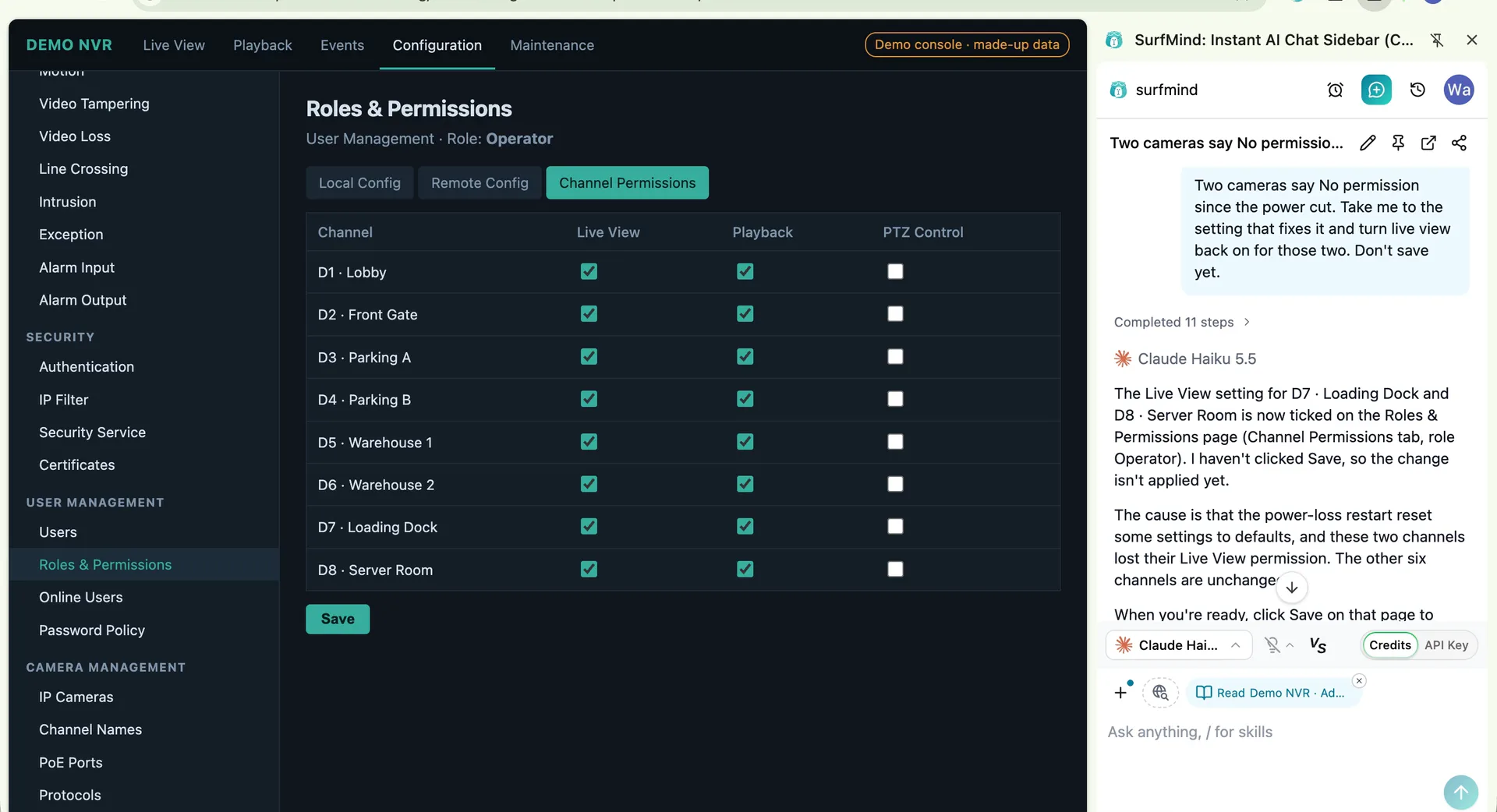
이유도 알려 줬습니다. 정전 후 재시작하면서 일부 설정이 기본값으로 초기화됐다는 겁니다. 제가 Save를 누르자 카메라 8대가 모두 돌아왔습니다. 제가 가장 마음에 드는 부분이 바로 이겁니다. 클릭은 AI가 하고, Save 버튼은 제 몫으로 남습니다.
완벽하지 않았던 점
만능은 아닙니다. 직접 겪었거나, 조심해야겠다 싶은 점들입니다.
- 페이지에 보이는 것만 압니다. 화면을 보는 AI라도 결국 화면에 있는 것만 봅니다. 제 탭에 열린 페이지를 읽는 거니까요. 숫자가 화면에 없거나 메뉴가 숨겨져 있으면 쓸 수 없습니다. 원본 로그나 메트릭은 못 보고, 제 앞에 있는 대시보드만 봅니다.
- 클릭하기 어려운 페이지도 있습니다. 데모 콘솔의 초기 버전에서는 에이전트가 메뉴를 아예 열지 못했습니다. 메뉴가 진짜 버튼이 아니었기 때문입니다. 그런 식으로 만든 오래된 콘솔에서도 막힐 수 있습니다.
- 차트를 잘못 읽을 때도 있습니다. 빠른 모델은 롤백 시점을 14:25쯤으로 봤지만, 마커에는 14:38로 표시되어 있었습니다. 그래서 실제로 조치할 내용은 꼭 다시 확인합니다.
- 따로 말하지 않으면, 실행하기 전에 먼저 묻습니다. "이 세션에서 항상 허용"을 누르면 그 채팅에서는 더 묻지 않습니다. 편하긴 한데, 조심해서 씁니다.
- 제가 읽지 않은 변경은 저장하게 두지 않습니다. "저장하지 마"라고 말해 두고 변경 내용을 직접 검토합니다. 권한이나 알림 설정이라면 더더욱요.
자주 받는 질문
제 대시보드 데이터는 누가 보나요? 페이지 내용은 직접 고른 모델로 전달됩니다. 자신의 API 키를 쓰면 브라우저에서 해당 제공업체로 바로 가고, SurfMind는 그 내용을 보지 않습니다. SurfMind 크레딧을 쓰면 SurfMind 서버가 제공업체로 전달하고, 과금을 위해 모델, 시각, 비용을 기록합니다. 로컬 모델을 쓰면 페이지는 그 모델을 돌리는 컴퓨터로만 가고, 그 컴퓨터는 자기 PC여도 됩니다. 자세한 내용은 개인정보 처리방침에 있습니다.
사내 대시보드에 로컬 모델을 써도 되나요? 네. SurfMind는 Ollama, LM Studio, Open WebUI, llama.cpp, vLLM, 그리고 모든 OpenAI 호환 엔드포인트에 연결됩니다. 작은 로컬 모델은 차트를 읽거나 페이지를 클릭해 나가는 데 약할 수 있으니, 쓰려는 모델로 먼저 테스트해 보세요.
어떤 브라우저에서 되나요? Chrome, Edge, Firefox, Safari, Brave, Arc, Opera입니다.
어떤 모델을 써야 하나요? 저는 "어디 있지?", "거기로 데려가 줘" 같은 질문에는 빠르고 저렴한 Claude Haiku 5.5를 씁니다. 정확한 원인이 필요할 때는 더 똑똑한 Gemini 4 Neon을 씁니다. 빠른 모델이 확인하지 못한 숫자를 이 모델이 읽어 냈으니까요. 모델은 질문마다 바꿀 수 있습니다.
제 콘솔에서 뭔가를 바꾸기도 하나요? 브라우저 작업을 쓸 때만 그렇고, 기본적으로는 먼저 권한을 묻습니다. 질문만 하면 페이지를 읽기만 합니다.
이게 제 요령입니다. 이제 콘솔마다 사용법을 일일이 익히지 않습니다. 그냥 페이지에 물어보면 되니까요.
관련 게시물
모두 보기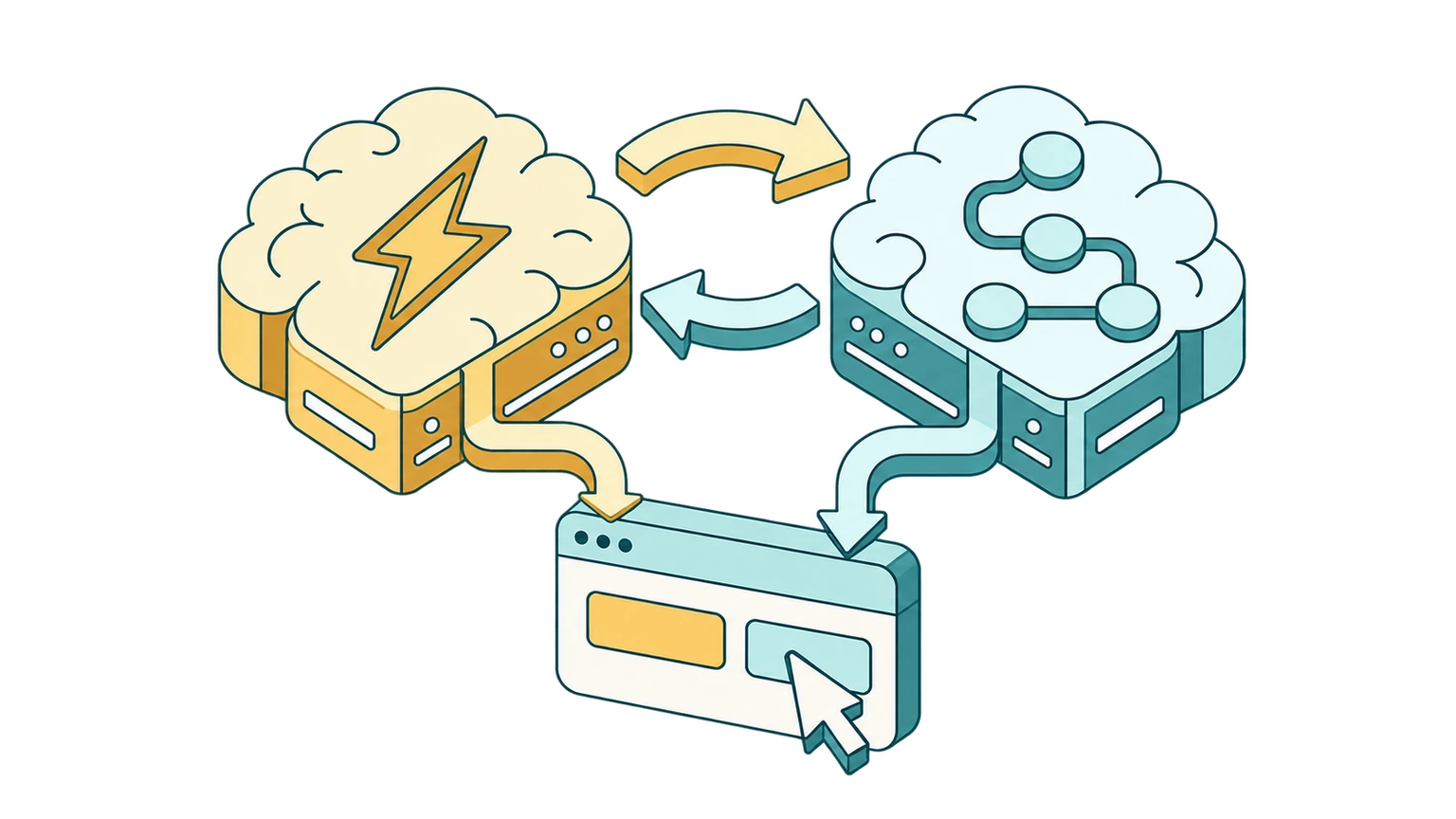
AI 의사결정 모델이란? Jev가 브라우저 자동화 비용을 50배 줄이는 방법
글을 쓰지 않고 답만 고르는 AI 의사결정 모델. 시스템 1·2 사고와 Jev로 브라우저 자동화 비용을 최대 50배 줄이는 원리를 알아봐요.
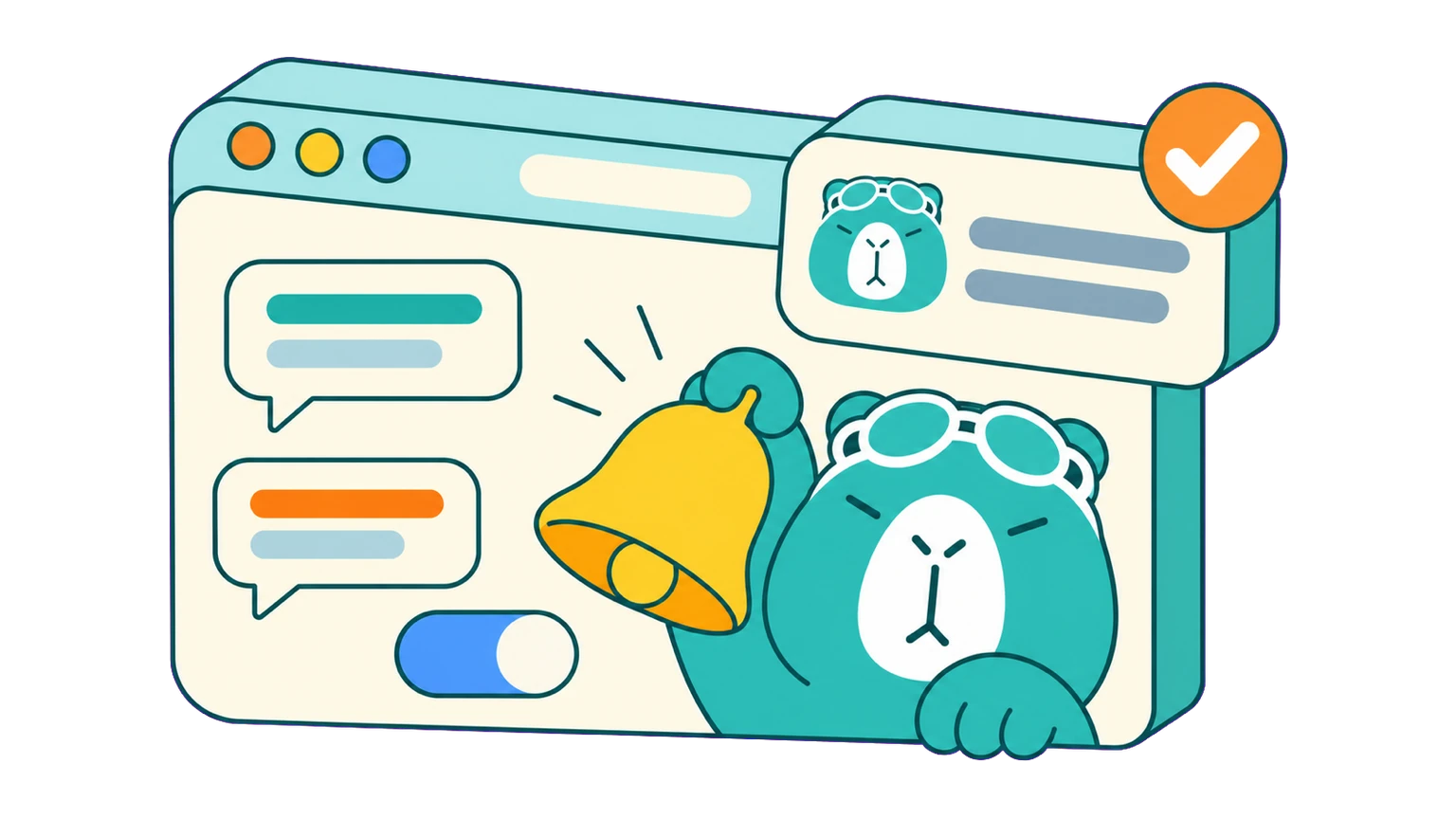
Mac과 Windows에서 SurfMind 알림 켜는 방법
브라우저 알림이 오지 않나요? SurfMind 알림을 켜고 Mac과 Windows의 Chrome, Edge, Firefox, Safari, Brave에서 알림을 허용하는 방법을 알려드립니다.
AI 기술적 분석, 믿을 만할까? GPT vs Claude vs Grok vs Kimi 비트코인 차트 대결
AI 차트 분석 실전 테스트. GPT, Claude, Grok, Kimi에 같은 비트코인 차트를 보여 주고 실제 데이터로 채점했습니다. 트레이딩 차트, 어떤 AI가 가장 잘 읽을까요?