
 Добавить в Chrome
Как пользоваться OpenRouter прямо в браузере с API-ключом
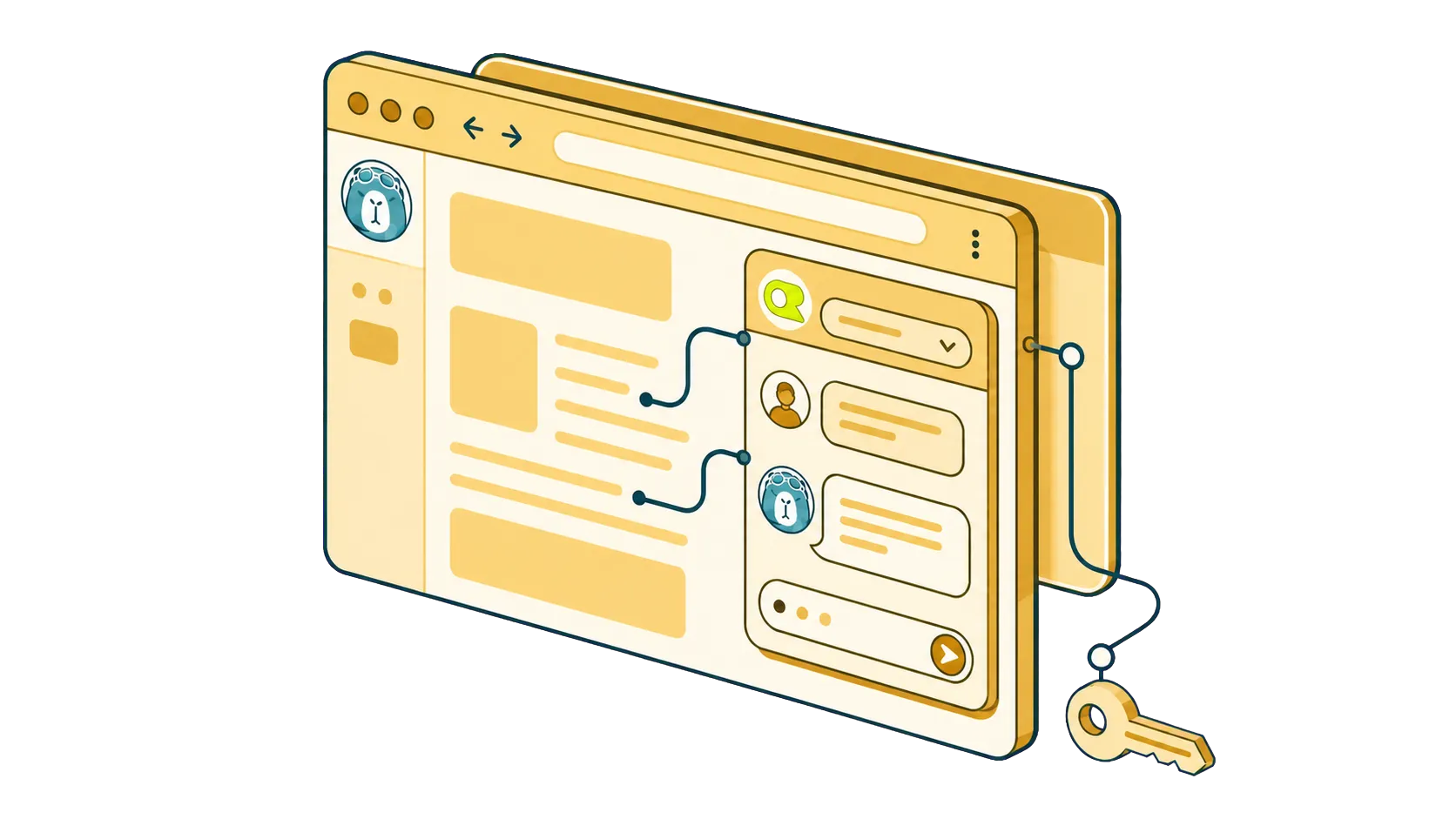
OpenRouter, возможно, — один из самых полезных ИИ-инструментов, о котором пока мало кто знает. Один аккаунт, один API-ключ и один баланс дают доступ к сотням моделей от OpenAI, Anthropic, Google, DeepSeek, Mistral, Kimi и множества других ИИ-лабораторий. Вы платите за фактическое использование, а не за подписку, и можете менять модели когда угодно.
У OpenRouter есть собственный чат-интерфейс — для знакомства с моделями он вполне подходит. Но работа обычно происходит не в отдельной вкладке чата, а на страницах, которые вы уже читаете или редактируете. По-настоящему удобно, когда все эти модели доступны прямо в браузере на любой веб-странице.
Здесь и пригодится SurfMind. Ниже — пошаговая инструкция, как подключить OpenRouter к браузеру.
Что такое OpenRouter?
OpenRouter — это единый API для ИИ-моделей. Один аккаунт, один API-ключ и один предоплаченный баланс покрывают сотни ИИ-моделей; новые релизы появляются сразу после запуска. Вместо нескольких подписок вы платите по мере использования, а запросы ко всем моделям списываются с одного баланса.
SurfMind переносит этот каталог в ваш браузер. Это браузерное расширение BYOK (Bring Your Own Key, «используйте свой ключ»), работающее со всеми основными браузерами, включая Chrome, Edge, Safari, Firefox и другие. Оно добавляет ИИ-чат в боковой панели на каждой веб-странице. Вставьте ключ OpenRouter — и сможете общаться с любой моделью из каталога, давать ей содержимое открытой страницы для контекста и менять модель прямо по ходу разговора. (Впервые слышите о BYOK? Вот подробное объяснение концепции Bring Your Own Key.)
Зачем использовать OpenRouter в браузере, а не в отдельном чате?
Отдельная страница чата живёт в своей вкладке. Ваша работа — во всех остальных:
- Работа происходит во вкладках. Статьи, которые вы читаете, документы, которые пишете, ревью кода, страницы продуктов, научные публикации. Постоянно копировать всё это в отдельный чат быстро надоедает.
- Контекст имеет значение. ИИ, который видит открытую страницу, даёт ответы лучше, чем тот, которому каждый раз нужно объяснять всё с нуля.
- Для разных задач нужны разные модели. Быстро резюмировать новостную статью? Достаточно недорогой или бесплатной модели. Тщательно разобрать договор? Подключите Claude. С OpenRouter модель можно сменить на лету прямо в боковой панели.
Вот как всё настроить.
Шаг 1: создайте аккаунт OpenRouter и получите API-ключ
- Перейдите на openrouter.ai и зарегистрируйтесь.
- Откройте страницу API-ключей и нажмите Create Key.
- Дайте ключу понятное имя, например
surfmind-browser. - Сразу скопируйте ключ: он показывается только один раз. Если потеряете его, просто удалите и создайте новый.
Коротко о безопасности ключа: относитесь к API-ключу как к паролю. Используйте его только в инструментах, которые хранят его локально на вашем устройстве. На странице ключей OpenRouter любой ключ можно в любой момент отозвать, а для каждого ключа — задать лимит расходов, чтобы не переживать о непредвиденных тратах.
Шаг 2: пополните баланс на несколько долларов (или начните бесплатно)
OpenRouter работает по предоплате. Откройте Credits, внесите $5–10 — и при обычном использовании этого хватит на недели или месяцы. Обычный обмен сообщениями с моделью среднего уровня стоит лишь доли цента.
Стоит знать две вещи:
- Есть бесплатные модели. OpenRouter предлагает бесплатные варианты сильных моделей с открытым исходным кодом: Gemma, OSS, Nemotron и других. У них есть дневные лимиты, но это полноценные, способные модели стоимостью ровно $0. Чтобы увидеть актуальный список, откройте каталог моделей OpenRouter и включите фильтр бесплатных. Один нюанс: некоторые бесплатные модели могут использовать ваши данные, поэтому перед использованием изучите политику конфиденциальности поставщика.
- Разовое пополнение на $10 повышает лимиты бесплатных моделей. На момент написания статьи аккаунты, купившие кредиты минимум на $10, получают заметно больший дневной лимит для бесплатных моделей. Пожалуй, это самые полезные $10, которые можно потратить на ИИ.
Шаг 3: подключите OpenRouter к браузеру через SurfMind
А теперь самое интересное — добавим ваш ключ в SurfMind.
- Установите SurfMind из магазина расширений вашего браузера через surfmind.ai.
- Откройте SurfMind и выберите Use your API key.
- Выберите модель OpenRouter из выпадающего списка. SurfMind подгружает каталог OpenRouter с сотнями моделей.
- Вставьте API-ключ OpenRouter.
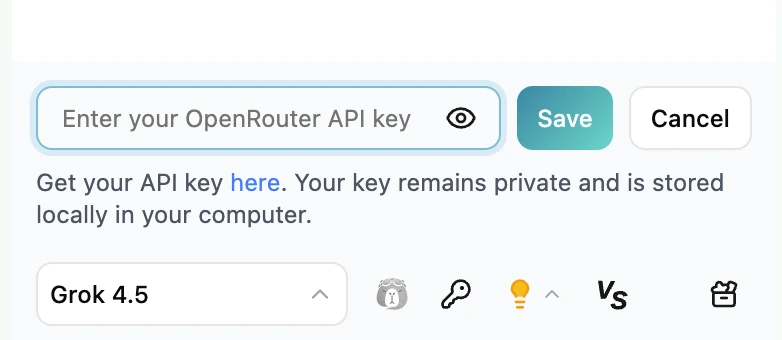
Готово. Ключ хранится локально в браузере, а запросы уходят из браузера напрямую в OpenRouter.
Что можно делать после подключения
Именно здесь OpenRouter в браузере выигрывает у отдельной вкладки чата:
Общаться со страницей, которую вы читаете. Откройте боковую панель на длинной статье, странице документации или плотном отчёте и задайте вопросы по содержанию. ИИ-модель увидит текст страницы — ничего копировать и вставлять не нужно.
Менять модели прямо во время задачи. Набросайте письмо с недорогой моделью, например DeepSeek, а затем поручите Claude отшлифовать важный абзац. Тот же разговор, та же боковая панель — всего пара кликов.
Сравнивать модели на реальной работе. Хотите понять, действительно ли новый релиз, о котором все говорят, лучше? Задайте один и тот же вопрос двум моделям на одной странице и сделайте собственный вывод.
Сохранять заметки. SurfMind умеет экспортировать разговоры в Notion, Obsidian, текст или PDF — так результаты исследований не потеряются в истории чата.
Как устранить типичные неполадки
«Invalid API key» или ошибка 401. Почти всегда причина в копировании: пропущен символ или попался лишний пробел. Создайте новый ключ и вставьте его ещё раз. Не добавляйте слово «Bearer» — инструменты сделают это сами.
«Insufficient credits» или ошибка 402. Предоплаченный баланс исчерпан. Пополните его на странице Credits в OpenRouter или переключитесь на бесплатную модель.
Конкретная модель не отвечает. Иногда у внешнего поставщика случается сбой. В этом и сила OpenRouter: выберите сопоставимую модель и продолжайте работу. Вам не придётся ждать обновления страницы статуса одной-единственной компании.
Главное
OpenRouter решил сложную задачу: один ключ, один баланс, все модели. А браузер — лучший интерфейс, который у вас уже есть. Объедините каталог OpenRouter с боковой панелью SurfMind на каждой странице — и получите гибкость всего рынка ИИ с меньшим трением, чем в одной вкладке ChatGPT.
Готовы попробовать?
Установите SurfMind бесплатно, вставьте ключ OpenRouter и общайтесь с сотнями моделей на любой веб-странице. Ключ остаётся приватным в браузере, а подписка не нужна.
Похожие публикации
Смотреть все
Что означает BYOK: как работает Bring Your Own Key в ИИ-инструментах
BYOK означает Bring Your Own Key: вы подключаете собственный API-ключ к ИИ-инструментам вместо оплаты подписок. Узнайте, как сэкономить 40–90% и начать за 5 минут.
ИИ-расширения в браузере: гайд для тех, кому важна конфиденциальность
Как пользоваться ИИ-расширениями в браузере, не жертвуя своей конфиденциальностью? Узнайте о BYOK, локальном хранении и детальном контроле, которые защитят ваши данные.
Подключите локальную LLM или собственный ИИ к браузеру с помощью SurfMind
SurfMind подключается к вашей локальной модели или к любому ИИ-провайдеру, совместимому с OpenAI. Вот краткий чек-лист для самостоятельной проверки распространённых ошибок настройки, а также готовые к вставке URL для Ollama, LM Studio, Poe, z.ai, Together, Groq, AWS Bedrock и других.