
 Thêm vào Chrome
Mình gắn AI vào cái dashboard rối rắm: đây là cách nó giúp mình làm việc nhanh hơn
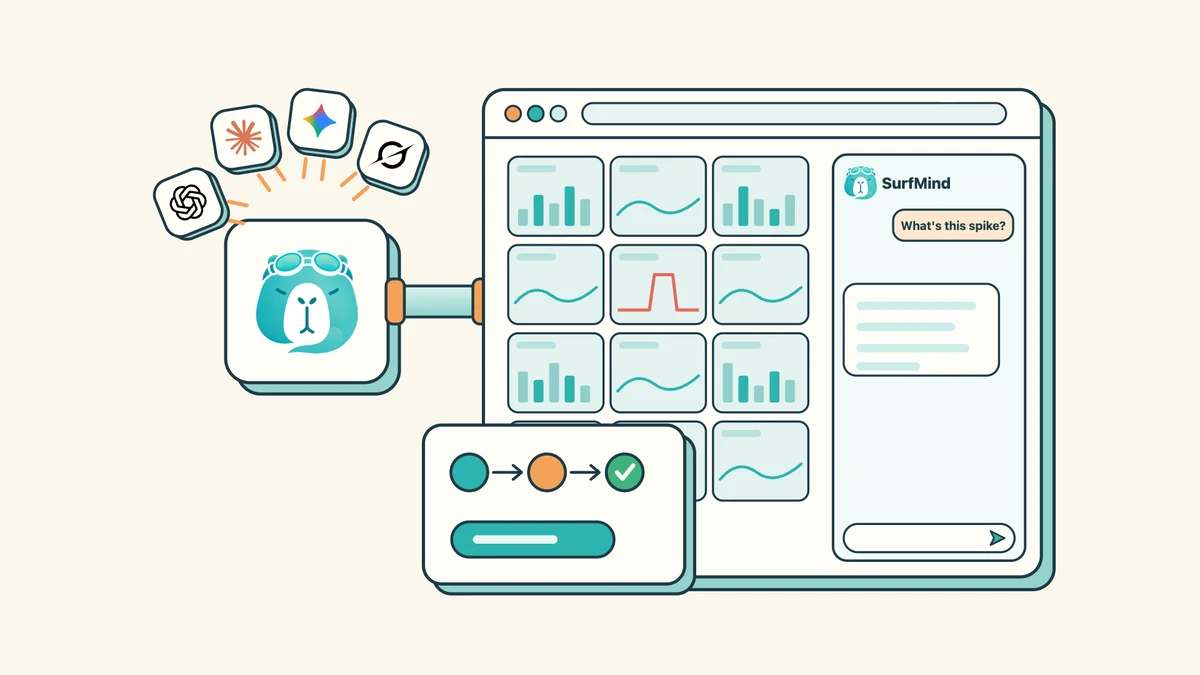
Mình đã gắn AI vào dashboard mà không phải sửa một dòng code nào của nó. Mình mở dashboard trong trình duyệt, mở khung AI bên cạnh để nó đọc trang, rồi cứ thế hỏi: cú tăng vọt này do đâu, cài đặt kia nằm ở chỗ nào, dẫn mình tới đó và sửa luôn đi. Nói nôm na đó là một AI nhìn được màn hình của mình, hay chính xác hơn là nhìn được trang trong tab đang mở. Nên console là hàng nội bộ tự viết hay tự host cũng chẳng sao: miễn mở được trong trình duyệt là nó đọc được (kèm vài giới hạn, mình sẽ nói ở dưới).
Công việc của mình suốt ngày dính tới những dashboard và trang web phức tạp. Kiểu có tầm bốn chục ô biểu đồ, menu lồng trong menu, và chẳng ai nhớ cái gì nằm ở đâu. Mấy hệ thống đó còn lâu mới có trợ lý AI. Nên mình nghĩ ra một mẹo: tự mang AI của mình vào.
Nói trước cho minh bạch: mình làm việc ở SurfMind, chính là tiện ích trình duyệt trong bài này. Các console trong ảnh chụp màn hình là bản demo mình tự dựng với dữ liệu bịa ra, để có thể đưa lên đây. Nhưng độ rối thì y hệt hàng thật.
Bài này dành cho ai
Lập trình viên, SRE và dân IT/vận hành đang phải sống chung với một console giám sát hay trang quản trị tự build hoặc tự host. Loại có menu lồng nhau, cài đặt nằm sâu ba tầng, và ô tìm kiếm thì chỉ tìm được dashboard.
Công bằng mà nói, vài công cụ đã bắt kịp. Ví dụ Grafana Cloud giờ đã có Grafana Assistant, một trợ lý tích hợp sẵn trong sản phẩm. Công cụ nào có sẵn trợ lý thì mình sẽ dùng thử cái đó trước. Bài này nói về những console không có thứ đó.
Mình dùng gì
Không có gì cầu kỳ:
- SurfMind trong trình duyệt. Chạy được trên Chrome, Edge, Firefox, Safari, Brave, Arc và Opera. Tải tại đây.
- Hai AI. Claude Haiku 5.5 nhanh và rẻ, còn Gemini 4 Neon mạnh hơn. Mình đổi AI được theo từng câu hỏi.
- Cái dashboard, mở sẵn trong một tab.
Vấn đề 1: sao bước thanh toán tự nhiên chậm vậy?
Mục tiêu: tìm ra thật nhanh vì sao bước thanh toán bị chậm. Đang trong ca trực của mình, khoảng hai giờ chiều thì độ trễ vọt lên và lỗi tăng theo. Khách đang phải chờ. Bình thường mình sẽ bấm qua từng ô biểu đồ một, càng bấm càng cáu.
Console demo có một ô độ trễ p95 với một đỉnh rất rõ quanh 14:00. Lần này mình chỉ việc hỏi:
Cái đỉnh độ trễ p95 quanh 14:00 này là sao, nguyên nhân do đâu?
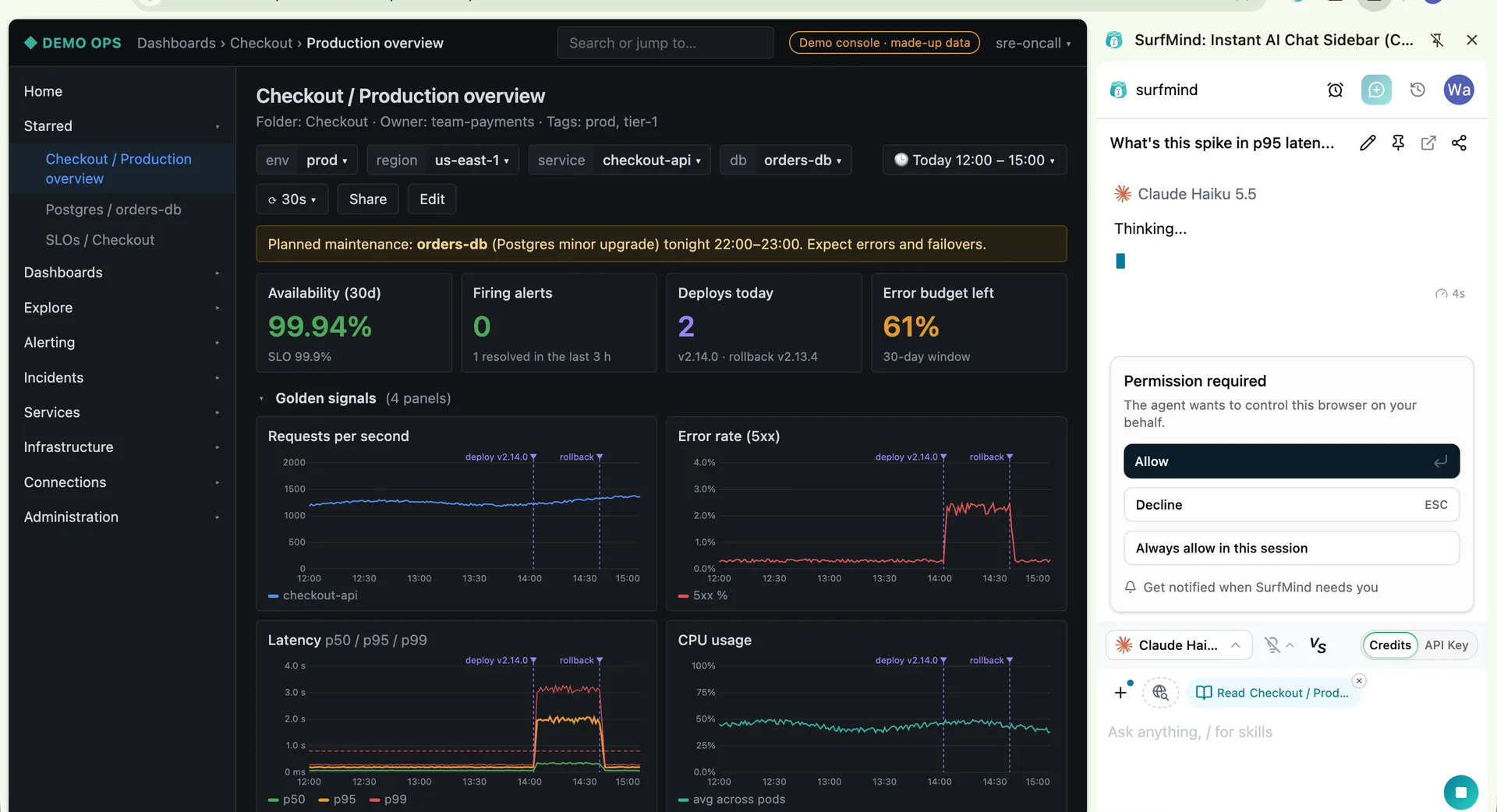
Trước tiên SurfMind xin phép được dùng trình duyệt. Mình đồng ý. Claude Haiku 5.5 mất chưa tới một phút để xâu chuỗi các ô biểu đồ lại cho mình:
- Đỉnh bắt đầu đúng lúc deploy v2.14.0, và độ trễ trở lại bình thường sau khi rollback.
- Thời gian chạy truy vấn DB gần như không đổi, nên bản thân database không chậm.
- Thời gian chờ kết nối tăng vọt, tức là request đang xếp hàng chờ lấy kết nối tới database. Một số bị lỗi, chính là đoạn 5xx nhô lên.
- Độ trễ bên cổng thanh toán, tỉ lệ cache hit và độ dài hàng đợi đều đi ngang.
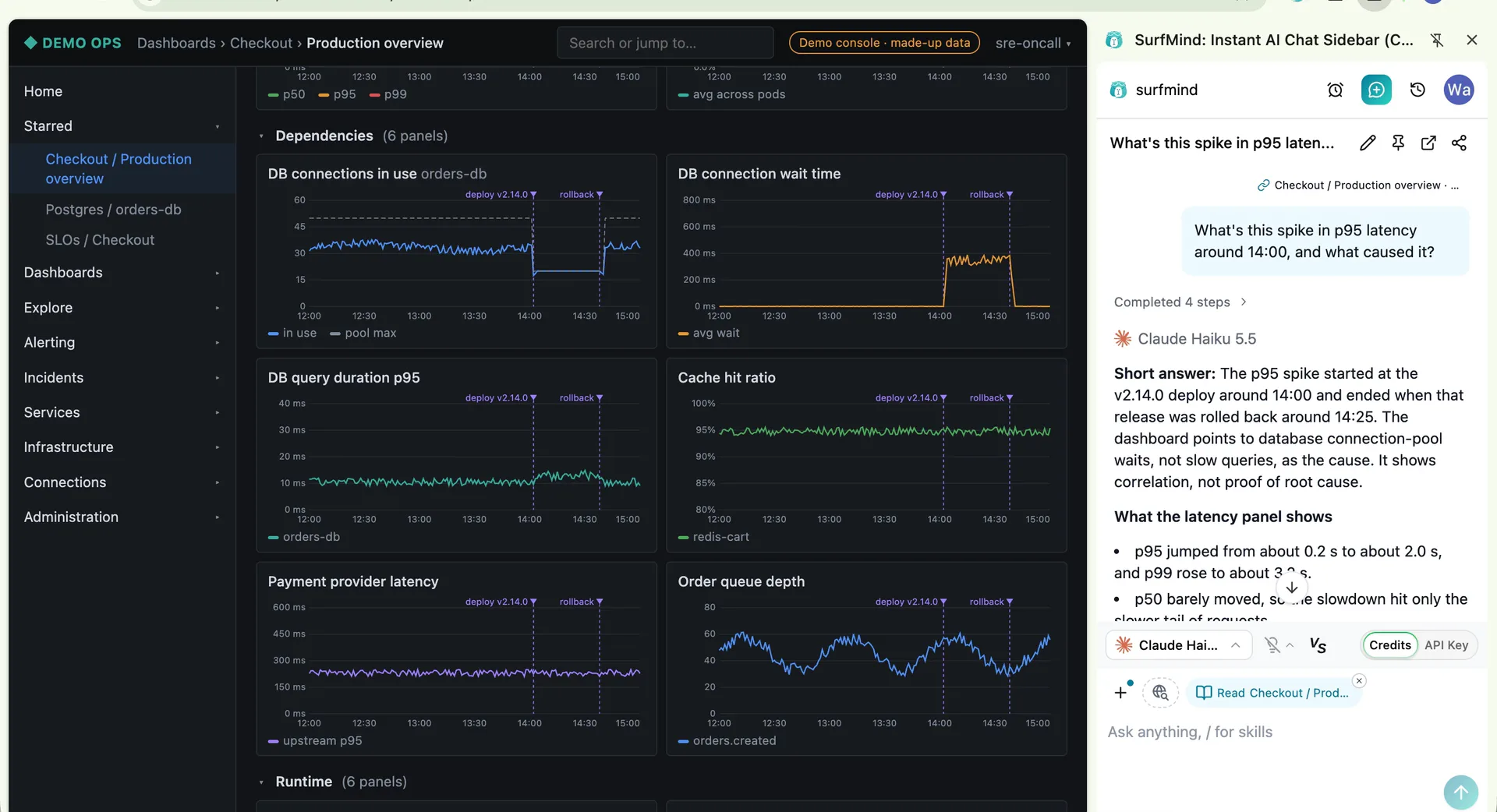
Nắm được ý chính rồi. Nó còn để ý thấy đường pool max hình như có dịch chuyển, nhưng nói là không xác nhận được từ biểu đồ. Cũng hợp lý. Liếc qua thì mình cũng chịu.
Thế là mình chuyển sang Gemini 4 Neon trong bộ chọn mô hình (việc này sẽ mở một cuộc trò chuyện mới) rồi hỏi lại. Mất khoảng một phút, nó chỉ ra đúng nguyên nhân: bản deploy đã hạ giới hạn connection pool của database từ 50 xuống 20, và request cứ thế dồn hàng phía sau. Con số đó nằm trên trang từ đầu tới giờ, trên một đường nét đứt trong ô connection pool.
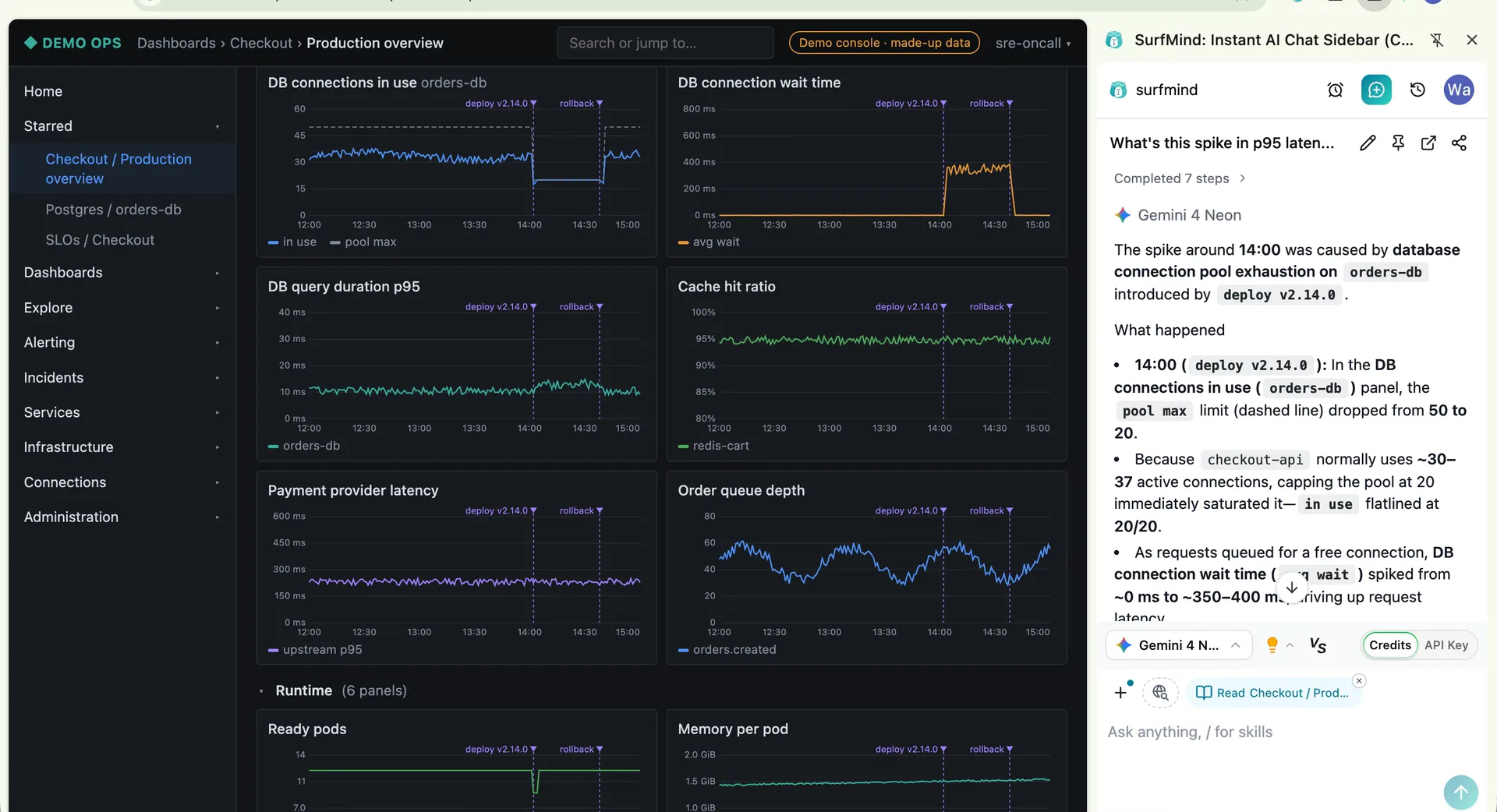
Giờ mình dùng như vậy: AI rẻ để dò đường, AI mạnh hơn khi cần biết tại sao. Và mình coi câu trả lời là manh mối để phân tích nguyên nhân gốc, chứ không phải kết luận cuối cùng. Trước khi viết postmortem, mình vẫn đối chiếu lại với log deploy.
Vấn đề 2: đưa hai camera hoạt động trở lại
Mục tiêu: cho hai camera chạy lại mà không phải lục tung phần cài đặt. Lần này thậm chí chẳng phải dashboard. Đây là trang quản trị của một hệ thống camera, ngay sau một lần mất điện. Như lần trước, đây là bản demo mình tự dựng, dữ liệu là bịa. Hai camera báo "No permission", trong khi bên trong có tới mấy chục trang cài đặt.
Mình chẳng muốn đi mò. Nên mình hỏi:
Từ lúc mất điện có hai camera báo No permission. Dẫn mình tới chỗ cài đặt để sửa và bật lại live view cho hai cái đó. Khoan lưu đã.
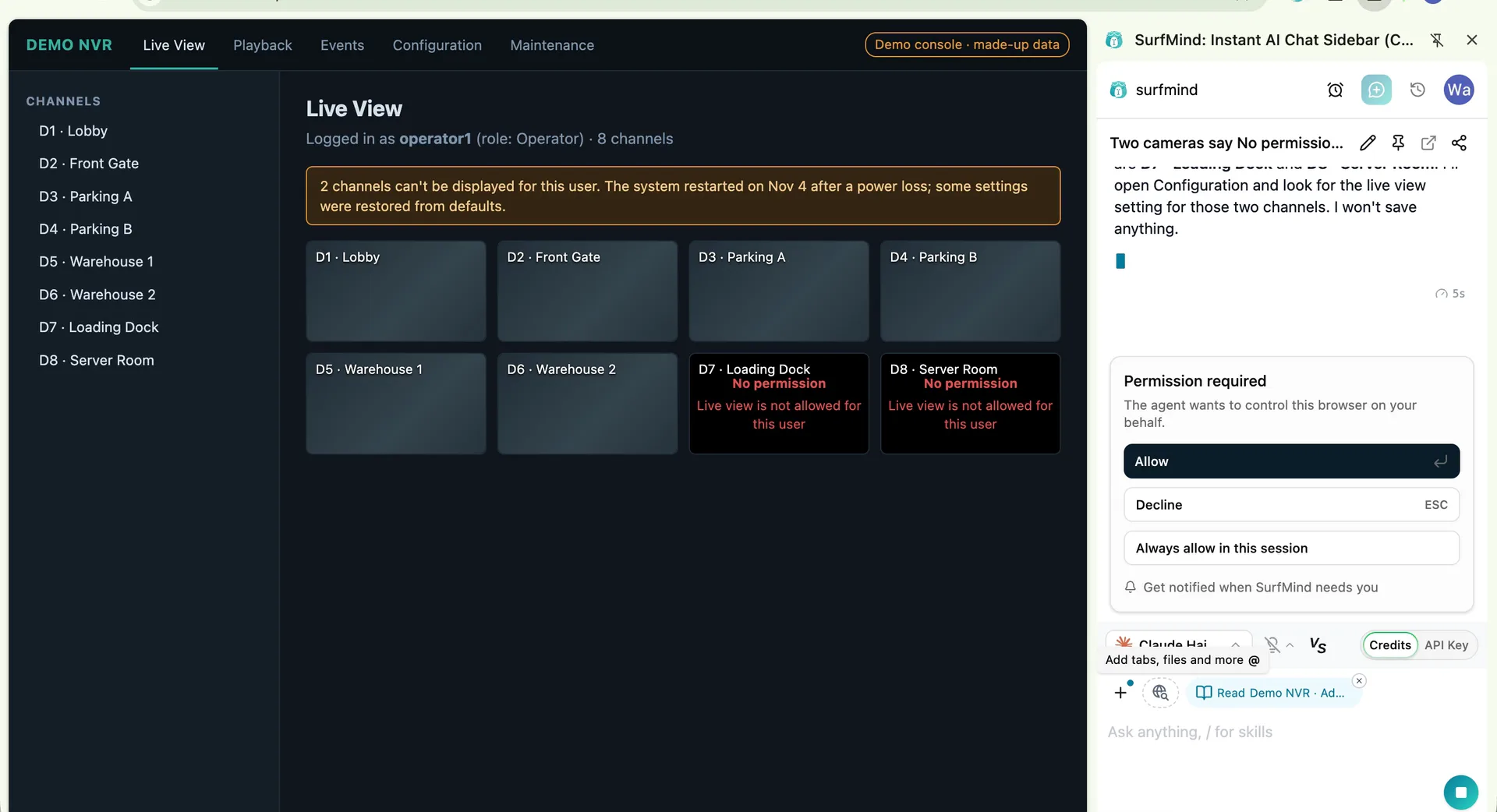
SurfMind xin phép trước khi bấm bất cứ thứ gì trên trang. Sau đó agent đi vào Configuration → User Management → Roles & Permissions → Channel Permissions, tích Live View cho D7 và D8, rồi dừng lại trước nút Save. 11 bước, chưa tới một phút. Tự làm thì chắc mình vẫn đang loay hoay ở bước thứ ba.
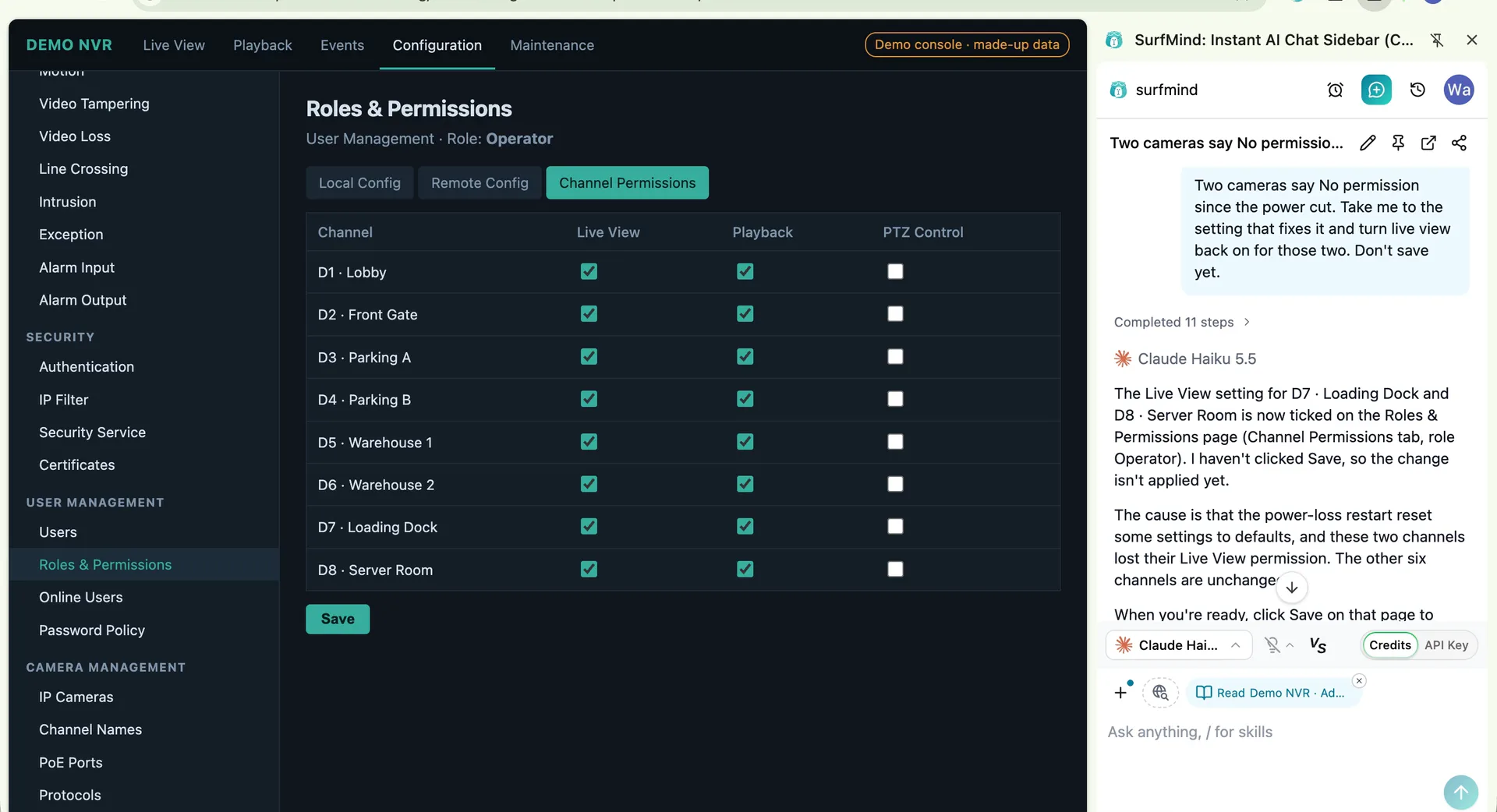
Nó còn giải thích lý do: lần khởi động lại sau khi mất điện đã đưa một số cài đặt về mặc định. Mình bấm Save, và cả tám camera đều lên hình trở lại. Đây là phần mình thích nhất. Nó lo phần bấm bấm, còn nút Save vẫn do mình bấm.
Những chỗ chưa ổn
Nó không phải phép màu. Vài chỗ mình đã vấp, hoặc sẽ phải để ý:
- Nó chỉ biết những gì trang hiển thị. Một AI nhìn được màn hình thì cũng chỉ thấy những gì có trên màn hình. Nó đọc trang trong tab của mình. Con số nào không hiện ra, hay menu nào bị ẩn, thì nó không dùng được. Nó không xem được log hay metric thô, chỉ thấy cái dashboard trước mặt mình.
- Có những trang khó bấm. Ở một phiên bản đầu của console demo, agent hoàn toàn không mở được menu, vì chúng không phải nút bấm thật. Console đời cũ nào làm menu kiểu đó cũng có thể khiến nó bó tay.
- Nó có thể đọc nhầm biểu đồ. AI nhanh đặt thời điểm rollback vào khoảng 14:25, trong khi mốc trên biểu đồ ghi 14:38. Nên cái gì định làm theo, mình đều kiểm tra lại.
- Nó hỏi trước khi làm, trừ khi mình bảo khỏi hỏi. "Luôn cho phép trong phiên này" sẽ bỏ qua bước hỏi cho cuộc trò chuyện đó. Tiện thật, nhưng mình dùng có cân nhắc.
- Chưa đọc thì chưa cho lưu. Mình dặn nó "đừng lưu" rồi tự xem lại thay đổi, nhất là với phân quyền và cảnh báo.
Mấy câu mọi người hay hỏi mình
Ai thấy được dữ liệu dashboard của mình? Nội dung trang được gửi tới AI bạn chọn. Nếu dùng API key riêng, dữ liệu đi thẳng từ trình duyệt của bạn tới nhà cung cấp đó; SurfMind không bao giờ thấy. Nếu dùng credit SurfMind, máy chủ của SurfMind chuyển tiếp nó tới nhà cung cấp và ghi lại AI đã dùng, thời gian và chi phí để tính phí. Nếu dùng AI chạy trên máy, trang chỉ được gửi tới máy đang chạy AI đó, có thể chính là máy tính của bạn. Chi tiết trong chính sách quyền riêng tư.
Dùng AI chạy trên máy cho dashboard nội bộ được không? Được. SurfMind kết nối với Ollama, LM Studio, Open WebUI, llama.cpp, vLLM hoặc bất kỳ endpoint nào tương thích OpenAI. Các AI chạy trên máy cỡ nhỏ có thể kém hơn ở khoản đọc biểu đồ và bấm qua các trang, nên cứ thử trước với AI của bạn.
Nó chạy trên trình duyệt nào? Chrome, Edge, Firefox, Safari, Brave, Arc và Opera.
Nên dùng AI nào? Mình dùng một AI nhanh, rẻ cho mấy câu kiểu "nó nằm đâu" và "dẫn mình tới đó": Claude Haiku 5.5. Còn khi cần nguyên nhân chính xác thì dùng AI mạnh hơn: Gemini 4 Neon đọc ra được con số mà AI nhanh không xác nhận nổi. Bạn đổi được theo từng câu hỏi.
Nó có thay đổi gì trong console của mình không? Chỉ khi dùng thao tác trình duyệt, và mặc định nó sẽ xin phép bạn trước. Còn chỉ hỏi thôi thì nó chỉ đọc trang.
Mẹo của mình là vậy đó. Giờ mình chẳng cần học thuộc từng console nữa. Cứ hỏi thẳng cái trang là xong.
Bài viết liên quan
Xem tất cả
Mô hình quyết định AI là gì? Cách Jev giúp tự động hóa trình duyệt rẻ hơn 50 lần
Mô hình quyết định AI chọn đáp án thay vì viết văn bản. Xem cách tư duy Hệ thống 1/Hệ thống 2 và Jev cắt giảm chi phí tự động hóa trình duyệt tới 50 lần.

Cách bật thông báo SurfMind trên Mac và Windows
Thông báo trình duyệt không hiện? Bật thông báo SurfMind và cho phép thông báo trong Chrome, Edge, Firefox, Safari và Brave trên Mac và Windows.
AI có phân tích kỹ thuật được không? GPT vs Claude vs Grok vs Kimi
Thử AI phân tích biểu đồ: GPT, Claude, Grok và Kimi cùng đọc một chart Bitcoin, đối chiếu từng câu với số liệu thật. AI nào đáng dùng nhất cho trading?