
 Thêm vào Chrome
Cách bật thông báo SurfMind trên Mac và Windows

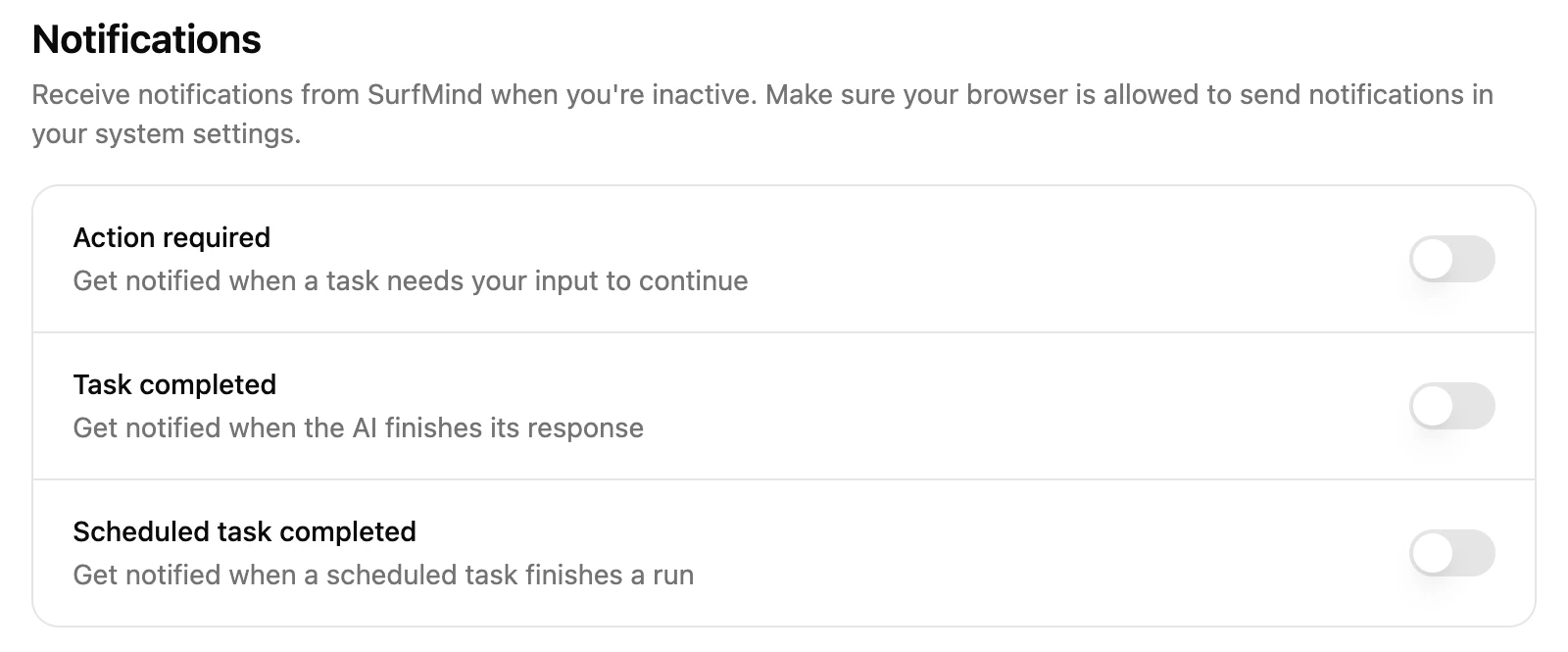
Giờ đây SurfMind có thể gửi thông báo trên màn hình khi một tác vụ cần bạn xử lý hoặc khi AI đã trả lời xong. Để bật, hãy mở Cài đặt > Chung > Thông báo trong tiện ích SurfMind hoặc trong web chat, bật Cần thao tác và Đã hoàn thành tác vụ, rồi nhấn Cho phép khi trình duyệt hỏi. Nếu thông báo vẫn không hiện, thủ phạm thường nằm ở một trong hai chỗ: quyền thông báo của trình duyệt, hoặc cài đặt thông báo của hệ điều hành (xem ngay danh sách kiểm tra). Bài viết này hướng dẫn xử lý cả hai chỗ trên Chrome, Edge, Firefox, Safari và Brave, cho cả macOS lẫn Windows.
Thông báo SurfMind giúp gì cho bạn
Tác vụ của agent thường mất một lúc mới xong. Bạn nhờ SurfMind so sánh năm trang sản phẩm hay điền một biểu mẫu dài, rồi chuyển sang đọc email trong lúc chờ. Đến giữa chừng, agent dừng lại xin phép mở một trang và cứ thế đứng chờ. Nếu không có thông báo, phải mười phút sau quay lại bạn mới biết mọi thứ vẫn đứng yên.
Giờ thì SurfMind sẽ chủ động báo cho bạn:
- Cần thao tác: tác vụ cần bạn xử lý để chạy tiếp, chẳng hạn một yêu cầu cấp quyền (mở trang, điều khiển trình duyệt, dùng công cụ của connector) hoặc một câu hỏi AI đặt ra cho bạn.
- Đã hoàn thành tác vụ: AI đã trả lời xong.
- Tác vụ đã lên lịch hoàn tất (chỉ có trong tiện ích): một tác vụ đã lên lịch vừa chạy xong một lượt.
SurfMind chỉ báo khi bạn không để mắt tới. Nếu khung chat đang mở và cửa sổ của nó đang ở phía trước, bạn sẽ không nhận thông báo cho những gì vốn đã hiện ngay trước mắt. Nhấn vào thông báo, SurfMind sẽ đưa bạn về đúng cuộc trò chuyện đó.
Bật thông báo trong tiện ích SurfMind
- Mở SurfMind và vào Cài đặt.
- Trong mục Chung, cuộn xuống Thông báo.
- Bật Cần thao tác, Đã hoàn thành tác vụ và, nếu bạn dùng tác vụ lên lịch, cả Tác vụ đã lên lịch hoàn tất.
- Trình duyệt sẽ hỏi có cho SurfMind hiển thị thông báo không. Nhấn Cho phép.
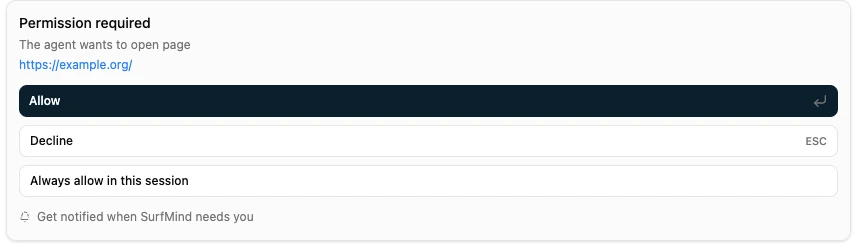
Còn một lối tắt nữa. Khi SurfMind xin quyền hoặc hỏi bạn điều gì, khung yêu cầu sẽ có một liên kết nhỏ Nhận thông báo khi SurfMind cần bạn. Nhấn vào đó để mở Cài đặt ngay tại mục Thông báo, rồi bật Cần thao tác và nhấn Cho phép.
Các tùy chọn này mặc định đều tắt, bạn cần tự bật, và chúng được lưu riêng cho từng trình duyệt. Nếu bạn dùng SurfMind trên Chrome ở công ty và Firefox ở nhà, hãy bật ở cả hai nơi.
Với Safari trên Mac, thông báo được gửi từ ứng dụng SurfMind (ứng dụng cài tiện ích Safari). Khi bạn bật một nút, macOS sẽ hỏi có cho SurfMind gửi thông báo không. Sau đó, quyền thông báo này nằm ở mục SurfMind trong Cài đặt hệ thống, chứ không phải ở mục Safari.
Bật thông báo trong web chat SurfMind
- Mở chat.surfmind.ai và nhấn Cài đặt ở thanh bên.
- Trong mục Chung, cuộn xuống Thông báo.
- Bật Cần thao tác và Đã hoàn thành tác vụ.
- Trình duyệt sẽ hỏi có cho chat.surfmind.ai hiển thị thông báo không. Nhấn Cho phép.
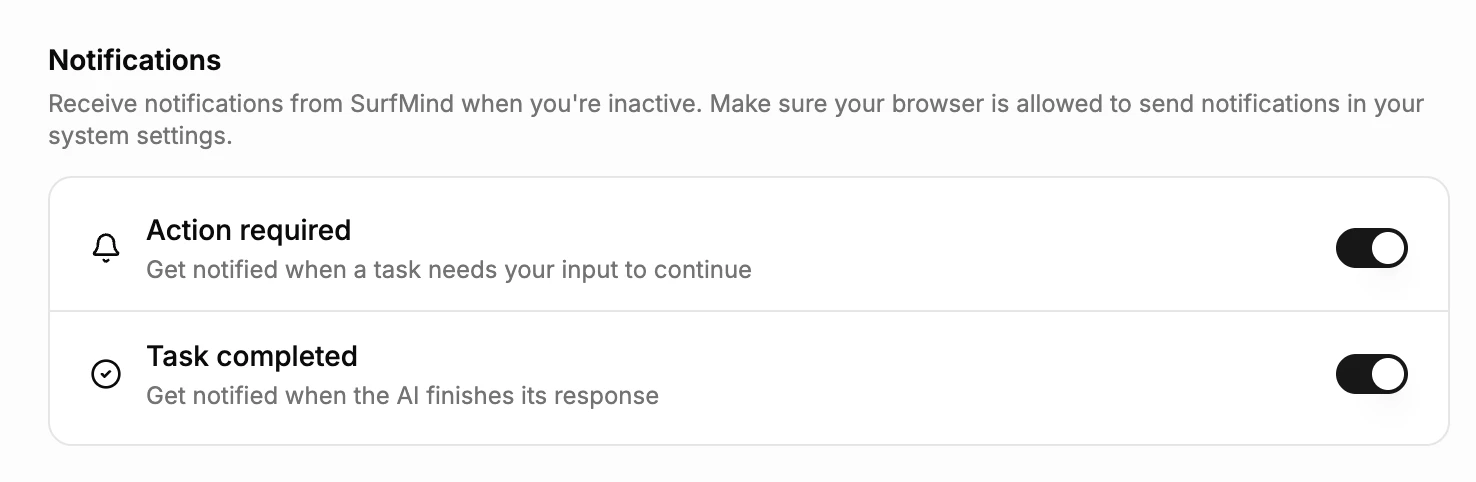
Web chat sẽ báo cho bạn khi tab của nó đang chạy nền hoặc cửa sổ của nó không ở phía trước. Hãy giữ tab mở: tab đã đóng thì không thể gửi thông báo. Ứng dụng SurfMind trên iPhone và iPad hiện chưa hỗ trợ thông báo.
Thử nhanh
- Bật Đã hoàn thành tác vụ trong SurfMind.
- Hỏi một câu cần vài giây để trả lời, ví dụ "Tóm tắt trang này thành 10 gạch đầu dòng".
- Gửi xong thì chuyển ngay sang ứng dụng khác.
- Thông báo SurfMind đã hoàn tất sẽ bật lên ngay khi câu trả lời kết thúc.
Nếu không thấy gì, hãy lần lượt kiểm tra theo danh sách bên dưới.
Thông báo trình duyệt không hiện? Hãy bắt đầu từ đây
Trong web chat, nếu nút bật hiện dòng Bị chặn trong cài đặt trình duyệt, nghĩa là trình duyệt đã chặn thông báo từ chat.surfmind.ai. Hãy gỡ chặn trong trình duyệt trước (các bước cho trình duyệt), rồi bật lại nút.
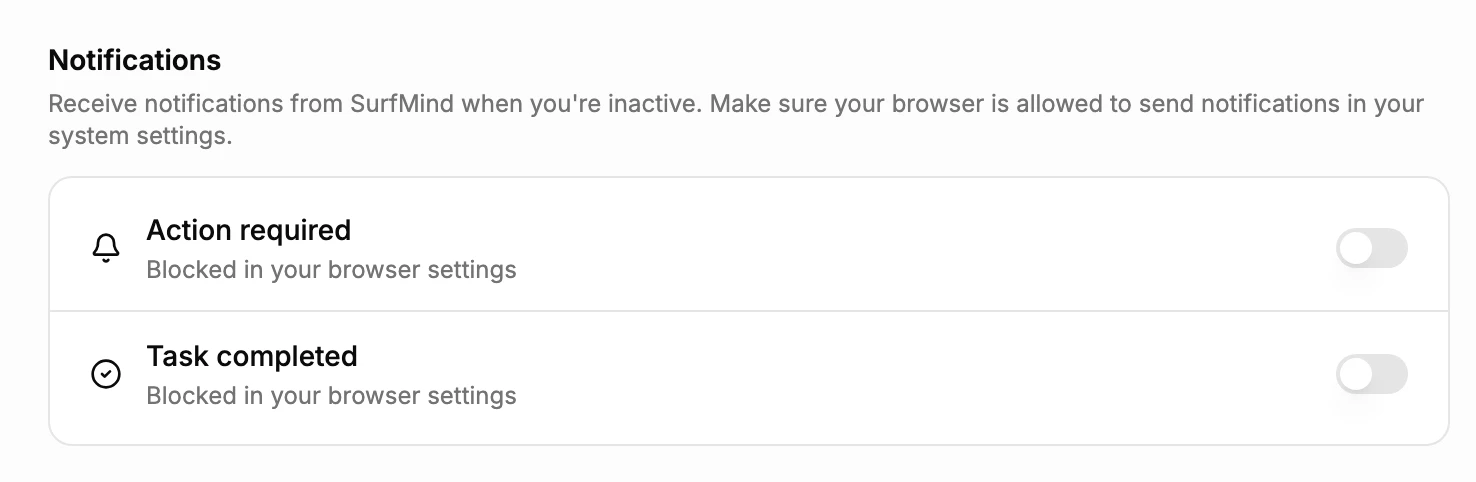
Với tiện ích trên Chrome hoặc Edge, cùng dòng chữ đó có nghĩa là thông báo của tiện ích SurfMind đã bị tắt ngay trong trình duyệt, chứ không chỉ cho riêng một trang web.
Nếu các nút đã bật mà vẫn chẳng có gì hiện lên, hãy kiểm tra theo thứ tự sau:
- Trình duyệt được phép gửi thông báo (xem các bước cho trình duyệt bên dưới, áp dụng cho web chat).
- Hệ điều hành cho phép trình duyệt gửi thông báo (xem các bước cho macOS hoặc Windows bên dưới).
- Chế độ Không làm phiền hoặc Tập trung đang tắt. Cả hai đều chặn thông báo trên macOS và Windows.
- Bạn không chia sẻ màn hình. Mặc định, macOS ẩn thông báo khi bạn phản chiếu hoặc chia sẻ màn hình, chẳng hạn trong lúc gọi video.
- Bạn không dùng cửa sổ riêng tư. Chrome không gửi thông báo trong chế độ ẩn danh.
Nếu lỡ tay nhấn Từ chối trong tiện ích trên Chrome, Edge hoặc Firefox, chỉ cần bật lại nút để trình duyệt hỏi lại. Trên Safari, macOS chỉ hỏi một lần: sau đó nút bật sẽ hiện Đã tắt cho SurfMind trong Cài đặt hệ thống > Thông báo, vì vậy hãy bật SurfMind ở đó (các bước cho macOS).
Cho phép thông báo trong Chrome, Edge, Firefox, Safari và Brave
Các bước này dành cho web chat SurfMind (chat.surfmind.ai). Tiện ích SurfMind tự xin quyền riêng khi bạn bật một nút, nên với tiện ích, bạn hãy chuyển thẳng tới các bước cho hệ điều hành bên dưới.
Chrome
- Từ thanh địa chỉ: khi đang ở chat.surfmind.ai, nhấn biểu tượng thông tin trang web bên trái địa chỉ và bật Thông báo. Nếu thấy biểu tượng chuông bị gạch chéo (Notifications blocked), hãy nhấn vào đó và cho phép thông báo.
- Từ phần cài đặt: vào Cài đặt > Quyền riêng tư và bảo mật > Cài đặt trang web > Thông báo, hoặc dán
chrome://settings/content/notificationsvào thanh địa chỉ. Nếu chat.surfmind.ai nằm trong danh sách Không được phép gửi thông báo, hãy xóa nó đi, rồi bật lại nút trong SurfMind. - Chế độ nhắc kín đáo: nếu trang đó đang chọn Use quieter messaging, Chrome sẽ chỉ hiện một chiếc chuông nhỏ trên thanh địa chỉ thay vì hỏi bạn. Nhấn vào chuông để cho phép.
Nguồn: Google Chrome Help.
Microsoft Edge
- Từ thanh địa chỉ: khi đang ở chat.surfmind.ai, nhấn View site information bên trái địa chỉ, rồi trong Permissions for this site đặt Thông báo thành Cho phép.
- Từ phần cài đặt: vào Settings > Privacy, search, and services > Site permissions > All sites, chọn chat.surfmind.ai và đặt Thông báo thành Cho phép.
- Yêu cầu thông báo kín đáo: Edge có thể hiện một chiếc chuông trên thanh địa chỉ thay vì bật hộp thoại. Nhấn vào đó để cho phép.
Nguồn: Microsoft Support.
Firefox
- Từ thanh địa chỉ: khi Firefox hỏi, nhấn Cho phép. Muốn đổi lại quyết định sau này, hãy nhấn biểu tượng ổ khóa bên trái địa chỉ, xóa quyền Gửi thông báo bằng dấu x, tải lại trang rồi bật lại nút.
- Từ phần cài đặt: vào Cài đặt > Riêng tư & bảo mật > Quyền hạn > Thông báo > Cài đặt…, đặt chat.surfmind.ai thành Cho phép rồi nhấn Lưu thay đổi. Nếu ô Block new requests asking to allow notifications ở đó đang được chọn, Firefox sẽ không bao giờ hỏi; hãy tự thêm chat.surfmind.ai hoặc bỏ chọn ô này.
Nguồn: Mozilla Support.
Safari (Mac)
- Vào Safari > Cài đặt > Trang web > Thông báo và đặt chat.surfmind.ai thành Cho phép.
- Nếu đang là Từ chối, hãy chọn nó và nhấn Xóa, rồi bật lại nút trong SurfMind.
- Đảm bảo ô Allow websites to ask for permission to send notifications ở cuối trang đó đã được chọn.
Nguồn: Safari User Guide.
Brave
Brave được xây dựng trên Chromium nên các bước giống hệt Chrome ở trên: nhấn biểu tượng thông tin trang web trên thanh địa chỉ và cho phép Thông báo, hoặc mở brave://settings/content/notifications.
Cho phép trình duyệt gửi thông báo trên macOS
macOS có công tắc riêng cho từng ứng dụng, và công tắc này có hiệu lực song song với cài đặt của trình duyệt.
- Mở Cài đặt hệ thống > Thông báo.
- Trong Thông báo ứng dụng, chọn trình duyệt của bạn: Google Chrome, Microsoft Edge, Firefox hoặc Brave Browser. Với tiện ích SurfMind trên Safari, chọn SurfMind. Với web chat trên Safari, chọn mục chat.surfmind.ai (macOS liệt kê riêng từng trang web bạn đã cho phép trong Safari).
- Bật Cho phép thông báo.
- Trong Alert Style, chọn Temporary (tự biến mất) hoặc Persistent (giữ nguyên cho đến khi bạn đóng), và đảm bảo đã chọn Desktop.
Kiểm tra thêm:
- Tập trung: nếu một chế độ Tập trung như Không làm phiền đang bật (trong Trung tâm điều khiển, góc trên bên phải), thông báo từ trình duyệt sẽ bị giữ lại, trừ khi bạn cho phép trình duyệt trong chế độ Tập trung đó.
- Chia sẻ màn hình: trong Cài đặt hệ thống > Thông báo, đặt Show Notifications khi phản chiếu hoặc chia sẻ màn hình thành Allow Notifications nếu bạn muốn nhận thông báo trong lúc gọi.
- Mục phụ của Chrome và Edge: Chrome có thể xuất hiện thêm dưới tên Google Chrome Helper (Alerts), còn Edge là Microsoft Edge Helper (Alerts). Nếu thấy, hãy cho phép thông báo ở cả mục đó.
Nguồn: Mac User Guide.
Cho phép trình duyệt gửi thông báo trên Windows
Windows 11
- Mở Bắt đầu > Cài đặt > Hệ thống > Thông báo.
- Đảm bảo công tắc Thông báo ở trên cùng đang bật.
- Trong Thông báo từ ứng dụng và những người gửi khác, bật trình duyệt của bạn (Google Chrome, Microsoft Edge, Firefox hoặc Brave).
- Chọn trình duyệt để quyết định có hiện biểu ngữ và có phát âm thanh khi có thông báo hay không.
Trên cùng trang đó, hãy kiểm tra thêm Không làm phiền và Turn on do not disturb automatically, tùy chọn có thể chặn thông báo vào khung giờ định sẵn, khi bạn nhân bản màn hình hoặc khi một ứng dụng đang chạy toàn màn hình. Một phiên Tập trung cũng sẽ bật Không làm phiền.
Windows 10
Mở Cài đặt > Hệ thống > Thông báo & hành động, đảm bảo Get notifications from apps and other senders đang bật, và bật trình duyệt của bạn trong Get notifications from these senders.
Nguồn: Microsoft Support.
Chỉ cần bật thông báo một lần là bạn có thể yên tâm để SurfMind chạy các tác vụ dài ở chế độ nền mà không phải ngó chừng từng phút. Cài SurfMind cho trình duyệt của bạn hoặc mở web chat để dùng thử.
Bài viết liên quan
Xem tất cả
Cách tôi tăng hiệu suất làm việc với AI trên trình duyệt
Khám phá cách một tiện ích AI cho Chrome giúp tôi tóm tắt văn bản, so sánh thông tin giữa các tab và làm việc nhanh hơn mà không cần thoát khỏi trình duyệt.
Trình duyệt AI tốt nhất là trình duyệt bạn đang dùng
Bạn đang tìm trình duyệt AI tốt nhất? Dia, Comet và ChatGPT Atlas (đã khai tử) đều yêu cầu bạn chuyển sang trình duyệt mới. Chat với nhiều tab, tóm tắt nội dung và dùng tác nhân AI ngay trên trình duyệt quen thuộc.
Mô hình quyết định AI là gì? Cách Jev giúp tự động hóa trình duyệt rẻ hơn 50 lần
Mô hình quyết định AI chọn đáp án thay vì viết văn bản. Xem cách tư duy Hệ thống 1/Hệ thống 2 và Jev cắt giảm chi phí tự động hóa trình duyệt tới 50 lần.