
 Thêm vào Chrome
Cách xuất cuộc trò chuyện AI sang Notion
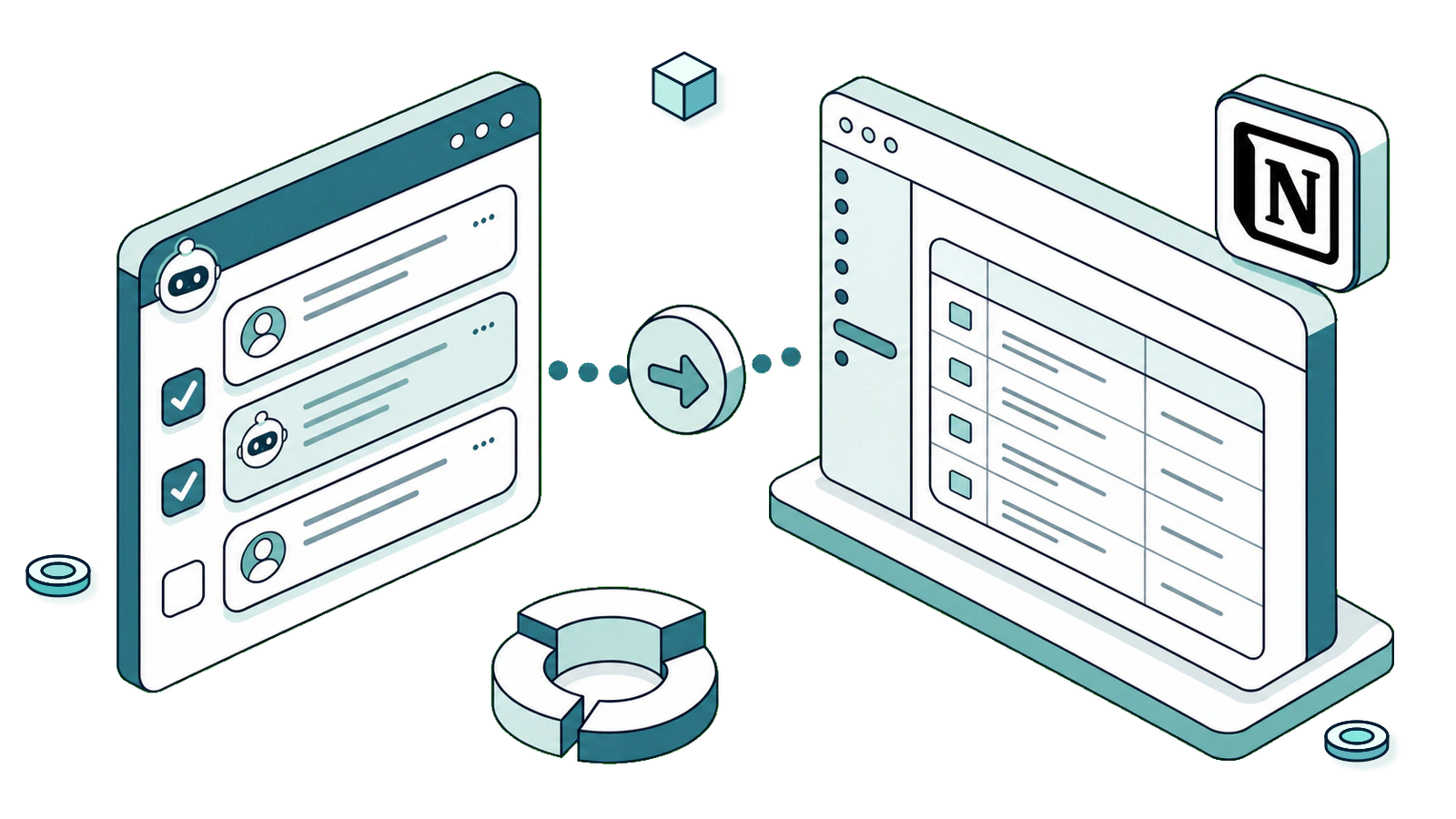
Các cuộc trò chuyện AI rất hữu ích ngay lúc đó, nhưng những câu trả lời tốt nhất lại dễ bị thất lạc.
Nếu bạn dùng Notion cho dự án, nghiên cứu, ghi chú học tập, lập kế hoạch nội dung hoặc tài liệu nhóm, những cuộc trò chuyện AI hữu ích nên nằm ở nơi công việc của bạn đang diễn ra. SurfMind cho phép bạn trò chuyện trong khi duyệt web, chọn những tin nhắn đáng giữ lại và xuất thẳng sang Notion mà không cần sao chép thủ công.
Hướng dẫn này chỉ cách xuất cuộc trò chuyện AI sang Notion, chọn đúng nơi lưu và giữ workspace Notion gọn gàng.
Vì sao nên xuất cuộc trò chuyện AI sang Notion?
Notion hữu ích vì nó có thể biến ghi chú thành công việc có cấu trúc. Một câu trả lời AI có thể trở thành mục nghiên cứu, brief nội dung, quyết định dự án, ghi chú học tập hoặc danh sách việc cần làm.
Xuất cuộc trò chuyện AI sang Notion đặc biệt hữu ích cho:
- Tóm tắt nghiên cứu
- Ý tưởng sản phẩm
- Chuẩn bị cuộc họp
- Giải thích học tập
- Dàn ý nội dung
- Bản nháp chiến lược
- Ghi chú quyết định
- Prompt có thể tái sử dụng
Nếu bạn đã tổ chức công việc bằng cơ sở dữ liệu Notion, việc xuất cuộc trò chuyện AI vào đó sẽ thêm bối cảnh hữu ích cho mỗi cuộc trò chuyện: dự án, trạng thái, thẻ, người phụ trách, ngày hoặc hành động tiếp theo.
Vì sao xuất tin nhắn được chọn lại quan trọng
Xuất mọi tin nhắn từ một cuộc trò chuyện AI thường tạo ra sự lộn xộn. Một cuộc trò chuyện bình thường có câu hỏi lặp lại, bản nháp thô, phần làm rõ và những ý tưởng bạn không còn cần nữa.
SurfMind cho phép bạn chỉ xuất những tin nhắn đã chọn thật sự quan trọng. Bạn có thể giữ prompt ban đầu, câu trả lời cuối tốt nhất, bản tóm tắt, checklist hoặc ghi chú quyết định, đồng thời bỏ qua phần còn lại.
Điều đó giúp trang Notion đã xuất dễ đọc lướt hơn và dễ biến thành công việc thực tế hơn.
Từng bước: xuất cuộc trò chuyện AI sang Notion
1. Bắt đầu với một cuộc trò chuyện AI hữu ích
Dùng SurfMind khi duyệt web. Bạn có thể tóm tắt một bài viết dài, so sánh lựa chọn, giải thích một trang web, phác thảo kế hoạch hoặc biến nghiên cứu thành các việc cần làm.
Khi cuộc trò chuyện tạo ra điều đáng lưu, hãy mở luồng xuất.
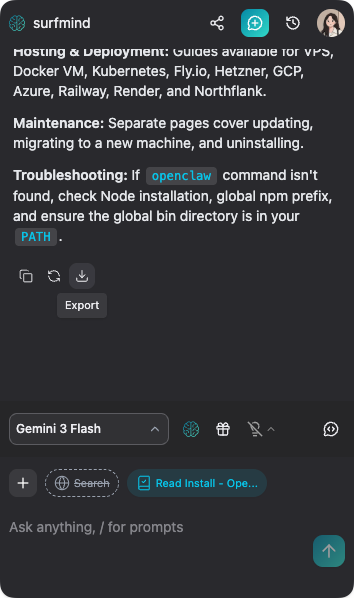
2. Chọn tin nhắn muốn giữ
Chọn các tin nhắn cụ thể bạn muốn đưa vào bản xuất.
Ví dụ, nếu bạn dùng AI để nghiên cứu một ý tưởng sản phẩm, bạn có thể xuất câu hỏi ban đầu, phần so sánh đối thủ, tóm tắt định vị, checklist ra mắt và kế hoạch hành động cuối cùng. Bạn không cần mọi phần làm rõ nhỏ ở giữa cuộc trò chuyện.
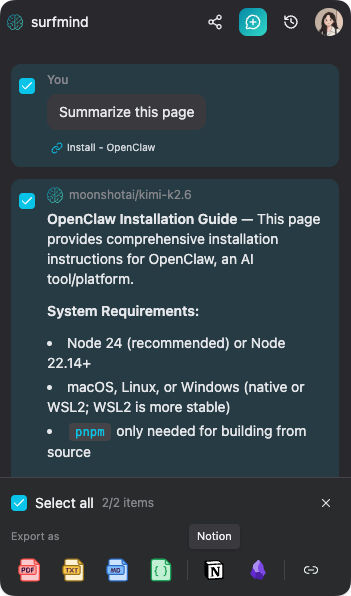
3. Chọn Notion
Chọn Notion làm nơi xuất.
Nếu đây là lần đầu bạn dùng tích hợp Notion, SurfMind sẽ yêu cầu bạn kết nối workspace. Notion kiểm soát những trang và cơ sở dữ liệu mà tích hợp có thể truy cập, vì vậy hãy chắc rằng trang hoặc cơ sở dữ liệu đích cho phép kết nối SurfMind.
Hướng dẫn của Notion về thêm và quản lý tích hợp hữu ích nếu bạn muốn hiểu cách quyền truy cập trang hoạt động.
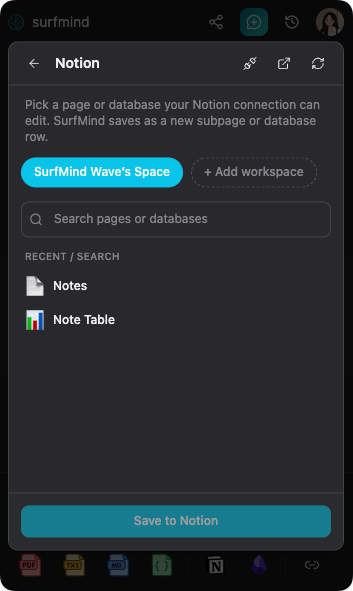
4. Chọn một trang hoặc cơ sở dữ liệu
Tìm trong workspace Notion từ bộ chọn xuất, rồi chọn một trang hoặc cơ sở dữ liệu mà SurfMind có thể chỉnh sửa.
SurfMind có thể lưu các tin nhắn AI đã chọn thành một trang con mới hoặc một hàng cơ sở dữ liệu mới, tùy nơi đích bạn chọn.
5. Xem lại ghi chú đã xuất
Sau khi xuất, mở trang Notion mới và thêm bối cảnh để nó hữu ích về sau: thẻ, dự án, trạng thái, người phụ trách hoặc hành động tiếp theo.
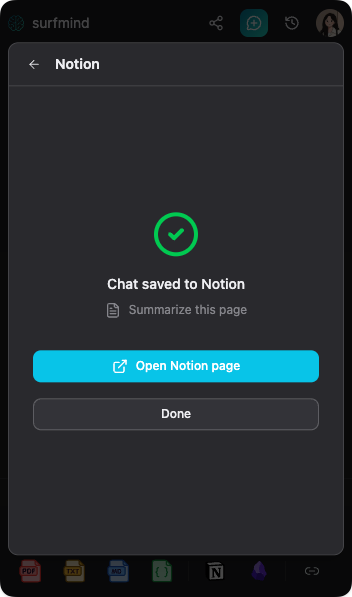
Điều này khác với việc lưu trang nguồn bằng Notion Web Clipper. Web clipping lưu trang bạn đang đọc. Xuất từ SurfMind lưu cuộc trò chuyện AI đã chọn diễn ra quanh quá trình duyệt web, nghiên cứu hoặc lập kế hoạch của bạn.
Cách thiết lập Notion tốt nhất cho bản xuất cuộc trò chuyện AI
Nếu bạn thường xuyên xuất cuộc trò chuyện AI, hãy tạo một cơ sở dữ liệu Notion đơn giản cho chúng. Một thiết lập nhẹ là đủ:
| Thuộc tính | Ví dụ |
|---|---|
| Tiêu đề | Phân tích trang giá |
| Dự án | Thiết kế lại website |
| Loại | Nghiên cứu, Viết, Lập kế hoạch, Học tập |
| Trạng thái | Thô, Đã xem, Đã tóm tắt, Đã hành động |
| Thẻ | SEO, Sản phẩm, Đối thủ |
| Nguồn | SurfMind |
| Ngày | Ngày xuất |
Thuộc tính hữu ích nhất thường là Trạng thái. Các cuộc trò chuyện AI đã xuất không cần trở thành ghi chú hoàn chỉnh ngay lập tức. Đánh dấu chúng là Thô, xem lại sau, rồi cập nhật trạng thái khi chúng trở thành nhiệm vụ, tóm tắt, bản nháp hoặc quyết định.
Với các quy trình lặp lại, cơ sở dữ liệu gọn hơn một chồng trang rời rạc. Bạn có thể lọc theo dự án, nhóm theo loại và tạo các chế độ xem cho nghiên cứu, lập kế hoạch nội dung, ghi chú học tập hoặc quyết định dự án.
Ví dụ quy trình làm việc
Nghiên cứu: Yêu cầu SurfMind tóm tắt báo cáo, so sánh các nhận định hoặc xác định rủi ro. Xuất câu trả lời tốt nhất vào cơ sở dữ liệu nghiên cứu Notion và gắn thẻ theo dự án hoặc chủ đề.
Sáng tạo nội dung: Dùng AI để nghĩ góc tiếp cận, tiêu đề, dàn ý hoặc bản nháp đầu tiên. Chỉ xuất dàn ý cuối cùng, các lựa chọn tiêu đề tốt nhất và ghi chú có thể tái sử dụng vào lịch nội dung. Chợ mẫu Notion có thể giúp nếu bạn muốn điểm bắt đầu cho quy trình biên tập.
Học tập: Yêu cầu SurfMind giải thích các phần khó, tạo câu hỏi luyện tập hoặc tóm tắt ý chính. Xuất phần giải thích rõ nhất vào dashboard học tập được tổ chức theo khóa học, chủ đề hoặc kỳ thi.
Lập kế hoạch dự án: Dùng AI để chia mục tiêu thành cột mốc, rủi ro, phụ thuộc và hành động tiếp theo. Xuất kế hoạch cuối cùng vào trang dự án, rồi biến các mục hành động thành nhiệm vụ.
Mẹo để bản xuất gọn hơn
Yêu cầu bản tóm tắt cuối trước khi xuất. Cuối một cuộc trò chuyện dài, hãy yêu cầu AI tóm tắt ý chính, quyết định và bước tiếp theo.
Giữ prompt khi bối cảnh quan trọng. Một câu trả lời tốt sẽ dễ hiểu hơn về sau khi có câu hỏi gốc đi kèm.
Dùng cơ sở dữ liệu cho công việc lặp lại. Các cuộc trò chuyện nghiên cứu, nội dung, học tập và lập kế hoạch dễ quản lý hơn khi có thuộc tính và chế độ xem.
Xem lại bản xuất thường xuyên. Lướt qua các bản xuất AI gần đây và quyết định nội dung nào nên trở thành nhiệm vụ, ghi chú, bản nháp, lưu trữ hoặc xóa.
Dùng nhập dữ liệu cho tệp có sẵn. Nếu bạn đang chuyển tài liệu, tệp Markdown, PDF hoặc CSV vào Notion, hãy dùng hướng dẫn nhập dữ liệu chính thức của Notion. Xuất từ SurfMind dành cho việc lưu các tin nhắn AI đã chọn từ quy trình duyệt web.
Notion hay Obsidian?
Notion phù hợp nhất khi bạn muốn cơ sở dữ liệu, workspace dùng chung, dashboard, lịch nội dung, chế độ xem nhiệm vụ và hệ thống dự án cộng tác.
Obsidian phù hợp hơn khi bạn muốn tệp Markdown cục bộ, liên kết nội bộ, quyền sở hữu lâu dài và đồ thị tri thức cá nhân. Nếu điều đó hợp với quy trình của bạn, hãy đọc hướng dẫn của chúng tôi về cách xuất cuộc trò chuyện AI sang Obsidian.
SurfMind hỗ trợ cả hai. Dùng Notion khi cuộc trò chuyện thuộc về một workspace hoặc cơ sở dữ liệu có cấu trúc, và dùng Obsidian khi nó thuộc về kho Markdown cá nhân.
FAQ
Tôi có thể chỉ xuất một phần cuộc trò chuyện AI sang Notion không?
Có. SurfMind cho phép bạn chọn các tin nhắn muốn xuất, để bạn chỉ lưu những prompt, câu trả lời, bản tóm tắt, checklist hoặc mục hành động hữu ích.
SurfMind có thể xuất cuộc trò chuyện AI vào cơ sở dữ liệu Notion không?
Có. SurfMind có thể lưu các tin nhắn đã chọn vào trang hoặc cơ sở dữ liệu Notion mà kết nối Notion của bạn có thể chỉnh sửa.
SurfMind hỗ trợ định dạng nào ngoài Notion?
SurfMind cũng hỗ trợ xuất cuộc trò chuyện sang các định dạng như PDF, TXT, JSON và Markdown, hữu ích khi bạn cần một tệp thay vì trang Notion.
Vì sao không chỉ sao chép và dán cuộc trò chuyện AI vào Notion?
Sao chép và dán phù hợp cho ghi chú thỉnh thoảng, nhưng thủ công và thiếu nhất quán. Xuất tin nhắn đã chọn mang lại quy trình sạch hơn, lặp lại được để lưu các cuộc trò chuyện AI.
Sẵn sàng lưu những cuộc trò chuyện AI hay nhất của bạn?
Dùng SurfMind để xuất các tin nhắn AI đã chọn trực tiếp sang Notion và giữ cơ sở tri thức gọn gàng.
Bài viết liên quan
Xem tất cả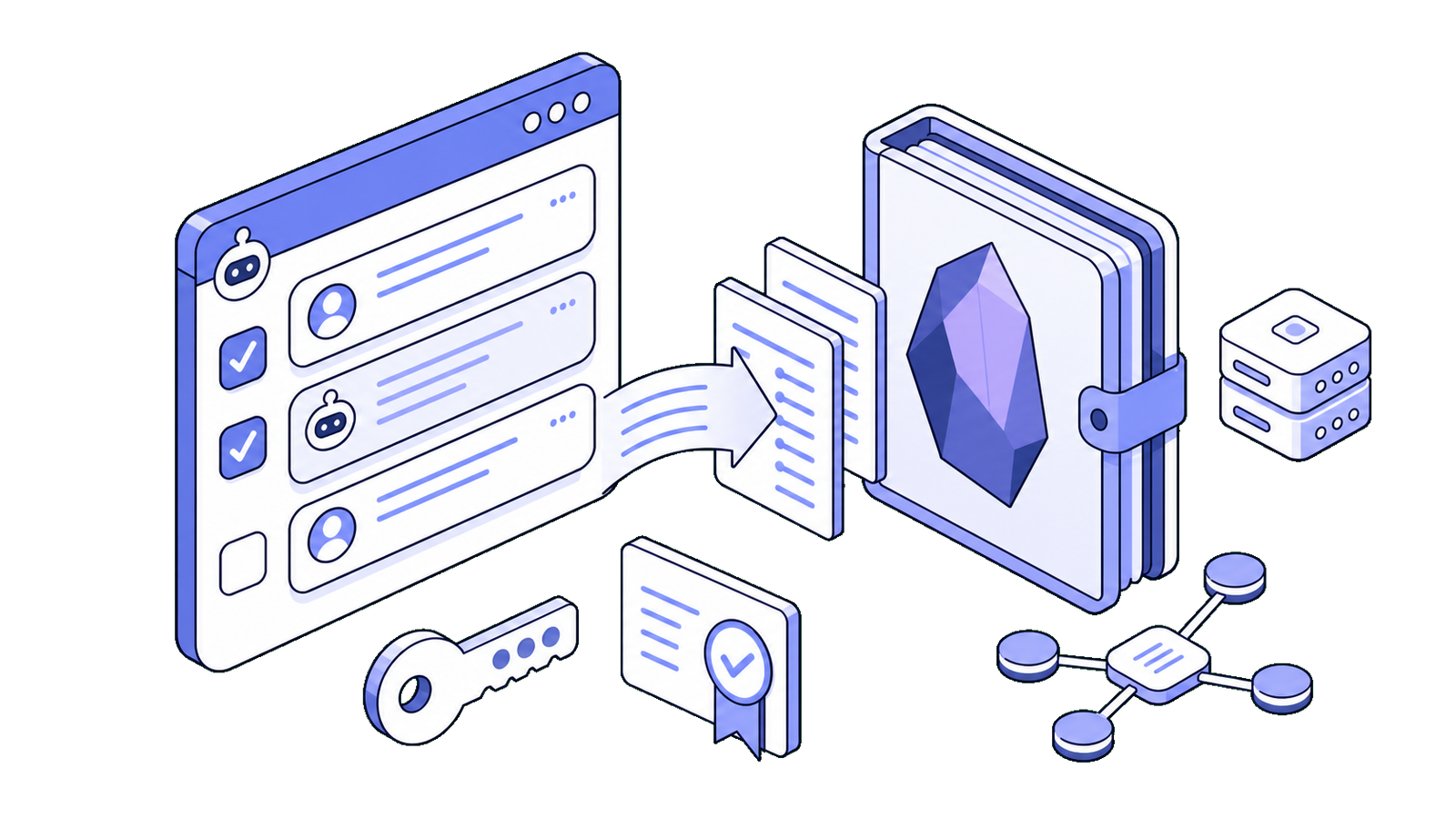
Cách xuất cuộc trò chuyện AI sang Obsidian
Tìm hiểu cách xuất các tin nhắn AI đã chọn sang Obsidian bằng SurfMind và lưu các cuộc trò chuyện hữu ích thành ghi chú Markdown có tổ chức trong vault của bạn.
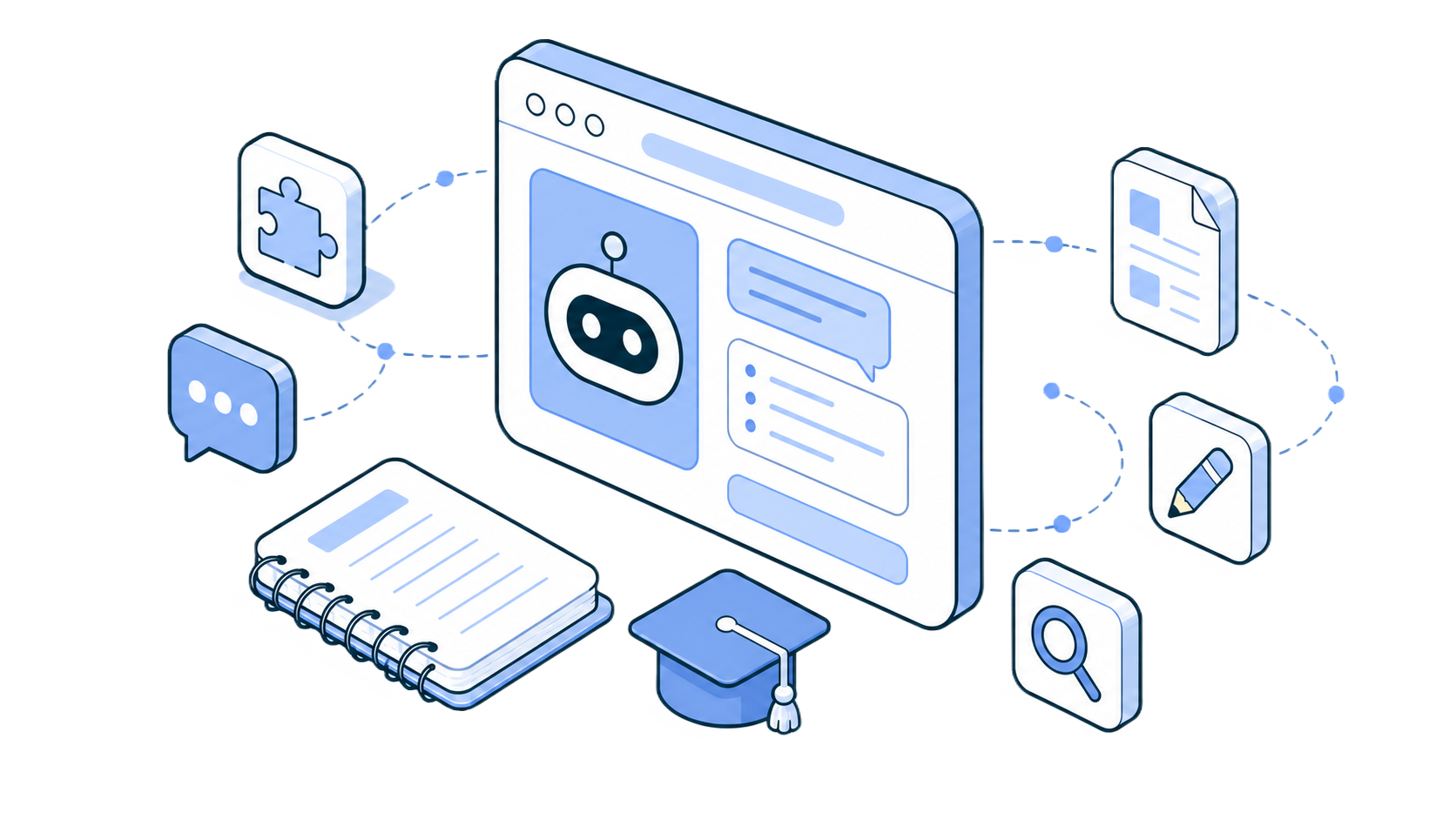
Top 5 tiện ích mở rộng AI cho Chrome để học tập năm 2026
5 tiện ích mở rộng AI Chrome tốt nhất dành cho sinh viên năm 2026, từ thanh công cụ BYOK đa mô hình đến trợ lý nghiên cứu và công cụ chuyển ghi bài giảng. Học thông minh hơn, không phải học vất vả hơn.
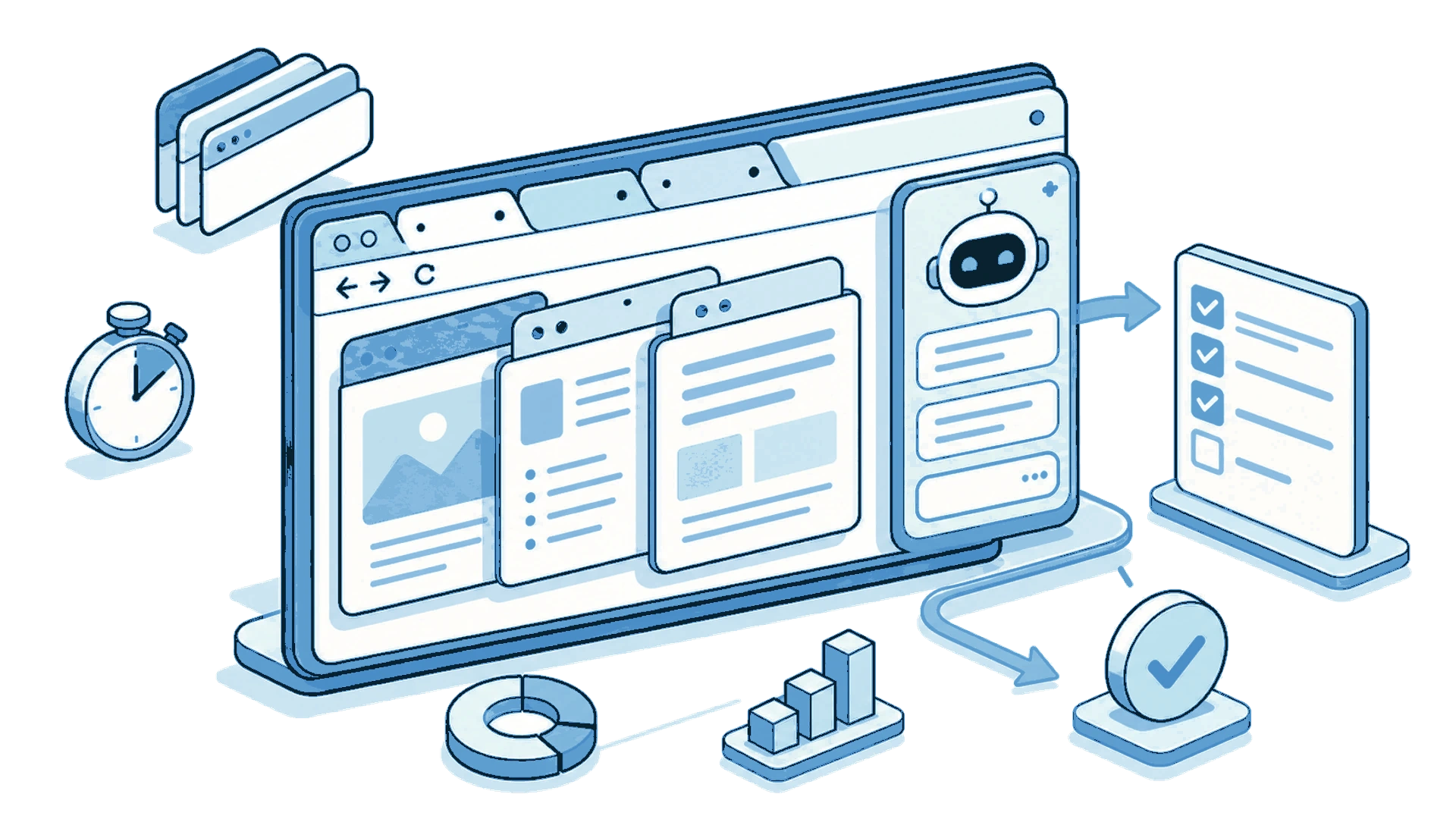
Cách tôi tăng hiệu suất làm việc với AI trên trình duyệt
Khám phá cách một tiện ích AI cho Chrome giúp tôi tóm tắt văn bản, so sánh thông tin giữa các tab và làm việc nhanh hơn mà không cần thoát khỏi trình duyệt.