
 Thêm vào Chrome
Cách xuất cuộc trò chuyện AI sang Obsidian
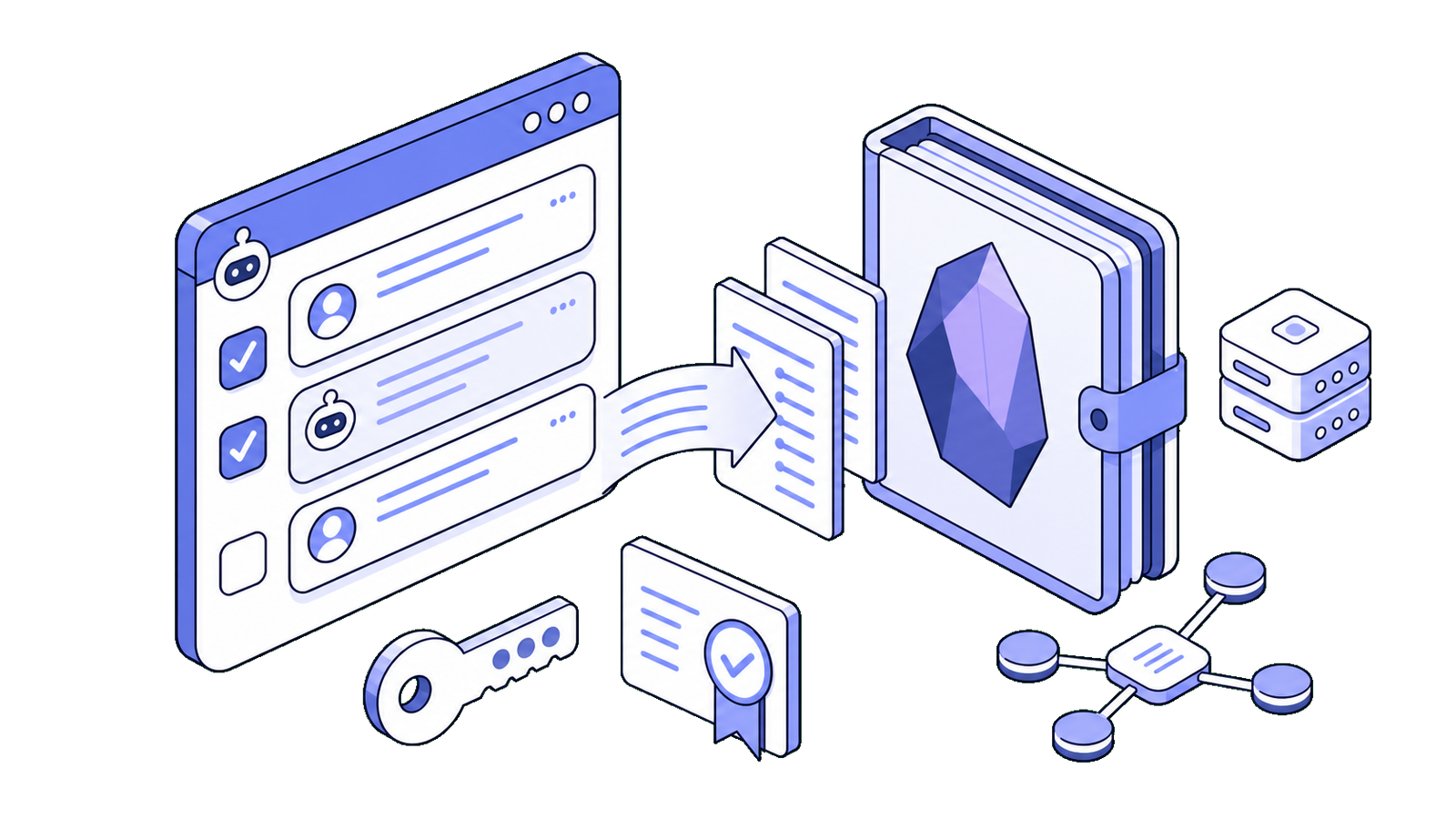
Các cuộc trò chuyện AI rất hữu ích ngay lúc sử dụng, nhưng những câu trả lời hay nhất thường biến mất trong lịch sử chat.
Nếu bạn dùng Obsidian cho nghiên cứu, viết lách, học tập hoặc ghi chú dự án, những cuộc trò chuyện AI hữu ích đó nên trở thành ghi chú Markdown trong vault của bạn. SurfMind giúp bạn làm điều đó mà không cần sao chép thủ công: trò chuyện trong khi duyệt web, chọn tin nhắn đáng giữ, và xuất trực tiếp sang Obsidian.
Hướng dẫn này chỉ cách kết nối SurfMind với Obsidian, xuất các tin nhắn AI đã chọn, và tổ chức kết quả sao cho nó trở thành một phần trong hệ thống ghi chú của bạn thay vì thêm một bản ghi lỏng lẻo khác.
Vì sao nên xuất chat AI sang Obsidian?
Obsidian được xây dựng xung quanh các file Markdown cục bộ, liên kết nội bộ, backlink, thẻ tag và quyền sở hữu lâu dài ghi chú của bạn. Điều đó khiến nó trở thành nơi lý tưởng cho tư duy hỗ trợ bởi AI.
Xuất chat AI sang Obsidian hữu ích khi bạn muốn lưu:
- Tóm tắt nghiên cứu
- Giải thích cho việc học
- Quyết định dự án
- Dàn ý viết lách
- Ghi chú kỹ thuật
- Prompt tái sử dụng
- Kế hoạch hành động
Mục tiêu không phải lưu trữ mọi cuộc chat. Mà là giữ lại những phần của cuộc trò chuyện có thể giúp bạn suy nghĩ, viết, học hoặc quyết định sau này.
Vì ghi chú Obsidian là file Markdown, các cuộc chat đã xuất cũng dễ dàng di chuyển. Nếu bạn cần ôn lại cú pháp nhanh, Markdown Guide là tài liệu tham khảo hữu ích.
Vì sao xuất tin nhắn có chọn lọc quan trọng
Bản ghi đầy đủ cuộc chat AI thường rất nhiễu. Chúng bao gồm prompt lặp lại, thử nghiệm, làm rõ và bản nháp chỉ hữu ích một phần.
SurfMind cho phép bạn chỉ chọn những tin nhắn muốn xuất. Ví dụ, bạn có thể giữ câu hỏi ban đầu, câu trả lời cuối cùng tốt nhất, danh sách kiểm tra, tóm tắt hoặc ghi chú quyết định trong khi bỏ qua phần còn lại.
Điều đó giúp vault Obsidian của bạn gọn gàng hơn. Bạn có ngữ cảnh hữu ích mà không cần lấp đầy ghi chú với mọi bước của cuộc trò chuyện.
Cách kết nối SurfMind với Obsidian
SurfMind kết nối với Obsidian thông qua plugin cộng đồng Local REST API của Obsidian. Plugin này mở một API cục bộ trên máy tính của bạn, để SurfMind có thể gửi các tin nhắn chat đã chọn vào vault.
1. Cài đặt plugin Local REST API
Mở Obsidian và vào Settings -> Community plugins.
Nếu plugin cộng đồng chưa được bật, hãy bật chúng trước. Hướng dẫn của Obsidian về community plugins giải thích cách cài đặt plugin.
Tìm Local REST API, cài đặt và bật nó.
2. Tải chứng chỉ
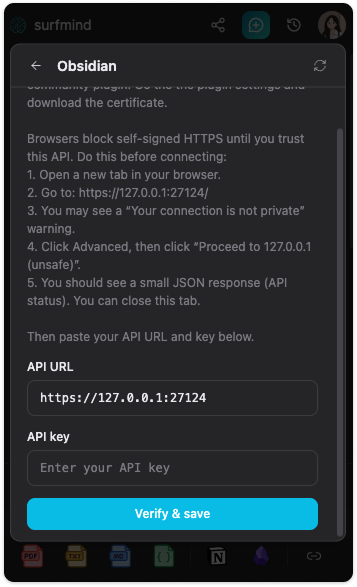
Mở cài đặt plugin Local REST API và tải chứng chỉ.
Plugin sử dụng HTTPS trên máy cục bộ với chứng chỉ tự ký. Trình duyệt cần tin tưởng API cục bộ đó trước khi SurfMind có thể kết nối ổn định.
3. Tin tưởng API cục bộ trong trình duyệt
Trước khi kết nối SurfMind, làm điều này một lần trong trình duyệt:
- Mở tab mới.
- Truy cập
https://127.0.0.1:27124/. - Nếu thấy cảnh báo Your connection is not private, nhấn Advanced.
- Nhấn Proceed to 127.0.0.1 (unsafe).
- Bạn sẽ thấy phản hồi JSON nhỏ hiển thị trạng thái API.
- Đóng tab.
URL này trỏ đến máy tính của bạn, không phải website công cộng. Cảnh báo xuất hiện vì Local REST API sử dụng chứng chỉ tự ký.
4. Sao chép URL API và khóa
Trong cài đặt plugin Local REST API, sao chép:
- URL API, thường là
https://127.0.0.1:27124/ - Khóa API
Giữ khóa API riêng tư. Nó cho phép truy cập vault Obsidian cục bộ thông qua plugin khi Obsidian đang chạy.
5. Dán vào SurfMind
Mở phần thiết lập xuất Obsidian của SurfMind, rồi dán URL API và khóa API.
Đảm bảo Obsidian đang mở khi xuất. Local REST API chạy thông qua ứng dụng Obsidian trên máy tính của bạn.
Từng bước: xuất chat AI sang Obsidian
Khi kết nối đã sẵn sàng, quy trình xuất rất đơn giản.
1. Bắt đầu với một cuộc chat AI hữu ích
Sử dụng SurfMind khi duyệt web. Bạn có thể tóm tắt bài viết, giải thích trang kỹ thuật, so sánh công cụ, trích xuất quyết định hoặc biến nghiên cứu thành dàn ý.
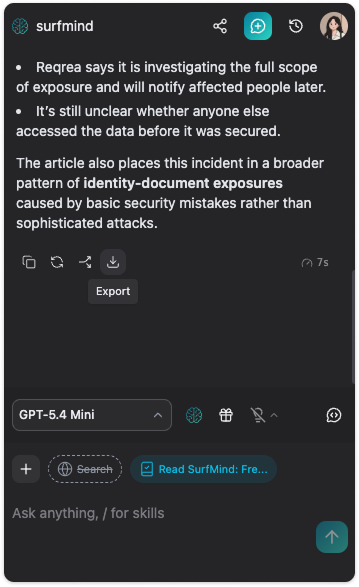
2. Chọn tin nhắn đáng giữ
Mở quy trình xuất và chọn các tin nhắn cụ thể bạn muốn bao gồm.
Với cuộc chat nghiên cứu, đó có thể là câu hỏi ban đầu, tóm tắt chính, các hạn chế và kết luận cuối cùng. Bạn có thể bỏ qua những phần chỉ hữu ích trong lúc trò chuyện.
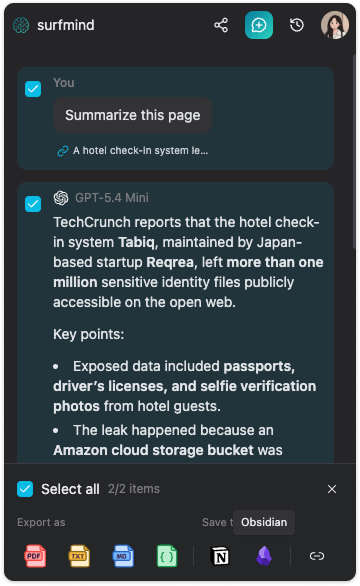
3. Chọn Obsidian
Chọn Obsidian từ các đích xuất.
Nếu kết nối thất bại, kiểm tra xem Obsidian có đang mở không, plugin Local REST API có được bật không, và trình duyệt đã tin tưởng https://127.0.0.1:27124/ chưa.
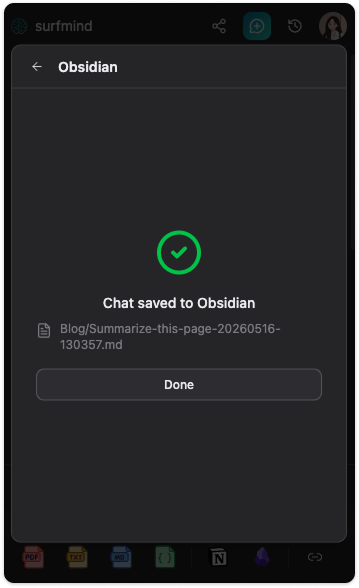
4. Lưu ghi chú vào vault
Chọn nơi ghi chú sẽ được lưu trong Obsidian.
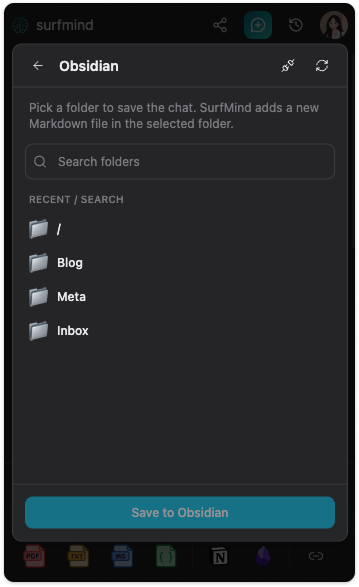
Cách tiếp cận đơn giản là gửi các bản xuất mới vào thư mục AI Inbox trước. Sau đó, bạn có thể xem lại, liên kết và di chuyển chúng vào đúng thư mục dự án hoặc chủ đề.
Tổ chức ghi chú AI đã xuất
Bạn không cần hệ thống phức tạp. Bắt đầu với vài thư mục thực tế:
| Thư mục | Mục đích sử dụng |
|---|---|
AI Inbox |
Bản xuất mới chờ xem lại |
Research |
Tóm tắt, nguồn và so sánh |
Projects |
Kế hoạch, quyết định và mục hành động |
Writing |
Dàn ý, bản nháp, tiêu đề và ví dụ |
Learning |
Giải thích, ghi chú học tập và câu hỏi |
Prompts |
Prompt và quy trình tái sử dụng |
Nếu bạn sử dụng metadata, thêm khối properties nhỏ ở đầu các bản xuất lặp lại:
---
source: SurfMind
type: ai-chat-export
status: raw
topic: research
---
Hướng dẫn của Obsidian về properties hữu ích nếu bạn muốn cấu trúc ghi chú theo trạng thái, dự án, nguồn hoặc chủ đề.
Sử dụng Graph View để kết nối ý tưởng
Giá trị thực sự của việc xuất sang Obsidian đến sau khi ghi chú nằm trong vault của bạn.
Thêm liên kết nội bộ đến các ghi chú liên quan khi ngữ cảnh còn mới. Liên kết cuộc chat đã xuất với ghi chú nguồn, trang dự án, ghi chú khái niệm hoặc bản ghi quyết định mà nó hỗ trợ.
Graph View của Obsidian có thể trực quan hóa mối quan hệ giữa các ghi chú. Điều này hữu ích cho các bản xuất chat AI vì một cuộc trò chuyện thường liên quan đến nhiều thứ kết nối: bài viết nguồn, câu hỏi nghiên cứu, dự án và hành động tiếp theo.
Theo thời gian, Graph View có thể cho thấy ghi chú AI nào kết nối với công việc quan trọng và ghi chú nào đang nằm cô lập. Điều đó giúp việc xem lại dễ dàng hơn và giúp bạn phát hiện mối quan hệ hữu ích trong vault.
Ví dụ quy trình
Nghiên cứu: Nhờ SurfMind tóm tắt bài viết, so sánh quan điểm hoặc trích xuất rủi ro. Xuất câu trả lời tốt nhất vào Research, rồi liên kết với ghi chú nguồn và ghi chú chủ đề liên quan.
Viết lách: Dùng SurfMind để brainstorm góc nhìn, tiêu đề hoặc dàn ý. Xuất dàn ý cuối cùng và ví dụ mạnh nhất vào Writing, rồi tiếp tục chỉnh sửa trong Obsidian.
Học tập: Nhờ SurfMind giải thích phần khó hoặc tạo câu hỏi ôn tập. Xuất giải thích rõ ràng nhất vào Learning, rồi liên kết với khái niệm liên quan.
Ghi chú kỹ thuật: Khi đọc tài liệu, nhờ SurfMind giải thích ví dụ hoặc tóm tắt các bước thực hiện. Xuất câu trả lời hữu ích và liên kết với ghi chú dự án.
Đây khác với việc dùng Obsidian Web Clipper. Web clipping lưu trang nguồn. Xuất SurfMind lưu cuộc trò chuyện AI đã chọn xảy ra xung quanh việc duyệt web, nghiên cứu hoặc lập kế hoạch của bạn.
Mẹo cho bản xuất gọn gàng hơn
Yêu cầu tóm tắt cuối cùng trước khi xuất. Ở cuối cuộc chat dài, yêu cầu AI tóm tắt ý chính, quyết định và bước tiếp theo.
Giữ prompt khi ngữ cảnh quan trọng. Câu trả lời tốt có thể gây nhầm lẫn sau này nếu bạn không nhớ câu hỏi ban đầu.
Liên kết ghi chú ngay lập tức. Thêm ít nhất một liên kết nội bộ sau khi xuất để ghi chú không bị cô lập.
Sử dụng inbox. Xuất nhanh vào AI Inbox, rồi xử lý ghi chú sau.
Không xuất mọi thứ. Mục đích là giữ lại kiến thức hữu ích, không phải thu thập thêm văn bản.
Obsidian hay Notion?
Obsidian phù hợp nhất khi bạn muốn file Markdown cục bộ, liên kết nội bộ, quyền sở hữu lâu dài và đồ thị kiến thức cá nhân.
Notion phù hợp hơn khi bạn muốn cơ sở dữ liệu, không gian làm việc chung, dashboard và hệ thống dự án cộng tác. Nếu điều đó phù hợp với quy trình của bạn, đọc hướng dẫn cách xuất chat AI sang Notion.
SurfMind hỗ trợ cả hai. Dùng Obsidian khi cuộc trò chuyện thuộc về vault kiến thức cá nhân, và dùng Notion khi nó thuộc về workspace hoặc cơ sở dữ liệu chung.
Câu hỏi thường gặp
Tôi có thể chỉ xuất một phần cuộc chat AI sang Obsidian không?
Có. SurfMind cho phép bạn chọn tin nhắn muốn xuất, nên bạn chỉ lưu những prompt, phản hồi, tóm tắt, danh sách kiểm tra hoặc mục hành động hữu ích.
SurfMind có xuất chat AI dưới dạng Markdown không?
Có. Obsidian được xây dựng xung quanh file Markdown, và SurfMind có thể lưu tin nhắn chat AI đã chọn vào vault dưới dạng ghi chú Markdown.
Tôi có cần plugin Local REST API của Obsidian không?
Có. Để xuất trực tiếp từ SurfMind vào Obsidian, cài đặt và bật plugin cộng đồng Local REST API, rồi dán URL API cục bộ và khóa API vào SurfMind.
Vì sao trình duyệt hiện cảnh báo cho 127.0.0.1?
Plugin Local REST API sử dụng chứng chỉ HTTPS tự ký. Trình duyệt cảnh báo về điều đó cho đến khi bạn tin tưởng API cục bộ. Sau khi bạn truy cập https://127.0.0.1:27124/ và thấy phản hồi trạng thái JSON, SurfMind có thể kết nối.
Obsidian có cần mở không?
Có. Obsidian cần được mở khi SurfMind xuất tin nhắn chat đã chọn vào vault của bạn.
Sẵn sàng lưu những cuộc trò chuyện AI tốt nhất vào Obsidian?
Dùng SurfMind để xuất tin nhắn chat AI đã chọn sang Obsidian và giữ những insight AI hữu ích trong kho kiến thức Markdown của bạn.
Bài viết liên quan
Xem tất cả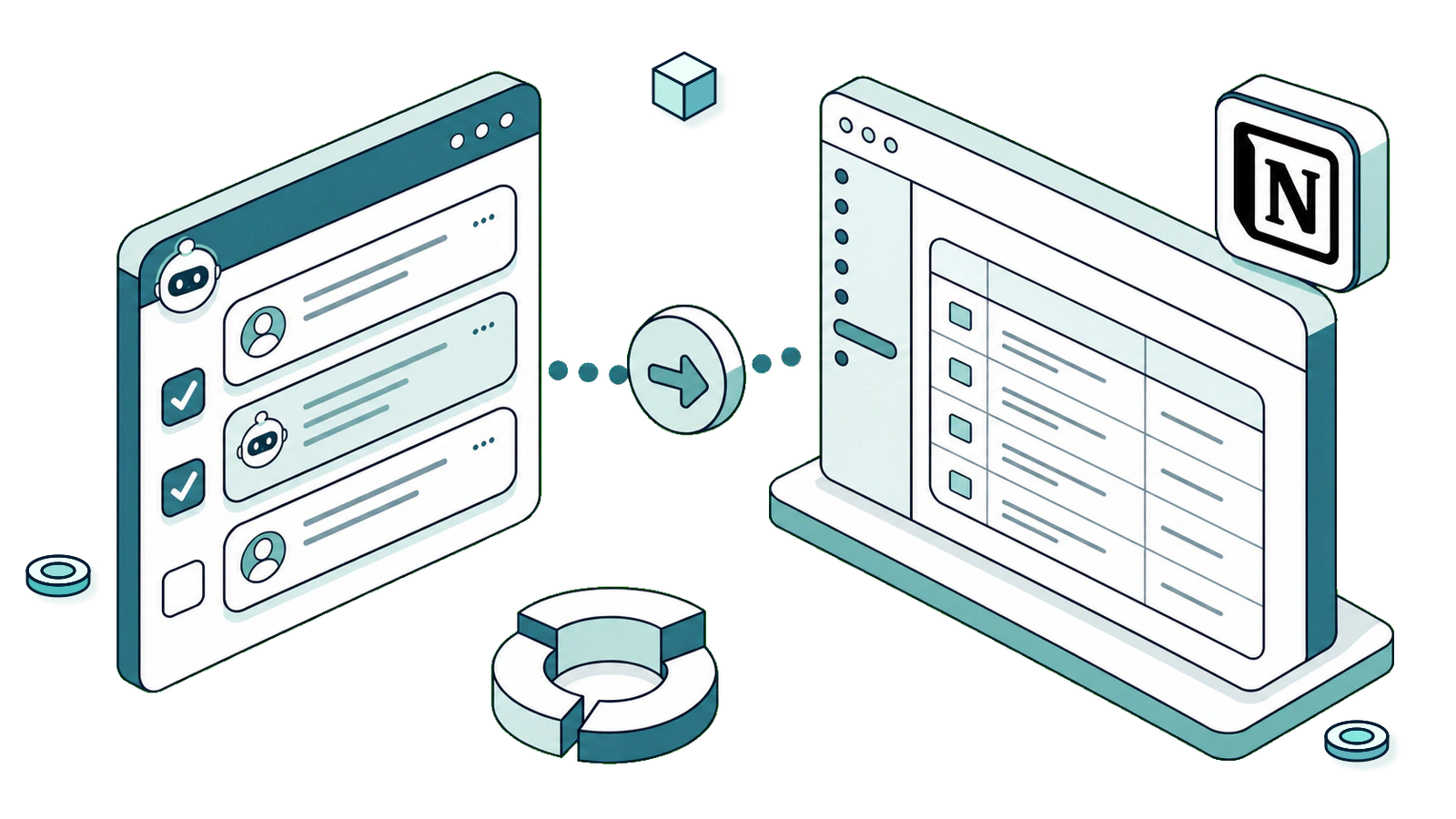
Cách xuất cuộc trò chuyện AI sang Notion
Tìm hiểu cách xuất các tin nhắn AI đã chọn sang Notion bằng SurfMind và biến những cuộc trò chuyện hữu ích thành tri thức có tổ chức.
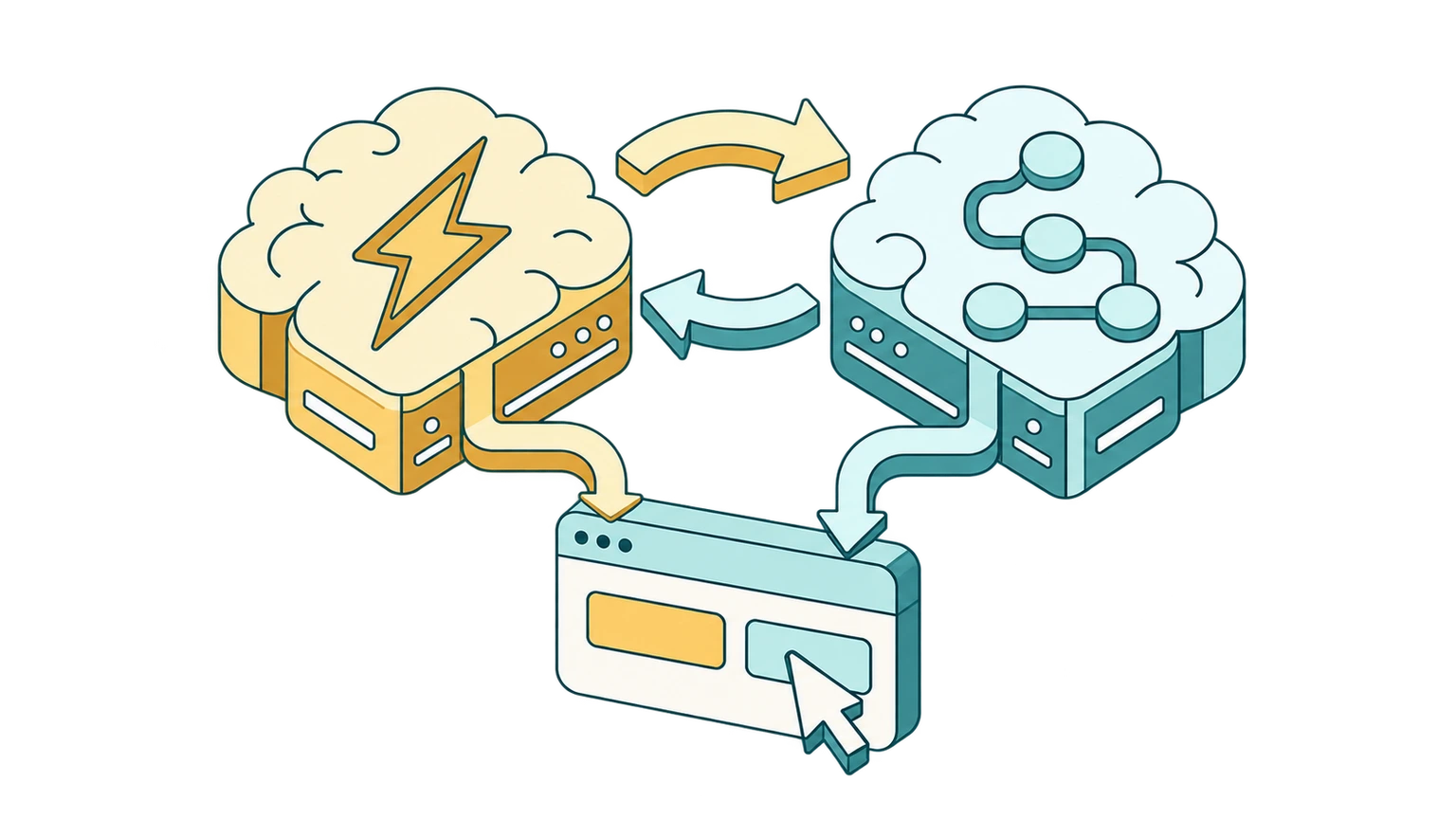
Mô hình quyết định AI là gì? Cách Jev giúp tự động hóa trình duyệt rẻ hơn 50 lần
Mô hình quyết định AI chọn đáp án thay vì viết văn bản. Xem cách tư duy Hệ thống 1/Hệ thống 2 và Jev cắt giảm chi phí tự động hóa trình duyệt tới 50 lần.

Ollama vs LM Studio: công cụ AI cục bộ nào phù hợp với bạn?
So sánh thực tế, không tô vẽ giữa Ollama và LM Studio để chạy mô hình AI cục bộ trong năm 2026, cùng cách dùng một trong hai để trò chuyện với bất kỳ trang web nào.