
 添加到 Chrome
如何将AI聊天导出到Obsidian
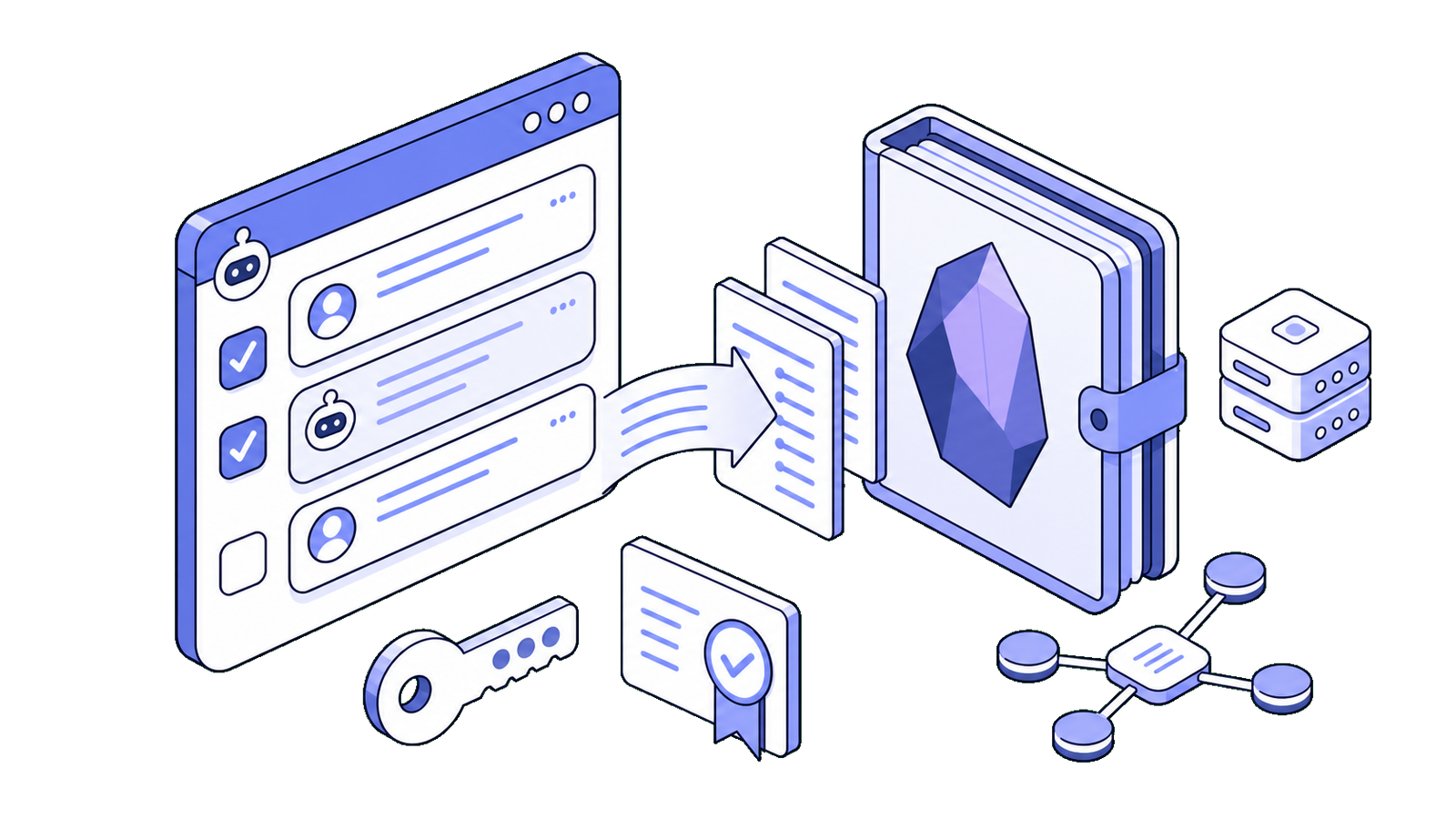
AI聊天在当时很有用,但最好的回答往往消失在聊天历史中。
如果你使用Obsidian进行研究、写作、学习或项目笔记,那些有用的AI对话应该成为你vault中的Markdown笔记。SurfMind帮助你无需复制粘贴就能做到:在浏览时聊天,选择值得保留的消息,直接导出到Obsidian。
本指南展示如何将SurfMind连接到Obsidian、导出选定的AI聊天消息,并组织结果使其成为你笔记系统的一部分,而不是又一份零散的记录。
为什么要将AI聊天导出到Obsidian?
Obsidian围绕本地Markdown文件、内部链接、反向链接、标签和笔记的长期所有权构建。这使它成为AI辅助思考的理想之地。
将AI聊天导出到Obsidian,你可以保存:
- 研究摘要
- 学习解释
- 项目决策
- 写作大纲
- 技术笔记
- 可复用的提示词
- 行动计划
目标不是归档每次聊天,而是保留对话中能帮助你后续思考、写作、学习或决策的部分。
由于Obsidian笔记就是Markdown文件,导出的聊天也保持可移植性。如果需要快速复习语法,Markdown Guide是有用的参考。
为什么选择性消息导出很重要
完整的AI聊天记录通常噪音很多,包含重复的提示词、实验、澄清和半成品草稿。
SurfMind让你只选择想要导出的消息。例如,你可以保留原始问题、最佳最终回答、检查清单、摘要或决策笔记,而忽略其余部分。
这让你的Obsidian vault更整洁。你获得有用的上下文,而不会用对话的每个步骤填满笔记。
如何将SurfMind连接到Obsidian
SurfMind通过Obsidian的Local REST API社区插件连接到Obsidian。该插件在你的电脑上暴露一个本地API,这样SurfMind可以将选定的聊天消息发送到vault中。
1. 安装Local REST API插件
打开Obsidian,进入Settings -> Community plugins。
如果社区插件尚未启用,先启用它们。Obsidian的社区插件指南说明了插件安装方法。
搜索Local REST API,安装并启用它。
2. 下载证书
打开Local REST API插件设置并下载证书。
该插件使用自签名证书在本地机器上使用HTTPS。你的浏览器需要信任该本地API,SurfMind才能可靠连接。
3. 在浏览器中信任本地API
连接SurfMind之前,在浏览器中执行一次以下操作:
- 打开新标签页。
- 访问
https://127.0.0.1:27124/。 - 如果看到您的连接不是私密连接警告,点击高级。
- 点击继续前往127.0.0.1(不安全)。
- 你应该看到一个显示API状态的小JSON响应。
- 关闭标签页。
此URL指向你自己的电脑,不是公共网站。警告出现是因为Local REST API使用自签名证书。
4. 复制API URL和密钥
在Local REST API插件设置中,复制:
- API URL(通常是
https://127.0.0.1:27124/) - API密钥
保持API密钥私密。它通过插件在Obsidian运行时提供对本地Obsidian vault的访问权限。
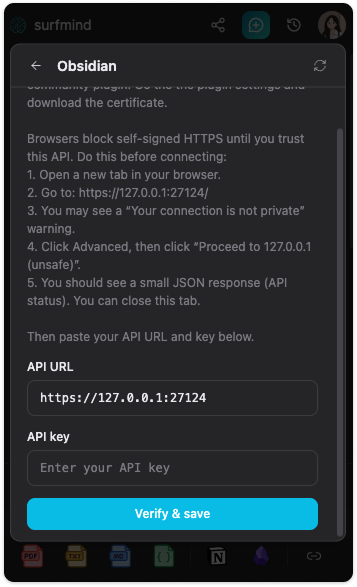
5. 粘贴到SurfMind
打开SurfMind的Obsidian导出设置,粘贴API URL和API密钥。
导出时确保Obsidian处于打开状态。Local REST API通过你电脑上的Obsidian应用运行。
逐步操作:将AI聊天导出到Obsidian
连接准备就绪后,导出流程很简单。
1. 从有用的AI聊天开始
浏览时使用SurfMind。你可以总结文章、解释技术页面、比较工具、提取决策或将研究转化为大纲。
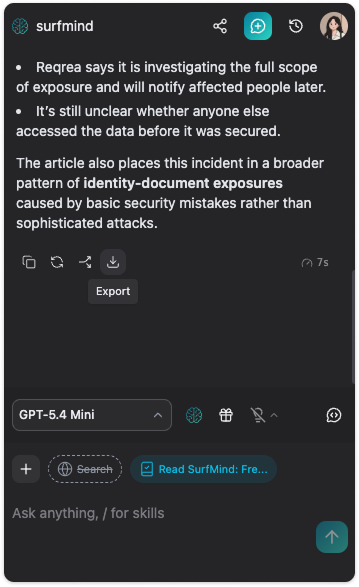
2. 选择值得保留的消息
打开导出流程,选择你想包含的特定消息。
对于研究聊天,可能是原始问题、主要摘要、局限性和最终要点。你可以跳过仅在对话期间有用的部分。
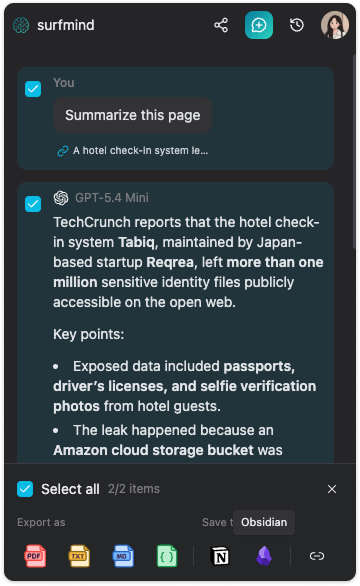
3. 选择Obsidian
从导出目标中选择Obsidian。
如果连接失败,检查Obsidian是否打开、Local REST API插件是否启用、浏览器是否已信任https://127.0.0.1:27124/。
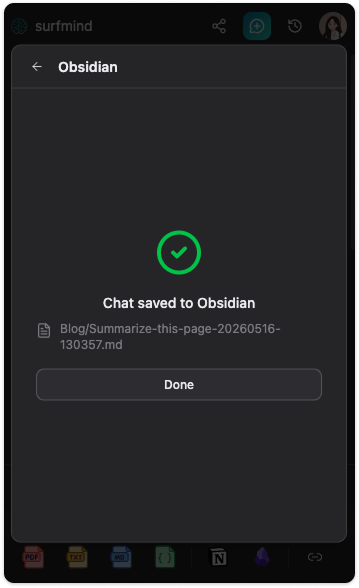
4. 将笔记保存到vault
选择笔记在Obsidian中的保存位置。
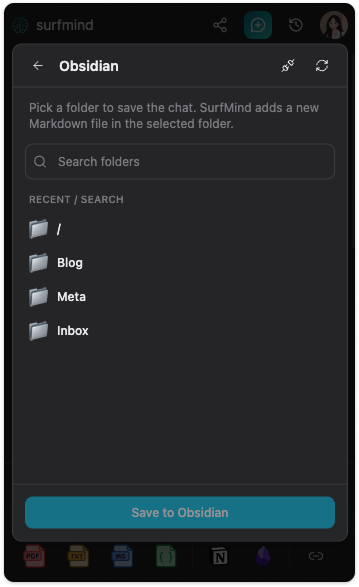
简单的方法是先将新导出发送到AI Inbox文件夹。之后可以审查、链接并移动到合适的项目或主题文件夹。
组织导出的AI笔记
你不需要复杂的系统。从几个实用文件夹开始:
| 文件夹 | 用途 |
|---|---|
AI Inbox |
等待审查的新导出 |
Research |
摘要、来源和比较 |
Projects |
计划、决策和行动项 |
Writing |
大纲、草稿、标题和示例 |
Learning |
解释、学习笔记和问题 |
Prompts |
可复用的提示词和工作流 |
如果使用元数据,在重复导出的顶部添加一个小属性块:
---
source: SurfMind
type: ai-chat-export
status: raw
topic: research
---如果想按状态、项目、来源或主题构建笔记结构,Obsidian的属性指南很有用。
使用Graph View连接想法
导出到Obsidian的真正价值在笔记进入vault之后显现。
趁上下文还清晰时,添加到相关笔记的内部链接。将导出的聊天链接到它所支持的来源笔记、项目页面、概念笔记或决策记录。
Obsidian的Graph View可以可视化笔记之间的关系。这对AI聊天导出特别有用,因为一次对话通常涉及多个相关事物:来源文章、研究问题、项目和下一步行动。
随着时间推移,Graph View可以显示哪些AI辅助笔记与重要工作相连,哪些孤立存在。这让审查更容易,帮助你发现vault中有用的关系。
工作流示例
研究: 让SurfMind总结文章、比较观点或提取风险。将最佳回答导出到Research,然后链接到来源笔记和相关主题笔记。
写作: 使用SurfMind头脑风暴角度、标题或大纲。将最终大纲和最有力的示例导出到Writing,然后在Obsidian中继续编辑。
学习: 让SurfMind解释难点或创建复习问题。将最清晰的解释导出到Learning,然后链接到相关概念。
技术笔记: 阅读文档时,让SurfMind解释示例或总结实现步骤。导出有用的回答并链接到项目笔记。
这与使用Obsidian Web Clipper不同。网页剪藏保存源页面。SurfMind导出保存在浏览、研究或计划过程中发生的选定AI对话。
更整洁导出的技巧
导出前请求最终摘要。 在长聊天结束时,让AI总结关键想法、决策和下一步。
当上下文重要时保留提示词。 如果记不住原始问题,好的回答之后可能会令人困惑。
立即链接笔记。 导出后至少添加一个内部链接,防止笔记变得孤立。
使用收件箱。 快速导出到AI Inbox,之后再处理笔记。
不要导出所有内容。 目的是保留有用的知识,而不是收集更多文字。
Obsidian还是Notion?
当你想要本地Markdown文件、内部链接、长期所有权和个人知识图谱时,Obsidian最合适。
当你想要数据库、共享工作空间、仪表板和协作项目系统时,Notion更合适。如果那种工作流更适合你,请阅读我们的如何将AI聊天导出到Notion指南。
SurfMind两者都支持。当对话属于你的个人知识vault时使用Obsidian,当它属于共享工作空间或数据库时使用Notion。
常见问题
我可以只将AI聊天的一部分导出到Obsidian吗?
可以。SurfMind让你选择要导出的消息,所以你可以只保存有用的提示词、回答、摘要、检查清单或行动项。
SurfMind导出AI聊天为Markdown格式吗?
是的。Obsidian围绕Markdown文件构建,SurfMind可以将选定的AI聊天消息作为Markdown笔记保存到你的vault。
我需要Obsidian Local REST API插件吗?
是的。要从SurfMind直接导出到Obsidian,安装并启用Local REST API社区插件,然后将本地API URL和API密钥粘贴到SurfMind中。
为什么浏览器对127.0.0.1显示警告?
Local REST API插件使用自签名HTTPS证书。浏览器在你信任本地API之前会显示警告。访问https://127.0.0.1:27124/并看到JSON状态响应后,SurfMind就可以连接了。
Obsidian需要保持打开吗?
是的。SurfMind将选定的聊天消息导出到vault时,Obsidian需要保持打开状态。
准备好将最佳AI对话保存到Obsidian了吗?
使用SurfMind将选定的AI聊天消息导出到Obsidian,将有用的AI洞察保存在你的Markdown知识库中。
相关文章
查看全部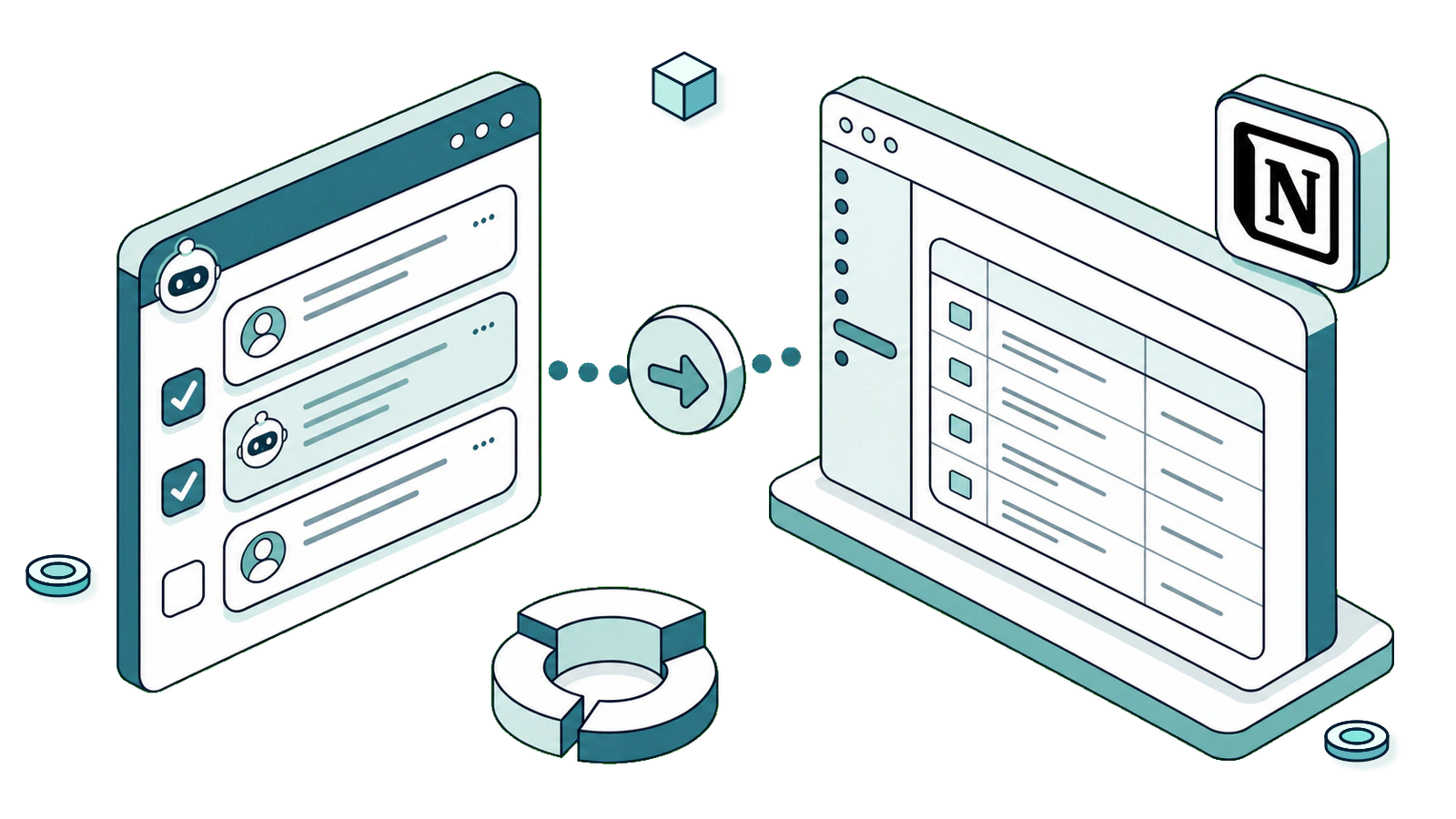
如何将 AI 聊天导出到 Notion
了解如何用 SurfMind 将选中的 AI 聊天消息导出到 Notion,把有价值的对话变成有组织的知识。
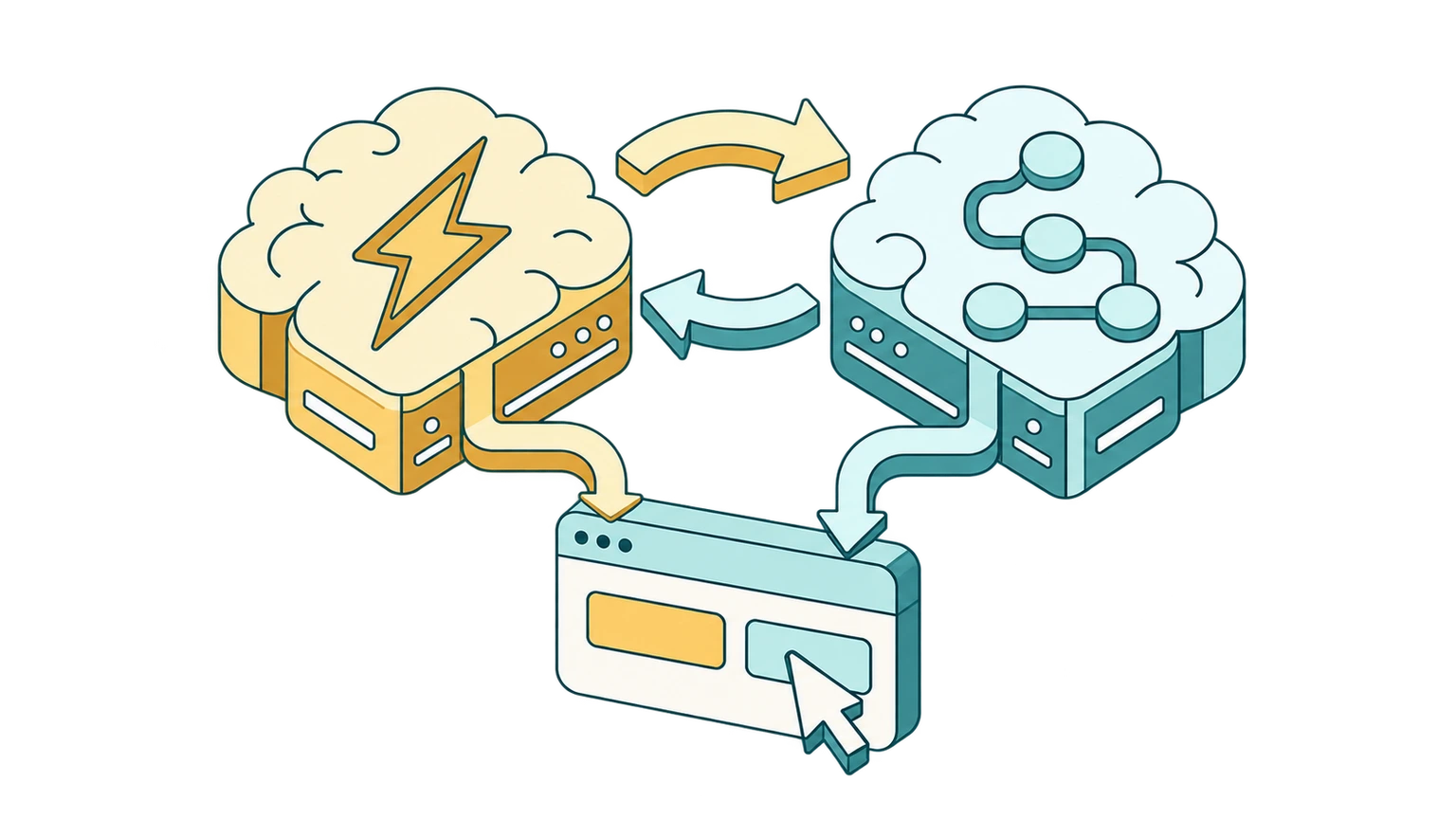
什么是 AI 决策模型?Jev 如何让浏览器自动化成本降低 50 倍
AI 决策模型只做选择、不写文字。从系统1与系统2的思维方式出发,看 Jev 等决策模型如何把浏览器自动化成本最多降低 50 倍。

Ollama 与 LM Studio 对比:哪款本地 AI 工具更适合你?
对 Ollama 和 LM Studio 在 2026 年本地运行 AI 模型的实用、不夸张对比,并介绍如何用任意一款工具与任何网页聊天。