
 أضِفه إلى Chrome
كيفية تصدير محادثات الذكاء الاصطناعي إلى Obsidian
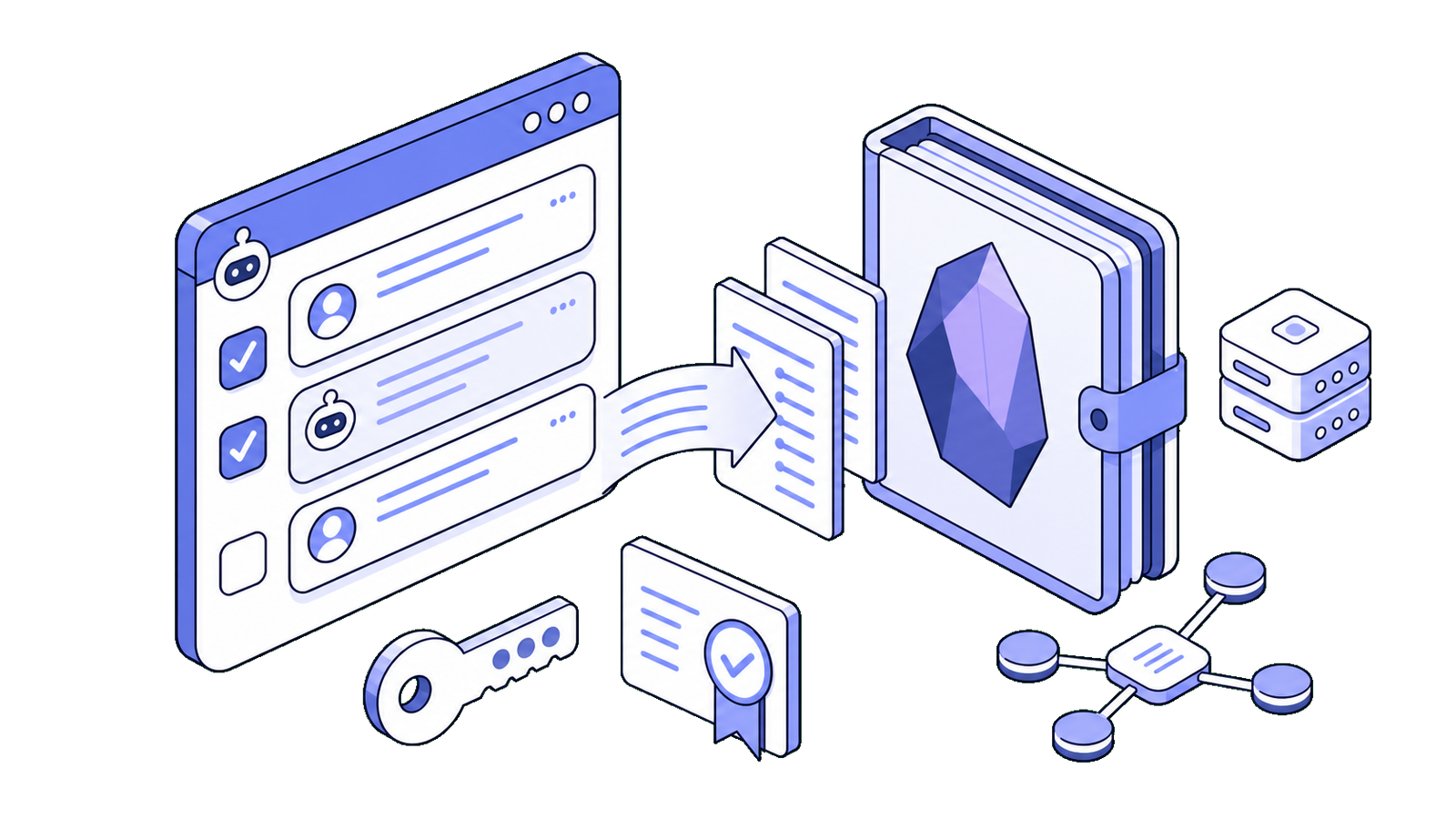
محادثات الذكاء الاصطناعي مفيدة في لحظتها، لكن أفضل الإجابات غالباً ما تختفي في سجل المحادثات.
إذا كنت تستخدم Obsidian للبحث أو الكتابة أو الدراسة أو ملاحظات المشاريع، فإن محادثات الذكاء الاصطناعي المفيدة يجب أن تصبح ملاحظات Markdown في خزنتك. يساعدك SurfMind على فعل ذلك دون نسخ ولصق: تحدث أثناء التصفح، اختر الرسائل التي تستحق الاحتفاظ بها، وصدّرها مباشرة إلى Obsidian.
يوضح هذا الدليل كيفية ربط SurfMind بـ Obsidian، وتصدير رسائل محادثات AI المحددة، وتنظيم النتيجة لتصبح جزءاً من نظام ملاحظاتك بدلاً من نسخة أخرى متناثرة.
لماذا تصدير محادثات AI إلى Obsidian؟
بُني Obsidian حول ملفات Markdown المحلية، والروابط الداخلية، والروابط العكسية، والوسوم، والملكية طويلة المدى لملاحظاتك. هذا يجعله مكاناً جيداً للتفكير بمساعدة الذكاء الاصطناعي.
تصدير محادثات AI إلى Obsidian مفيد عندما تريد حفظ:
- ملخصات البحث
- شروحات الدراسة
- قرارات المشاريع
- مخططات الكتابة
- ملاحظات تقنية
- موجهات قابلة لإعادة الاستخدام
- خطط العمل
الهدف ليس أرشفة كل محادثة. بل الحفاظ على أجزاء المحادثة التي يمكن أن تساعدك على التفكير أو الكتابة أو الدراسة أو اتخاذ القرارات لاحقاً.
لأن ملاحظات Obsidian هي ملفات Markdown، تبقى المحادثات المصدّرة قابلة للنقل أيضاً. إذا كنت بحاجة لمراجعة سريعة للصياغة، فإن دليل Markdown مرجع مفيد.
لماذا يهم التصدير الانتقائي للرسائل
النصوص الكاملة لمحادثات AI عادة ما تكون مليئة بالضوضاء. تتضمن موجهات مكررة، وتجارب، وتوضيحات، ومسودات نصف مفيدة.
يتيح لك SurfMind اختيار الرسائل التي تريد تصديرها فقط. على سبيل المثال، يمكنك الاحتفاظ بالسؤال الأصلي، وأفضل إجابة نهائية، وقائمة مراجعة، وملخص، أو ملاحظة قرار مع ترك الباقي.
هذا يحافظ على خزنة Obsidian أنظف. تحصل على السياق المفيد دون ملء ملاحظاتك بكل خطوة من المحادثة.
كيفية ربط SurfMind بـ Obsidian
يتصل SurfMind بـ Obsidian من خلال إضافة Local REST API المجتمعية لـ Obsidian. تكشف الإضافة واجهة API محلية على جهازك، حتى يتمكن SurfMind من إرسال رسائل المحادثة المحددة إلى خزنتك.
1. تثبيت إضافة Local REST API
افتح Obsidian وانتقل إلى Settings -> Community plugins.
إذا لم تكن الإضافات المجتمعية مفعّلة بعد، فعّلها أولاً. دليل Obsidian حول الإضافات المجتمعية يشرح كيفية عمل التثبيت.
ابحث عن Local REST API، ثبّتها وفعّلها.
2. تحميل الشهادة
افتح إعدادات إضافة Local REST API وحمّل الشهادة.
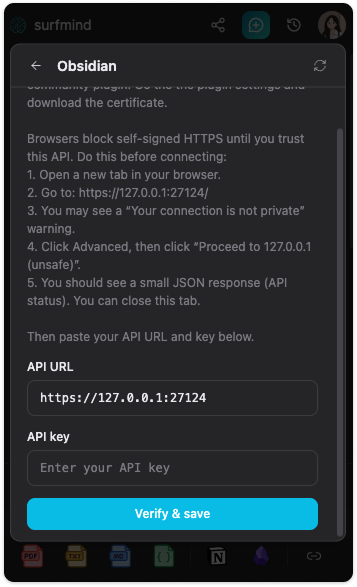
تستخدم الإضافة HTTPS على جهازك المحلي بشهادة موقعة ذاتياً. يحتاج متصفحك للوثوق بواجهة API المحلية هذه قبل أن يتمكن SurfMind من الاتصال بشكل موثوق.
3. الوثوق بواجهة API المحلية في متصفحك
قبل ربط SurfMind، افعل هذا مرة واحدة في متصفحك:
- افتح علامة تبويب جديدة.
- انتقل إلى
https://127.0.0.1:27124/. - إذا رأيت تحذير اتصالك ليس خاصاً، انقر على متقدم.
- انقر على المتابعة إلى 127.0.0.1 (غير آمن).
- يجب أن ترى استجابة JSON صغيرة تُظهر حالة API.
- أغلق علامة التبويب.
يشير هذا العنوان إلى جهازك الخاص، وليس موقعاً عاماً. يظهر التحذير لأن Local REST API تستخدم شهادة موقعة ذاتياً.
4. نسخ عنوان API والمفتاح
في إعدادات إضافة Local REST API، انسخ:
- عنوان API (عادة
https://127.0.0.1:27124/) - مفتاح API
احتفظ بمفتاح API خاصاً. يمنح الوصول إلى خزنة Obsidian المحلية عبر الإضافة أثناء تشغيل Obsidian.
5. لصقها في SurfMind
افتح إعداد تصدير Obsidian في SurfMind، ثم الصق عنوان API ومفتاح API.
تأكد من أن Obsidian مفتوح عند التصدير. تعمل Local REST API من خلال تطبيق Obsidian على جهازك.
خطوة بخطوة: تصدير محادثات AI إلى Obsidian
بمجرد أن يكون الاتصال جاهزاً، تكون عملية التصدير بسيطة.
1. ابدأ بمحادثة AI مفيدة
استخدم SurfMind أثناء التصفح. يمكنك تلخيص مقال، شرح صفحة تقنية، مقارنة أدوات، استخراج قرارات، أو تحويل بحث إلى مخطط.
2. اختر الرسائل التي تستحق الاحتفاظ بها
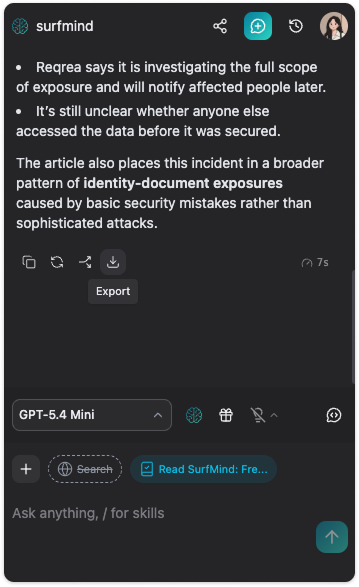
افتح عملية التصدير واختر الرسائل المحددة التي تريد تضمينها.
لمحادثة بحثية، قد يكون ذلك السؤال الأصلي، والملخص الرئيسي، والقيود، والاستنتاجات النهائية. يمكنك تخطي الأجزاء التي كانت مفيدة فقط أثناء المحادثة.
3. اختر Obsidian
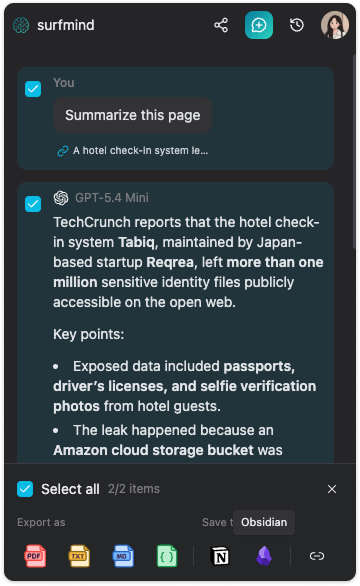
اختر Obsidian من وجهات التصدير.
إذا فشل الاتصال، تحقق من أن Obsidian مفتوح، وأن إضافة Local REST API مفعّلة، وأن متصفحك قد وثق بالفعل بـ https://127.0.0.1:27124/.
4. حفظ الملاحظة في خزنتك
اختر مكان حفظ الملاحظة في Obsidian.
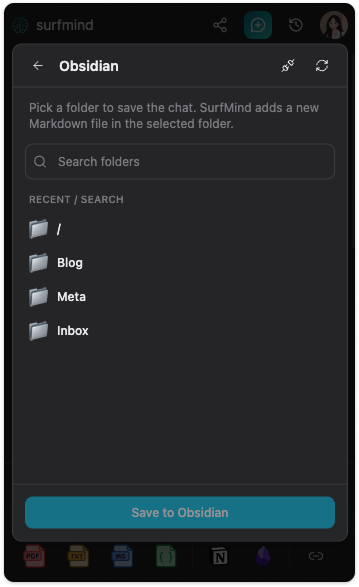
طريقة بسيطة هي إرسال التصديرات الجديدة إلى مجلد AI Inbox أولاً. لاحقاً، يمكنك المراجعة والربط ونقلها إلى مجلد المشروع أو الموضوع المناسب.
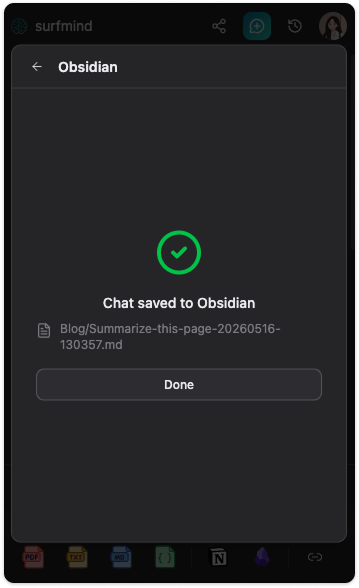
تنظيم ملاحظات AI المصدّرة
لا تحتاج إلى نظام معقد. ابدأ بمجلدات عملية قليلة:
| المجلد | حالة الاستخدام |
|---|---|
AI Inbox |
تصديرات جديدة في انتظار المراجعة |
Research |
ملخصات ومصادر ومقارنات |
Projects |
خطط وقرارات وعناصر عمل |
Writing |
مخططات ومسودات وعناوين وأمثلة |
Learning |
شروحات وملاحظات دراسية وأسئلة |
Prompts |
موجهات وسير عمل قابلة لإعادة الاستخدام |
إذا كنت تستخدم البيانات الوصفية، أضف كتلة خصائص صغيرة في أعلى التصديرات المتكررة:
---
source: SurfMind
type: ai-chat-export
status: raw
topic: research
---
دليل Obsidian حول الخصائص مفيد إذا كنت تريد هيكلة الملاحظات حسب الحالة أو المشروع أو المصدر أو الموضوع.
استخدم Graph View لربط الأفكار
القيمة الحقيقية للتصدير إلى Obsidian تأتي بعد وصول الملاحظة إلى خزنتك.
أضف روابط داخلية إلى الملاحظات ذات الصلة بينما السياق لا يزال حاضراً. اربط المحادثة المصدّرة بملاحظة المصدر أو صفحة المشروع أو ملاحظة المفهوم أو سجل القرار الذي تدعمه.
يمكن لـ Graph View في Obsidian تصوير العلاقات بين الملاحظات. هذا مفيد لتصديرات محادثات AI لأن محادثة واحدة غالباً ما تتطرق لعدة أشياء مترابطة: مقال مصدر، سؤال بحثي، مشروع، وخطوة تالية.
بمرور الوقت، يمكن لـ Graph View إظهار أي ملاحظات AI مرتبطة بعمل مهم وأيها معزولة. هذا يسهّل المراجعة ويساعد في اكتشاف علاقات مفيدة عبر خزنتك.
أمثلة على سير العمل
البحث: اطلب من SurfMind تلخيص مقال أو مقارنة ادعاءات أو استخراج مخاطر. صدّر أفضل إجابة إلى Research، ثم اربطها بملاحظة المصدر وملاحظات المواضيع ذات الصلة.
الكتابة: استخدم SurfMind للعصف الذهني حول الزوايا أو العناوين أو المخططات. صدّر المخطط النهائي وأقوى الأمثلة إلى Writing، ثم تابع التحرير في Obsidian.
الدراسة: اطلب من SurfMind شرح أقسام صعبة أو إنشاء أسئلة مراجعة. صدّر أوضح شرح إلى Learning، ثم اربطه بالمفهوم ذي الصلة.
ملاحظات تقنية: عند قراءة التوثيق، اطلب من SurfMind شرح أمثلة أو تلخيص خطوات التنفيذ. صدّر الإجابة المفيدة واربطها بملاحظات مشروعك.
هذا يختلف عن استخدام Obsidian Web Clipper. قص الويب يحفظ صفحات المصدر. تصدير SurfMind يحفظ محادثة AI المحددة التي حدثت أثناء تصفحك أو بحثك أو تخطيطك.
نصائح لتصدير أنظف
اطلب ملخصاً نهائياً قبل التصدير. في نهاية محادثة طويلة، اطلب من AI تلخيص الأفكار الرئيسية والقرارات والخطوات التالية.
احتفظ بالموجه عندما يكون السياق مهماً. إجابة جيدة قد تكون مربكة لاحقاً إذا لم تتذكر السؤال الأصلي.
اربط الملاحظة فوراً. أضف رابطاً داخلياً واحداً على الأقل بعد التصدير حتى لا تصبح الملاحظة معزولة.
استخدم صندوق الوارد. صدّر بسرعة إلى AI Inbox، ثم عالج الملاحظة لاحقاً.
لا تصدّر كل شيء. الهدف هو حفظ المعرفة المفيدة، وليس جمع المزيد من النصوص.
Obsidian أم Notion؟
Obsidian الأفضل عندما تريد ملفات Markdown محلية وروابط داخلية وملكية طويلة المدى ورسم بياني معرفي شخصي.
Notion أفضل عندما تريد قواعد بيانات ومساحات عمل مشتركة ولوحات معلومات وأنظمة مشاريع تعاونية. إذا كان سير العمل هذا يناسبك أكثر، اقرأ دليلنا حول كيفية تصدير محادثات AI إلى Notion.
يدعم SurfMind كليهما. استخدم Obsidian عندما تنتمي المحادثة إلى خزنة معرفتك الشخصية، واستخدم Notion عندما تنتمي إلى مساحة عمل أو قاعدة بيانات مشتركة.
الأسئلة الشائعة
هل يمكنني تصدير جزء فقط من محادثة AI إلى Obsidian؟
نعم. يتيح لك SurfMind اختيار الرسائل التي تريد تصديرها، لذا يمكنك حفظ الموجهات أو الردود أو الملخصات أو قوائم المراجعة أو عناصر العمل المفيدة فقط.
هل يصدّر SurfMind محادثات AI بصيغة Markdown؟
نعم. بُني Obsidian حول ملفات Markdown، ويمكن لـ SurfMind حفظ رسائل محادثات AI المحددة في خزنتك كملاحظات Markdown.
هل أحتاج إلى إضافة Local REST API لـ Obsidian؟
نعم. للتصدير مباشرة من SurfMind إلى Obsidian، ثبّت وفعّل إضافة Local REST API المجتمعية، ثم الصق عنوان API المحلي ومفتاح API في SurfMind.
لماذا يعرض المتصفح تحذيراً لـ 127.0.0.1؟
تستخدم إضافة Local REST API شهادة HTTPS موقعة ذاتياً. تعرض المتصفحات تحذيراً حتى تثق بواجهة API المحلية. بعد الانتقال إلى https://127.0.0.1:27124/ ورؤية استجابة حالة JSON، يمكن لـ SurfMind الاتصال.
هل يجب أن يكون Obsidian مفتوحاً؟
نعم. يجب أن يكون Obsidian مفتوحاً أثناء تصدير SurfMind لرسائل المحادثة المحددة إلى خزنتك.
مستعد لحفظ أفضل محادثات AI في Obsidian؟
استخدم SurfMind لتصدير رسائل محادثات AI المحددة إلى Obsidian واحتفظ برؤى AI المفيدة داخل قاعدة معرفة Markdown الخاصة بك.
منشورات ذات صلة
عرض الكل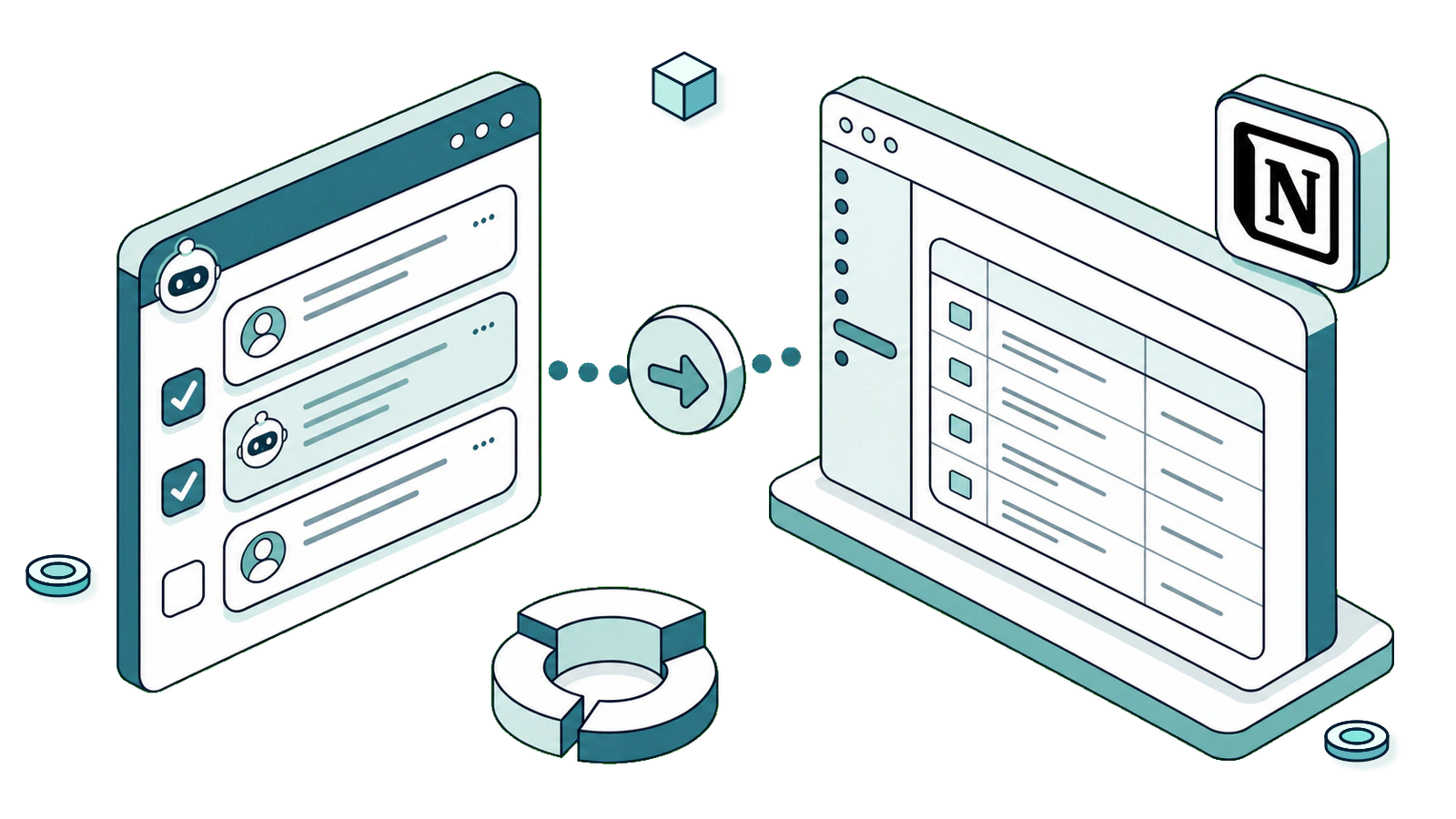
كيفية تصدير محادثات الذكاء الاصطناعي إلى Notion
تعرّف على كيفية تصدير رسائل محددة من محادثات الذكاء الاصطناعي إلى Notion باستخدام SurfMind وتحويل المحادثات المفيدة إلى معرفة منظمة.
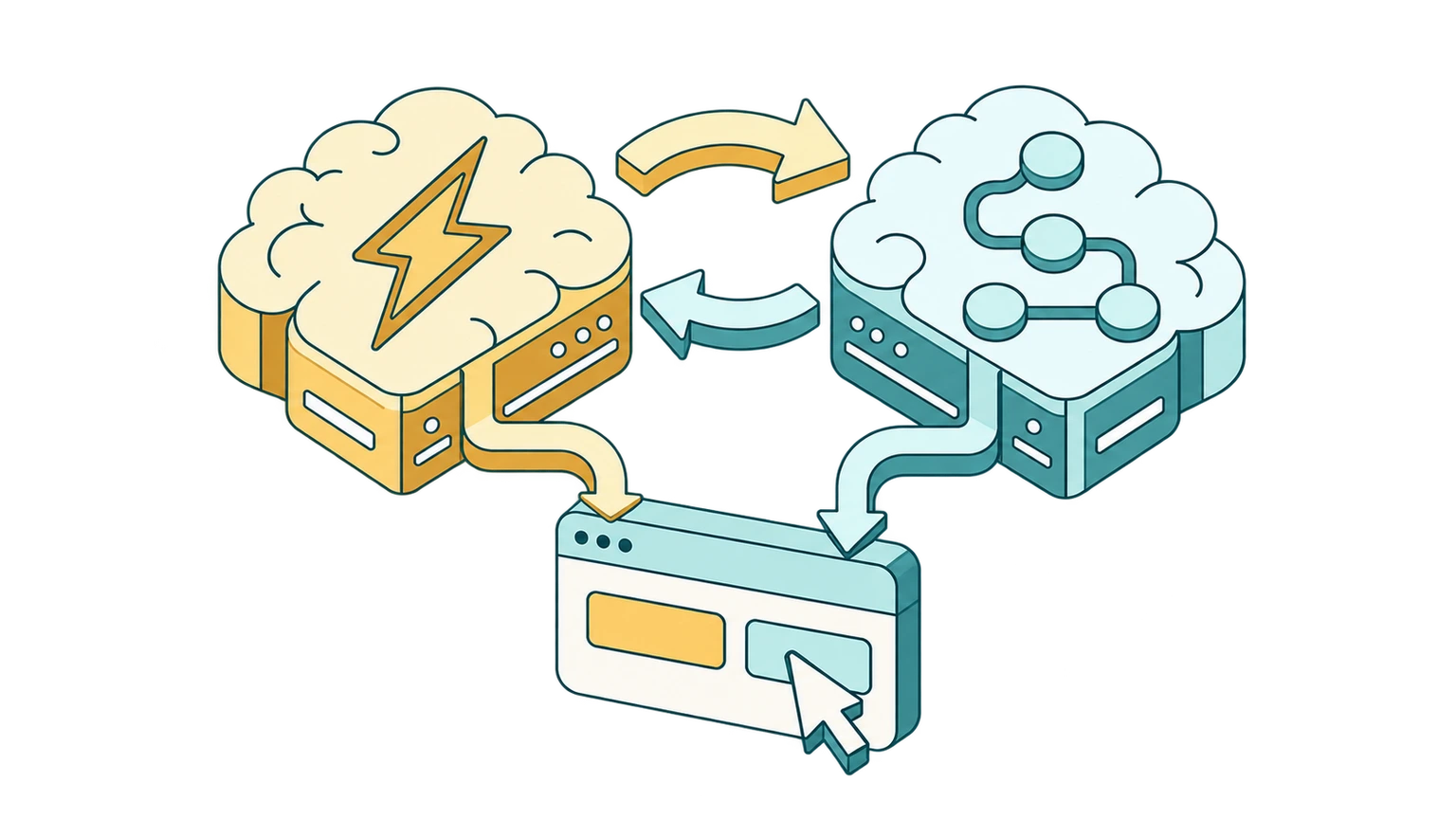
ما هو نموذج القرار في الذكاء الاصطناعي؟ وكيف يجعل Jev أتمتة المتصفح أرخص بـ50 مرة
نموذج القرار يختار إجابة بدل أن يكتب نصًا. تعرّف كيف يخفض مبدأ النظام 1 والنظام 2 ونماذج مثل Jev تكلفة أتمتة المتصفح حتى 50 مرة.

Ollama مقابل LM Studio: أي أداة ذكاء اصطناعي محلي تناسبك؟
مقارنة عملية وخالية من المبالغة بين Ollama وLM Studio لتشغيل نماذج الذكاء الاصطناعي محليًا في 2026، بالإضافة إلى كيفية استخدام أي منهما للدردشة مع أي صفحة ويب.