
 أضِفه إلى Chrome
كيفية استخدام OpenRouter مباشرةً في متصفحك عبر مفتاح API
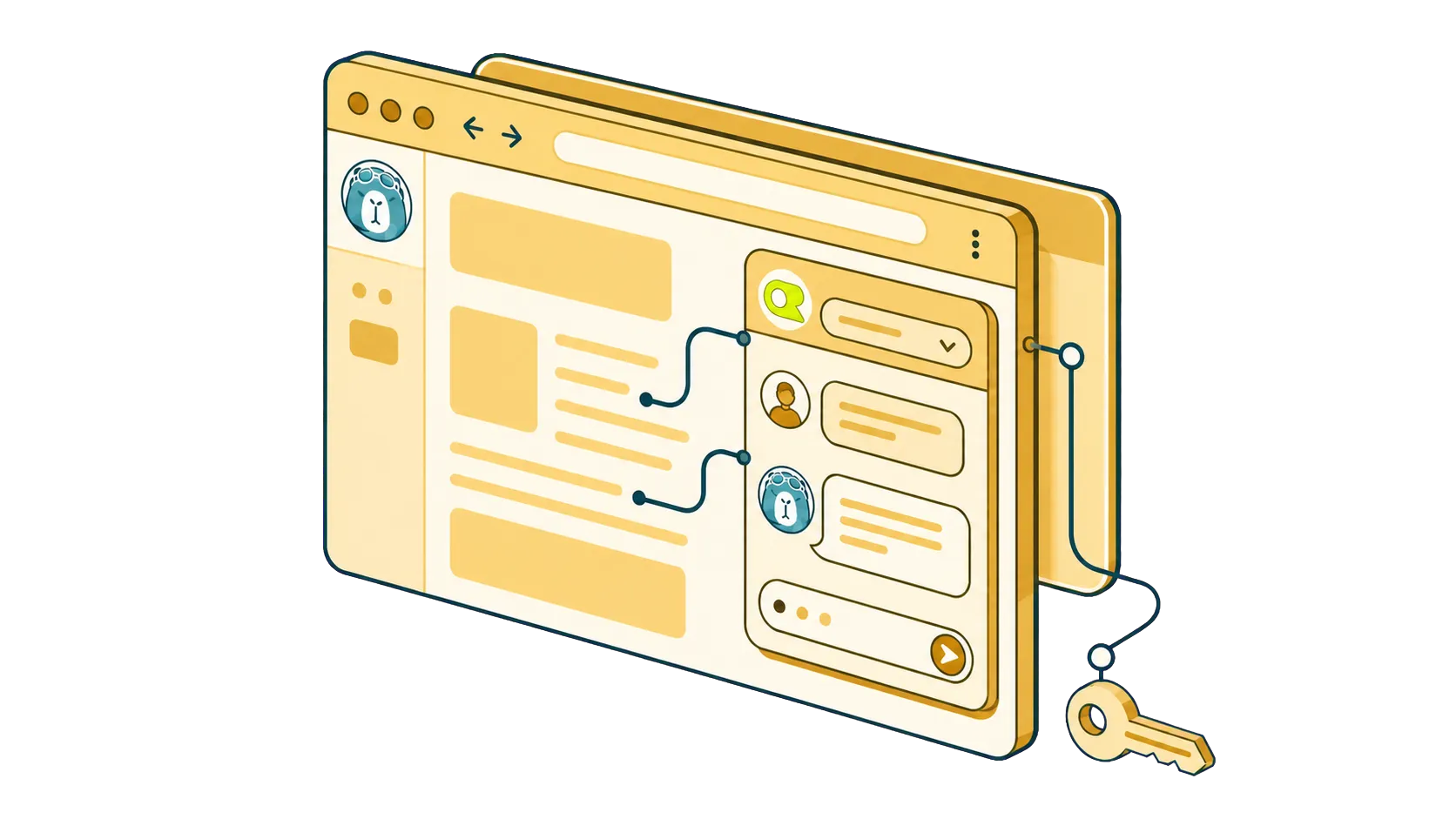
قد يكون OpenRouter أفضل سرّ في عالم الذكاء الاصطناعي لا يعرفه كثيرون حتى الآن. بحساب واحد ومفتاح API واحد ورصيد واحد، تحصل على مئات النماذج من OpenAI وAnthropic وGoogle وDeepSeek وMistral وKimi وغيرها من مختبرات الذكاء الاصطناعي. تدفع مقابل ما تستخدمه بدلًا من اشتراك، ويمكنك تبديل النموذج متى شئت.
لدى OpenRouter واجهة دردشة خاصة به، وهي مناسبة لتجربة النماذج. لكن عملك لا يجري في علامة تبويب دردشة منفصلة؛ بل على الصفحات التي تقرأها وتكتب فيها أصلًا. وتكمن الراحة الحقيقية في أن تكون كل هذه النماذج حاضرة داخل متصفحك، على أي صفحة ويب.
هنا يأتي دور SurfMind. ستجد أدناه خطوات توصيل OpenRouter بمتصفحك.
ما هو OpenRouter؟
OpenRouter هو واجهة API موحّدة لنماذج الذكاء الاصطناعي. حساب واحد ومفتاح API واحد ورصيد مسبق الدفع واحد يغطّي مئات نماذج الذكاء الاصطناعي، وتظهر الإصدارات الجديدة فور إطلاقها. تدفع بحسب الاستخدام بدل الاشتراك، وتُخصم طلبات أي نموذج من الرصيد نفسه.
SurfMind ينقل هذا الكتالوج إلى متصفحك. إنه امتداد متصفح بنظام BYOK (أحضر مفتاحك الخاص) يعمل مع المتصفحات الرئيسية، بما فيها Chrome وEdge وSafari وFirefox وغيرها، ويضيف شريط دردشة جانبيًا بالذكاء الاصطناعي إلى كل صفحة ويب. ألصق مفتاح OpenRouter الخاص بك، وتحدّث إلى أي نموذج في الكتالوج، ودعه يقرأ الصفحة المفتوحة للحصول على السياق، وبدّل النماذج أثناء المحادثة. (هل BYOK جديد عليك؟ إليك شرحًا كاملًا لمفهوم أحضر مفتاحك الخاص.)
لماذا تستخدم OpenRouter في متصفحك بدل واجهة دردشة منفصلة؟
واجهة الدردشة المستقلة تعيش في علامة تبويب خاصة بها. أما عملك، ففي كل مكان آخر:
- عملك يجري داخل علامات التبويب. مقالات تقرؤها، ومستندات تكتبها، ومراجعات كود، وصفحات منتجات، وأوراق بحثية. نسخ كل ذلك ولصقه في دردشة منفصلة يصبح مرهقًا بسرعة.
- السياق مهم. يعطيك الذكاء الاصطناعي الذي يرى الصفحة المفتوحة إجابات أفضل من ذاك الذي تضطر إلى شرح كل شيء له من الصفر في كل مرة.
- اختيار النموذج يختلف حسب المهمة. هل تريد ملخصًا سريعًا لمقال إخباري؟ يكفي نموذج رخيص أو مجاني. هل تحتاج تحليلًا دقيقًا لعقد؟ استعِن بـ Claude. مع OpenRouter، يمكنك التبديل فورًا من الشريط الجانبي.
إليك طريقة إعداده.
الخطوة 1: أنشئ حساب OpenRouter واحصل على مفتاح API
- انتقل إلى openrouter.ai وأنشئ حسابًا.
- افتح صفحة مفاتيح API وانقر Create Key.
- اختر له اسمًا يسهل تذكره، مثل
surfmind-browser. - انسخ المفتاح فورًا، إذ لن يظهر إلا مرة واحدة. إذا فقدته، احذفه وأنشئ آخر ببساطة.
ملاحظة سريعة عن أمان المفتاح: تعامل مع مفتاح API كما تتعامل مع كلمة المرور. لا تستخدمه إلا في أدوات تخزّنه محليًا على جهازك. يمكنك إلغاء أي مفتاح في أي وقت من صفحة مفاتيح OpenRouter، كما يمكنك وضع حدّ للإنفاق لكل مفتاح لراحة البال.
الخطوة 2: أضف بضعة دولارات إلى الرصيد (أو ابدأ مجانًا)
OpenRouter يعمل برصيد مسبق الدفع. افتح Credits، أضف 5 إلى 10 دولارات، وغالبًا سيكفيك ذلك أسابيع أو أشهرًا من الاستخدام المعتاد. تكلفة تبادل دردشة عادي مع نموذج متوسط لا تتجاوز كسور السنت.
هناك أمران يجدر معرفتهما:
- توجد نماذج مجانية. يستضيف OpenRouter نسخًا مجانية من نماذج مفتوحة المصدر قوية مثل Gemma وOSS وNemotron وغيرها. لها حدود استخدام يومية، لكنها نماذج حقيقية وقادرة بتكلفة 0 دولار تمامًا. راجع كتالوج نماذج OpenRouter مع ضبط فلتر السعر على المجاني لرؤية القائمة الحالية. تنبيه واحد: قد تستخدم بعض النماذج المجانية بياناتك، لذا راجع سياسة خصوصية المزوّد قبل استخدامها.
- إضافة 10 دولارات مرة واحدة ترفع حدود النماذج المجانية. حتى وقت كتابة هذا المقال، تحصل الحسابات التي اشترت رصيدًا لا يقل عن 10 دولارات على حصة يومية أعلى بكثير للنماذج المجانية. إنها أفضل 10 دولارات قد تنفقها على الذكاء الاصطناعي.
الخطوة 3: وصّل OpenRouter بمتصفحك عبر SurfMind
والآن إلى الجزء الممتع: ربط مفتاحك بـ SurfMind.
- ثبّت SurfMind من متجر إضافات متصفحك عبر surfmind.ai.
- افتح SurfMind واختر Use your API key.
- اختر نموذج OpenRouter من القائمة المنسدلة. يستورد SurfMind كتالوج OpenRouter الذي يضم مئات النماذج.
- ألصق مفتاح API الخاص بـ OpenRouter.
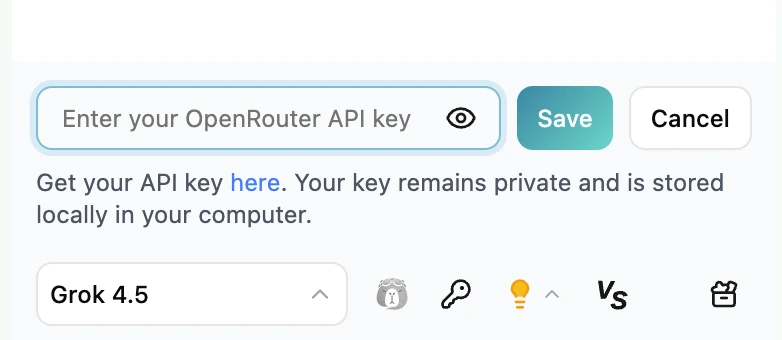
وهذا كل شيء. يُخزَّن مفتاحك محليًا في متصفحك، وتنتقل الطلبات من متصفحك مباشرةً إلى OpenRouter.
ما الذي يمكنك فعله بعد الاتصال؟
هنا تتفوق تجربة OpenRouter داخل المتصفح على علامة تبويب دردشة منفصلة:
تحدّث إلى الصفحة التي تقرؤها. افتح الشريط الجانبي مع مقال طويل أو صفحة توثيق أو تقرير مكتظ، واسأل عنه. يرى نموذج الذكاء الاصطناعي محتوى الصفحة من دون أي نسخ ولصق.
بدّل النماذج في منتصف المهمة. صغ بريدًا إلكترونيًا بنموذج منخفض التكلفة مثل DeepSeek، ثم مرّر الفقرة المهمة على Claude ليصقلها. المحادثة نفسها، والشريط الجانبي نفسه، ونقرتان فقط.
قارن النماذج على عمل حقيقي. هل تتساءل إن كان الإصدار الجديد الذي يتحدث عنه الجميع أفضل فعلًا؟ اطرح السؤال نفسه على نموذجين في الصفحة نفسها واحكم بنفسك.
احتفظ بملاحظاتك. يستطيع SurfMind تصدير المحادثات إلى Notion أو Obsidian أو إلى نص وPDF، كي لا تضيع جلسات البحث في سجل الدردشة.
حلّ أكثر المشاكل الشائعة
"Invalid API key" أو أخطاء 401. السبب في الغالب مشكلة في النسخ واللصق: حرف مفقود أو مسافة زائدة. أنشئ مفتاحًا جديدًا وألصقه مرة أخرى. لا تضف كلمة "Bearer"؛ فالأدوات تضيفها نيابةً عنك.
"Insufficient credits" أو أخطاء 402. رصيدك المسبق الدفع نفد. أضف رصيدًا من صفحة Credits في OpenRouter، أو انتقل إلى نموذج مجاني.
نموذج معيّن لا يستجيب. قد يتعطل مزوّد الخدمة أحيانًا. وهنا تبرز قوة OpenRouter: اختر نموذجًا مشابهًا وتابع عملك. لن تضطر إلى انتظار صفحة حالة شركة واحدة.
الخلاصة
حلّ OpenRouter المشكلة الصعبة: مفتاح واحد، ورصيد واحد، وكل النماذج. ومتصفحك هو أفضل واجهة تملكها بالفعل. اجمع كتالوج OpenRouter مع الشريط الجانبي من SurfMind الموجود في كل صفحة، فتحصل على مرونة سوق الذكاء الاصطناعي كاملًا باحتكاك أقل من علامة تبويب ChatGPT واحدة.
هل أنت مستعد لتجربته؟
ثبّت SurfMind مجانًا، وألصق مفتاح OpenRouter، وتحدّث إلى مئات النماذج على أي صفحة ويب. يبقى مفتاحك خاصًا داخل متصفحك، ولا توجد اشتراكات.
منشورات ذات صلة
عرض الكل
معنى BYOK: ما هو Bring Your Own Key ولماذا يمثل مستقبل أدوات الذكاء الاصطناعي
يعني BYOK استخدام مفتاح API الخاص بك مع أدوات الذكاء الاصطناعي بدلاً من دفع اشتراكات. تعرّف على طريقة توفير 40–90% والبدء خلال 5 دقائق.
الدليل الأول للخصوصية لاستخدام امتدادات الذكاء الاصطناعي في متصفحك
كيف تستخدم امتدادات الذكاء الاصطناعي في المتصفح دون التضحية بخصوصيتك؟ اكتشف BYOK والتخزين المحلي والتحكم الدقيق الذي يحمي بياناتك.
اربط نموذج LLM محليًا أو ذكاءً اصطناعيًا مخصصًا بمتصفحك عبر SurfMind
يتصل SurfMind بنموذجك المحلي أو بأي مزوّد ذكاء اصطناعي متوافق مع OpenAI. إليك قائمة سريعة تساعدك على اكتشاف أخطاء الإعداد الشائعة وإصلاحها بنفسك، إضافةً إلى روابط جاهزة للّصق لكلٍّ من Ollama وLM Studio وPoe وz.ai وTogether وGroq وAWS Bedrock وغيرها.