
 Ajouter à Chrome
Comment utiliser OpenRouter directement dans votre navigateur avec une clé API
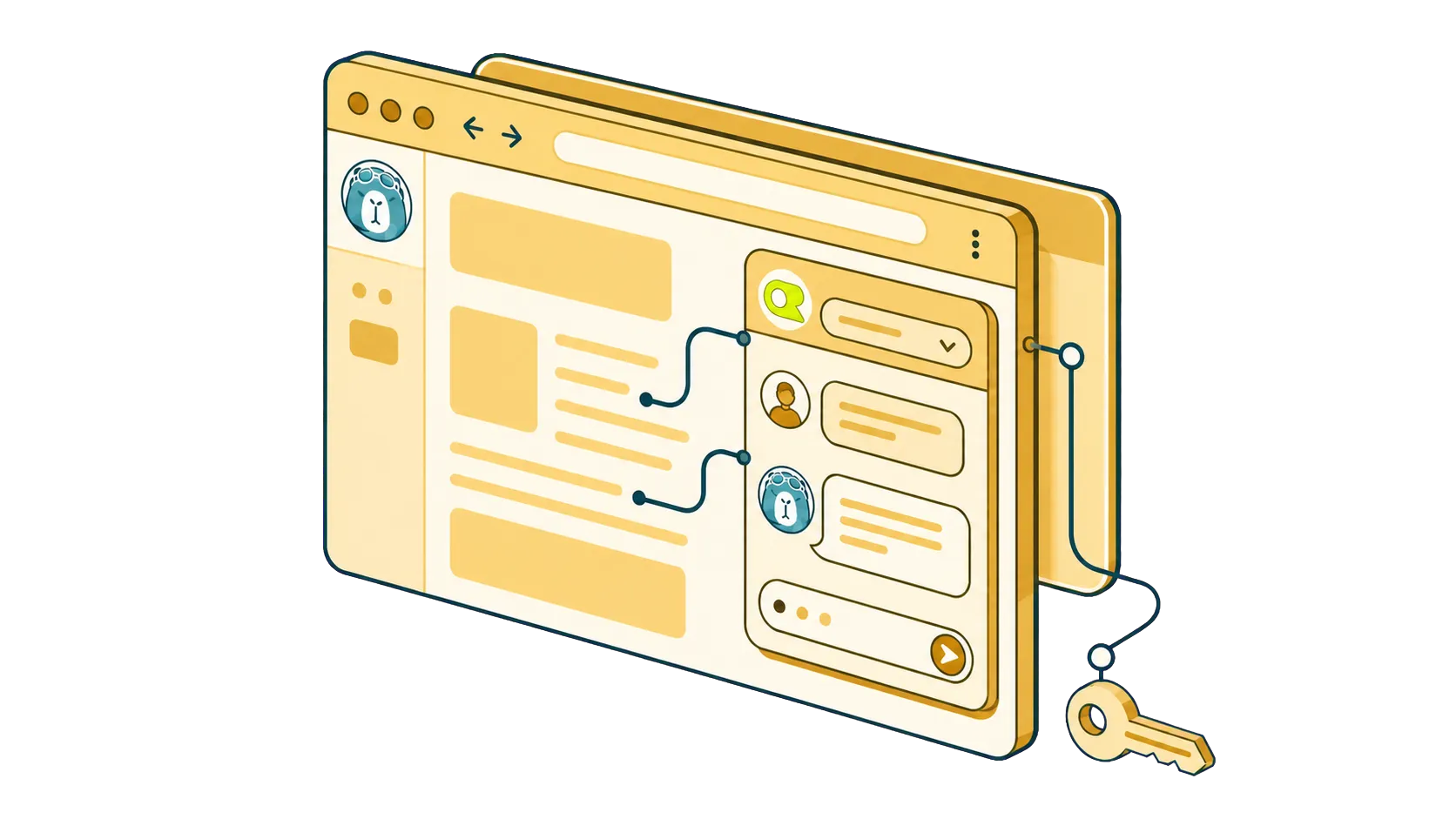
OpenRouter est peut-être le secret le mieux gardé de l’IA aujourd’hui. Un seul compte, une seule clé API et un seul solde vous donnent accès à des centaines de modèles proposés par OpenAI, Anthropic, Google, DeepSeek, Mistral, Kimi et bien d’autres laboratoires d’IA. Vous payez à l’usage plutôt qu’un abonnement, et vous pouvez changer de modèle à tout moment.
OpenRouter dispose de sa propre interface de chat, très pratique pour essayer des modèles. Mais votre travail ne se fait pas dans un onglet de discussion isolé : il se fait sur les pages que vous consultez et sur lesquelles vous travaillez déjà. Le vrai confort, c’est d’avoir tous ces modèles directement dans votre navigateur, sur n’importe quelle page web.
C’est là que SurfMind intervient. Voici comment connecter OpenRouter à votre navigateur, pas à pas.
Qu’est-ce qu’OpenRouter ?
OpenRouter est une API unifiée pour les modèles d’IA. Un compte, une clé API et un solde prépayé suffisent pour accéder à des centaines de modèles d’IA, y compris les nouveautés dès leur sortie. Vous payez à l’usage au lieu de souscrire un abonnement, et toutes les requêtes puisent dans le même solde.
SurfMind fait entrer ce catalogue dans votre navigateur. C’est une extension BYOK (« Bring Your Own Key », ou apportez votre propre clé) qui fonctionne sur les principaux navigateurs, dont Chrome, Edge, Safari et Firefox, et ajoute une barre latérale de chat IA à chaque page web. Collez votre clé OpenRouter pour discuter avec n’importe quel modèle du catalogue, lui laisser lire la page ouverte afin de lui donner du contexte et changer de modèle en cours de conversation. (Vous découvrez le BYOK ? Consultez notre explication complète du Bring Your Own Key.)
Pourquoi utiliser OpenRouter dans son navigateur plutôt que dans une interface de chat séparée ?
Une page de chat autonome vit dans son propre onglet. Votre travail, lui, est partout ailleurs :
- Votre travail se trouve dans vos onglets. Articles à lire, documents à rédiger, revues de code, pages produit, articles de recherche. Tout copier-coller dans un chat à part devient vite pénible.
- Le contexte compte. Une IA qui voit la page sur laquelle vous êtes donnera de meilleures réponses qu’une IA à laquelle il faut tout réexpliquer depuis le début à chaque fois.
- Le bon modèle dépend de la tâche. Un résumé rapide d’un article d’actualité ? Un modèle gratuit ou peu coûteux suffit largement. Une analyse minutieuse d’un contrat ? Faites appel à Claude. Avec OpenRouter, vous changez de modèle à la volée, directement depuis la barre latérale.
Voici comment procéder.
Étape 1 : créer un compte OpenRouter et obtenir votre clé API
- Rendez-vous sur openrouter.ai et créez un compte.
- Ouvrez la page des clés API et cliquez sur Create Key.
- Donnez-lui un nom facile à reconnaître, par exemple
surfmind-browser. - Copiez immédiatement la clé : elle ne s’affiche qu’une seule fois. Si vous la perdez, supprimez-la simplement et créez-en une autre.
Un mot sur l’hygiène des clés : traitez une clé API comme un mot de passe. Utilisez-la uniquement dans des outils qui la stockent localement sur votre appareil. Vous pouvez révoquer n’importe quelle clé à tout moment depuis la page des clés OpenRouter et définir un plafond de dépense par clé pour avoir l’esprit tranquille.
Étape 2 : ajouter quelques dollars de crédit (ou commencer gratuitement)
OpenRouter fonctionne avec un solde prépayé. Ouvrez Credits, ajoutez entre 5 et 10 USD, et vous aurez de quoi tenir des semaines, voire des mois, pour un usage courant. Un échange de chat normal avec un modèle milieu de gamme coûte une fraction de centime.
Deux points à connaître :
- Il existe des modèles gratuits. OpenRouter propose des variantes gratuites de solides modèles open source (Gemma, OSS, Nemotron et d’autres). Elles sont soumises à des limites quotidiennes, mais ce sont de vrais modèles performants qui coûtent exactement 0 USD. Consultez le catalogue de modèles d’OpenRouter avec le filtre de prix réglé sur gratuit pour voir la liste à jour. Attention toutefois : certains modèles gratuits peuvent utiliser vos données ; consultez donc la politique de confidentialité du fournisseur avant de les utiliser.
- Un rechargement unique de 10 USD augmente vos limites pour les modèles gratuits. Au moment où nous écrivons ces lignes, les comptes ayant acheté au moins 10 USD de crédits bénéficient d’un quota quotidien bien plus élevé sur les modèles gratuits. C’est sans doute la meilleure façon de dépenser 10 USD dans l’IA.
Étape 3 : connecter OpenRouter à votre navigateur avec SurfMind
Passons à la partie la plus intéressante : brancher votre clé dans SurfMind.
- Installez SurfMind depuis la boutique d’extensions de votre navigateur via surfmind.ai.
- Ouvrez SurfMind et choisissez Use your API key.
- Choisissez un modèle OpenRouter dans la liste déroulante. SurfMind récupère le catalogue OpenRouter, qui compte des centaines de modèles.
- Collez votre clé API OpenRouter.
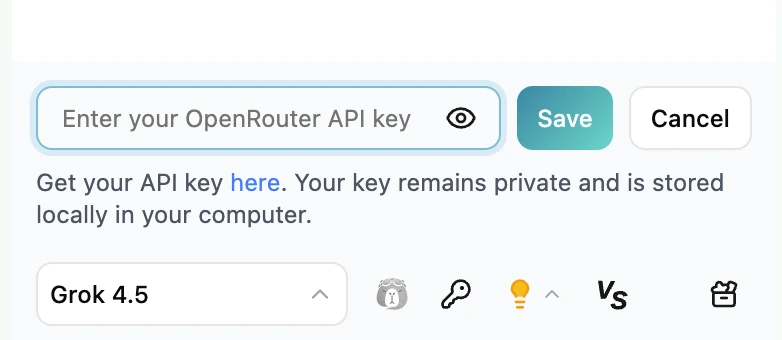
Et voilà. Votre clé est stockée localement dans votre navigateur et les requêtes partent directement de votre navigateur vers OpenRouter.
Ce que vous pouvez faire une fois la connexion établie
C’est ici qu’OpenRouter dans le navigateur prend l’avantage sur un onglet de chat séparé :
Discutez avec la page que vous lisez. Ouvrez la barre latérale sur un long article, une page de documentation ou un rapport dense, et posez vos questions. Le modèle d’IA voit le contenu de la page, sans aucun copier-coller.
Changez de modèle en plein travail. Rédigez un e-mail avec un modèle économique comme DeepSeek, puis faites repasser le paragraphe important par Claude pour le peaufiner. Même conversation, même barre latérale, deux clics.
Comparez les modèles sur des cas concrets. Vous vous demandez si la nouvelle sortie dont tout le monde parle est vraiment meilleure ? Posez la même question à deux modèles sur la même page et jugez par vous-même.
Gardez vos notes. SurfMind peut exporter les conversations vers Notion, Obsidian, du texte ou un PDF, afin que vos sessions de recherche ne disparaissent pas dans un historique de chat.
Résoudre les petits problèmes les plus fréquents
Erreurs « Invalid API key » ou 401. C’est presque toujours un problème de copier-coller : un caractère manquant ou un espace qui s’est glissé là. Créez une nouvelle clé et collez-la à nouveau. N’ajoutez pas le mot « Bearer » : les outils s’en chargent pour vous.
Erreurs « Insufficient credits » ou 402. Votre solde prépayé est vide. Rechargez votre compte sur la page Credits d’OpenRouter ou passez à un modèle gratuit.
Un modèle précis ne répond pas. Il arrive qu’un fournisseur en amont connaisse une panne. C’est là qu’OpenRouter brille : choisissez un modèle comparable et continuez. Vous n’êtes jamais bloqué à attendre la page d’état d’une seule entreprise.
L’essentiel
OpenRouter a résolu le problème le plus difficile : une clé, un solde, tous les modèles. Votre navigateur est la meilleure interface que vous possédez déjà. Associez le catalogue d’OpenRouter à la barre latérale SurfMind présente sur chaque page, et vous obtenez la flexibilité de tout le marché de l’IA avec moins de friction qu’un seul onglet ChatGPT.
Prêt à essayer ?
Installez SurfMind gratuitement, collez votre clé OpenRouter et discutez avec des centaines de modèles sur n’importe quelle page web. Votre clé reste privée dans votre navigateur, sans abonnement.
Articles similaires
Voir tout
BYOK : signification de 'Bring Your Own Key' et avenir des outils IA
BYOK signifie Bring Your Own Key : utilisez votre propre clé API dans les outils IA plutôt que de payer des abonnements. Découvrez comment économiser 40 à 90 % et démarrer en 5 minutes.
Extensions IA dans le navigateur : le guide pour protéger votre vie privée
Comment utiliser des extensions IA pour navigateur sans sacrifier votre vie privée ? Découvrez BYOK, le stockage local et les contrôles granulaires qui protègent vos données.
Connecter un LLM local ou une IA personnalisée à votre navigateur avec SurfMind
SurfMind se connecte à votre modèle local ou à n'importe quel fournisseur d'IA compatible OpenAI. Voici une checklist rapide pour résoudre les erreurs de configuration les plus fréquentes, ainsi que des URLs prêtes à coller pour Ollama, LM Studio, Poe, z.ai, Together, Groq, AWS Bedrock et bien d'autres.