
 Ajouter à Chrome
OpenWebUI API : discutez avec n'importe quelle page web
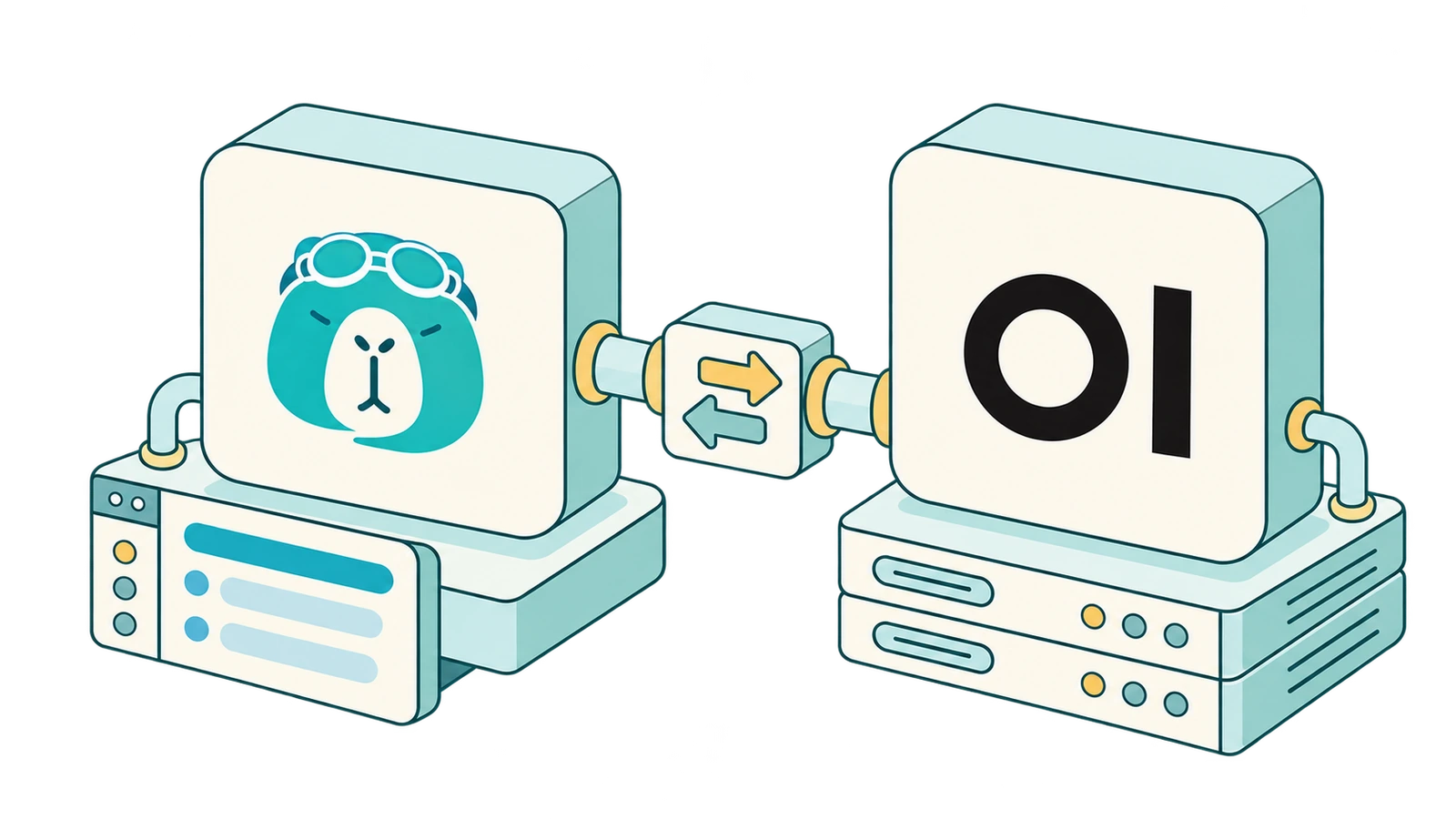
Si vous utilisez OpenWebUI, le plus dur est déjà fait. Vos modèles sont configurés et vos clés sont réunies au même endroit : peut-être Ollama sur un serveur maison, un ou deux fournisseurs cloud, et quelques modèles de workspace personnalisés que vous avez peaufinés.
Ce qu'OpenWebUI ne fait pas, en revanche, c'est fonctionner à l'intérieur des pages que vous consultez. Pour interroger un modèle sur l'article, le PDF ou la page de documentation que vous lisez, vous devez encore tout copier-coller dans un autre onglet.
C'est là qu'intervient SurfMind. OpenWebUI n'est pas qu'une interface de chat. Grâce à l'OpenWebUI API, il fait aussi office de serveur d'API, ce qui permet à SurfMind de s'en servir comme backend. Vous continuez à gérer vos modèles dans OpenWebUI, et SurfMind devient leur interface dans le navigateur.
Ce guide explique ce qu'est l'OpenWebUI API, comment elle s'articule avec SurfMind, les URLs exactes à coller et comment corriger les erreurs que l'on rencontre réellement.
OpenWebUI et SurfMind : des points communs, mais des rôles différents
À première vue, les deux ressemblent à des concurrents. Ce sont deux interfaces d'IA, toutes deux se connectent à de nombreux fournisseurs de LLM, et toutes deux vous permettent de discuter avec des modèles. Mais elles répondent à des usages différents :
| SurfMind | OpenWebUI | |
|---|---|---|
| Interface principale | Extension de navigateur (barre latérale sur chaque page) | Application web auto-hébergée |
| Connexion à plusieurs fournisseurs d'IA | Oui | Oui |
| Modèles locaux | Via n'importe quel endpoint compatible (Ollama, LM Studio, OpenWebUI…) | Intégration native d'Ollama, plus d'autres endpoints |
| Travaille avec la page que vous lisez | Point fort : page, onglets, PDF, YouTube | Pas sa priorité |
| Auto-hébergement | Entièrement pris en charge via une API personnalisée | Application et backend complets que vous hébergez |
| Sert des modèles à d'autres applications via une API | Non | Oui |
| Connaissances et recherche documentaire | Contexte du navigateur : les pages et onglets ouverts | Bases de connaissances et RAG côté serveur |
OpenWebUI est un espace de travail d'IA auto-hébergé. SurfMind, c'est l'IA dans le navigateur que vous utilisez déjà. La ligne qui compte le plus est celle en gras. Comme OpenWebUI peut servir vos modèles via une API, les deux se complètent.
Pourquoi connecter OpenWebUI à SurfMind ?
Prenons une configuration typique. Vous avez OpenWebUI sur un serveur maison ou un petit VPS, et derrière :
- Llama, Qwen ou Gemma qui tournent en local via Ollama
- Des modèles GPT ou Claude via une clé API cloud
- Un modèle servi par vLLM sur votre propre GPU
- Quelques modèles de workspace que vous avez créés dans OpenWebUI, chacun avec son propre prompt système et ses réglages
Tout cela est accessible depuis la page de chat d'OpenWebUI. Mais vous voulez aussi ce qu'un assistant de navigateur fait bien : poser des questions sur la page en cours, résumer un long fil de discussion, comparer des informations entre plusieurs onglets ou rédiger une réponse sans quitter le site.
Vous pourriez ajouter de nouveau chaque fournisseur dans SurfMind, un par un : Ollama, puis votre clé OpenAI, puis votre endpoint vLLM. C'est fastidieux, vos clés se retrouvent en double, et les modèles de workspace que vous avez créés resteraient de côté.
Ou bien vous ajoutez une seule connexion : SurfMind → OpenWebUI. Tous les modèles visibles par OpenWebUI apparaissent dans le sélecteur de modèles de SurfMind. Vous continuez à gérer modèles, utilisateurs et permissions dans OpenWebUI, comme vous le faites déjà, et SurfMind ajoute la couche navigateur par-dessus.
C'est aussi un moyen pratique de partager une configuration en équipe. Si une équipe utilise une même instance OpenWebUI, chacun peut créer sa propre clé API et utiliser les modèles de l'équipe depuis son navigateur. Chacun conserve les permissions qu'il a dans OpenWebUI, et personne n'a besoin des clés des fournisseurs.
Étape 1 : créer une clé OpenWebUI API
Les clés API sont désactivées par défaut, il faut donc compter une minute la première fois.
Si vous êtes administrateur, activez les clés API :
- Connectez-vous à OpenWebUI en tant qu'administrateur.
- Allez dans Settings → Admin → Authentication.
- Activez API Keys et cliquez sur Save.
Si vous n'êtes pas administrateur, demandez au vôtre de vous accorder la permission API Keys. Les administrateurs la règlent dans Admin Panel → Users → Groups, soit dans Default Permissions pour tout le monde, soit dans un groupe spécifique.
Ensuite, générez votre clé :
- Cliquez sur votre icône de profil en bas à gauche.
- Ouvrez Settings → Account.
- Dans la section API keys, cliquez sur Show à côté de Secrets. La section est repliée par défaut : si la zone paraît vide, c'est normal.
- Cliquez sur Create new secret key et copiez-la. Elle commence par
sk-.
Quelques points à connaître, tirés de la documentation d'OpenWebUI sur les clés API :
- Une clé par compte. Créer une nouvelle clé remplace l'ancienne, qui cesse aussitôt de fonctionner. Si un autre outil utilise déjà votre clé, en créer une nouvelle pour SurfMind cassera cet outil. Un compte dédié, sans droits d'administrateur, pour SurfMind évite ce problème.
- La clé agit en votre nom. Elle voit les mêmes modèles et dispose des mêmes permissions que le compte qui l'a créée.
- N'utilisez pas le token JWT affiché aux administrateurs dans le même panneau. C'est le token de votre session navigateur, et il expire.
Étape 2 : ajouter OpenWebUI à SurfMind
Dans SurfMind, cliquez sur le nom du modèle en bas du panneau, puis sur Show all → Custom → Add Custom Models. Choisissez la configuration prédéfinie générique OpenAI-compatible et remplissez :
| Champ | Ce qu'il faut saisir pour OpenWebUI |
|---|---|
| API Name | Ce que vous voulez, par ex. OpenWebUI |
| API URL | https://your-openwebui-host/api/chat/completions |
| Models URL | https://your-openwebui-host/api/models |
| API Key Header | Authorization |
| API Key | Votre clé sk-…, sans Bearer devant (SurfMind l'ajoute) |
Si OpenWebUI tourne sur le même ordinateur que votre navigateur, l'hôte est généralement http://localhost:3000 (le mappage de port courant avec Docker) ou http://localhost:8080 (installation via pip ou directement sur la machine) :
- API URL :
http://localhost:3000/api/chat/completions - Models URL :
http://localhost:3000/api/models
Enregistrez, choisissez l'un de vos modèles OpenWebUI dans la liste, ouvrez n'importe quel article et demandez à SurfMind de le résumer.
Deux erreurs de chemin à éviter. Collez l'endpoint complet se terminant par
/api/chat/completions, et non l'hôte seul ou/api. Le champ API URL de SurfMind n'ajoute pas le chemin à votre place. Et n'ajoutez/v1nulle part : ni/api/v1/chat/completionsni/v1/chat/completionsne sont l'endpoint de chat d'OpenWebUI.
Dépannage : « les modèles se chargent mais le chat échoue »
C'est le problème le plus souvent signalé avec OpenWebUI, d'où cette section dédiée. Si les modèles apparaissent dans le menu déroulant, c'est que votre hôte, votre clé et votre chemin réseau fonctionnent. Le problème concerne donc spécifiquement la requête de chat. Vérifiez ces points dans l'ordre.
D'abord, testez en dehors de SurfMind. Un simple curl depuis un terminal vous indique si le problème vient d'OpenWebUI ou de vos réglages SurfMind. Remplacez l'hôte, la clé et l'id du modèle par les vôtres :
curl -X POST https://openwebui.example.com/api/chat/completions \
  -H "Authorization: Bearer sk-YOUR_KEY" \
  -H "Content-Type: application/json" \
  -d '{"model": "llama3.2:latest", "messages": [{"role": "user", "content": "Say hi"}]}'
Utilisez un id de modèle exactement tel qu'il apparaît dans la liste des modèles de SurfMind (ou dans GET /api/models). Si ça fonctionne, revérifiez les champs dans SurfMind. Si ça échoue aussi, l'erreur renvoyée vous oriente vers l'une des causes ci-dessous.
1. Le chemin du chat est incorrect. Models URL et API URL sont deux champs distincts : l'un peut être correct et l'autre non. Vérifiez que l'API URL se termine exactement par /api/chat/completions, sans /v1, sans slash final et sans faute de frappe.
2. Des restrictions d'endpoints bloquent le chat. Les administrateurs peuvent activer API Key Endpoint Restrictions, une liste blanche des routes que les clés API ont le droit d'appeler. Si elle inclut /api/models mais pas /api/chat/completions, c'est exactement ce qui se produit, généralement sous forme de 403. Demandez à votre administrateur d'ajouter /api/chat/completions.
3. Un réglage de modèle impose un mode de streaming. OpenWebUI propose un réglage Stream Chat Response, défini par modèle dans ses paramètres avancés ou comme valeur par défaut par l'administrateur dans Settings → Admin → Models. D'après la documentation d'OpenWebUI, ce réglage détermine si la réponse est diffusée en streaming quelle que soit la demande du client. Si un modèle est forcé dans un mode auquel le client ne s'attend pas, la réponse peut revenir dans un format que le client ne sait pas lire. Si le chat n'échoue qu'avec certains modèles, vérifiez ce réglage sur ceux-ci et remettez-le sur Default.
4. Un reverse proxy intercepte l'en-tête Authorization. Si OpenWebUI se trouve derrière une passerelle qui utilise Authorization pour sa propre authentification (basic auth, SSO, passerelle d'API), votre clé n'atteint jamais OpenWebUI. OpenWebUI accepte aussi la clé dans un en-tête personnalisé, x-api-key par défaut. Dans ce cas, choisissez x-api-key comme API Key Header dans SurfMind. Si votre administrateur a renommé l'en-tête avec CUSTOM_API_KEY_HEADER, le proxy doit laisser passer cet en-tête.
5. L'id du modèle ne correspond pas. Choisissez dans le menu déroulant plutôt que de saisir. Les ids OpenWebUI des modèles Ollama incluent le tag (llama3.2:latest), et les modèles de workspace utilisent l'id que vous leur avez donné, pas leur nom affiché.
6. Le fournisseur derrière OpenWebUI est en échec. Quand le fournisseur en amont rejette une requête, OpenWebUI transmet son code d'état tel quel. Un 429 provient de la limite de débit du fournisseur, pas d'OpenWebUI ni de SurfMind. Essayez le même modèle dans le chat d'OpenWebUI. S'il échoue là aussi, le problème se situe en amont.
Autres erreurs, en bref
| Symptôme | Cause probable | Solution |
|---|---|---|
401 Unauthorized |
Clé erronée ou remplacée, Bearer saisi dans le champ de la clé, espace parasite |
Recopiez la clé, vérifiez que vous n'en avez pas créé une plus récente entre-temps |
403 Forbidden |
Option API Keys désactivée, permission manquante ou liste blanche d'endpoints | Demandez à votre administrateur de vérifier ces trois points |
404 ou une page HTML au lieu de JSON |
Mauvais chemin (/v1/...) |
Utilisez /api/chat/completions et /api/models |
La connexion échoue sur une IP locale (http://192.168.x.x) |
Le navigateur bloque le http en clair vers les adresses autres que localhost |
Rendez OpenWebUI accessible en https (Caddy, Tailscale, Cloudflare Tunnel ou un reverse proxy) |
Réponses {} étranges ou erreurs « not valid JSON » |
CORS_ALLOW_ORIGIN mal configuré sur le serveur |
La documentation d'OpenWebUI exige de le définir. Assurez-vous qu'il ne bloque pas les requêtes |
| Fonctionne à la maison, échoue ailleurs | localhost signifie uniquement « cet ordinateur » |
Utilisez le vrai nom d'hôte du serveur, joignable depuis l'endroit où se trouve votre navigateur |
Pour les règles générales qui s'appliquent à tous les endpoints personnalisés (ports, http vs https, URL de base vs endpoint complet), consultez notre guide de connexion d'une IA personnalisée.
OpenWebUI, SurfMind ou les deux ?
Il n'est pas question de choisir l'un ou l'autre.
- OpenWebUI seul est idéal si l'essentiel de votre usage de l'IA consiste en de longues conversations dans un onglet dédié : discuter avec les documents de vos bases de connaissances, faire tourner des pipelines, gérer des modèles pour une équipe.
- SurfMind seul est idéal si l'essentiel de votre usage de l'IA part de ce qui s'affiche à l'écran, et que connecter directement des fournisseurs ou un moteur local comme Ollama vous convient.
- Les deux ont du sens quand vous avez investi dans une configuration OpenWebUI et voulez en profiter sur chaque page sans tout configurer deux fois.
La répartition est simple : OpenWebUI gère vos modèles, et SurfMind les met au travail dans le navigateur.
Questions fréquentes
OpenWebUI a-t-il une API ?
Oui. L'OpenWebUI API est une API REST authentifiée par tokens Bearer. Les deux endpoints dont la plupart des outils ont besoin sont GET /api/models pour lister les modèles et POST /api/chat/completions pour le chat, qui accepte les requêtes au format OpenAI.
L'OpenWebUI API est-elle compatible OpenAI ?
Le format des requêtes et des réponses l'est. Les chemins, eux, ne sont pas les chemins standard : OpenWebUI utilise /api/chat/completions au lieu de /v1/chat/completions. Tout client qui vous permet de définir l'URL complète de l'endpoint, comme SurfMind, peut l'utiliser.
Où trouver ma clé OpenWebUI API ? Allez dans Settings → Account → API keys, cliquez sur Show, puis sur Create new secret key. Si la section n'apparaît pas, un administrateur doit activer API Keys dans Settings → Admin → Authentication et accorder à votre compte la permission API Keys.
Puis-je utiliser mes modèles de workspace OpenWebUI dans SurfMind ?
Oui. Les modèles de workspace sont listés par /api/models comme n'importe quel autre modèle. Quand vous les appelez, OpenWebUI applique leurs réglages enregistrés.
Connecter OpenWebUI envoie-t-il mes données aux serveurs de SurfMind ? Avec un endpoint personnalisé, SurfMind envoie les requêtes à l'URL que vous avez configurée, ici votre serveur OpenWebUI. Votre serveur OpenWebUI les transmet ensuite au modèle que vous avez choisi. Si ce modèle tourne en local, le contenu de la page reste sur du matériel que vous contrôlez.
Est-ce gratuit ? Oui. Les endpoints personnalisés dans SurfMind ne coûtent rien et nous n'imposons aucune limite d'utilisation. Vous ne payez que ce que facturent vos propres fournisseurs, c'est-à-dire rien pour les modèles locaux.
Toujours bloqué ?
Si le test curl fonctionne et que SurfMind refuse toujours de discuter avec vos modèles OpenWebUI, écrivez-nous à wave@surfmind.ai. Indiquez votre API URL (sans la clé), le code d'état HTTP, et précisez si l'échec touche certains modèles ou tous. Les configurations auto-hébergées varient énormément, et ces retours nous aident à faire fonctionner SurfMind sans accroc avec elles.
Articles similaires
Voir tout
Connecter un LLM local ou une IA personnalisée à votre navigateur avec SurfMind
SurfMind se connecte à votre modèle local ou à n'importe quel fournisseur d'IA compatible OpenAI. Voici une checklist rapide pour résoudre les erreurs de configuration les plus fréquentes, ainsi que des URLs prêtes à coller pour Ollama, LM Studio, Poe, z.ai, Together, Groq, AWS Bedrock et bien d'autres.
Ollama vs LM Studio : quel outil d'IA locale est fait pour vous ?
Une comparaison concrète et sans esbroufe d'Ollama et de LM Studio pour exécuter des modèles d'IA en local en 2026, ainsi que la marche à suivre pour utiliser l'un ou l'autre afin de discuter avec n'importe quelle page web.

BYOK : signification de 'Bring Your Own Key' et avenir des outils IA
BYOK signifie Bring Your Own Key : utilisez votre propre clé API dans les outils IA plutôt que de payer des abonnements. Découvrez comment économiser 40 à 90 % et démarrer en 5 minutes.